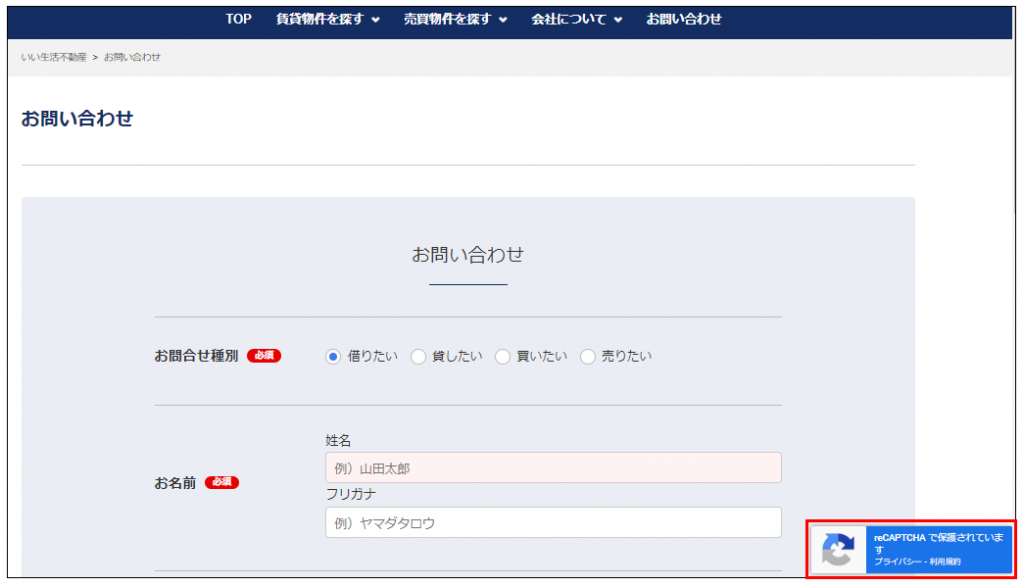
reCAPTCHA設定
本設定ではお問い合わせフォームのスパム対策として、Google社提供の「reCAPTCHA v3」と連携する設定が可能です。
reCAPTCHAとは
reCAPTCHA(リキャプチャ)とは、Google社が提供する認証システムで
Webフォームなどに対しbotなどによるアクセスからWebサイトを守るための機能です。
Flexで連携可能な「reCAPTCHA v3」はbotと人のWebサイトでの行動パターンを自動で学習し、
今Webサイトに訪れているユーザーがbotか人かを自動で判断することでスパムを防止します。
本ページで連携設定の一連の流れをご紹介しておりますので、ぜひご確認ください。
※ご注意
- 以下でGoogle側での操作手順もご紹介しておりますが、詳細はご自身で確認いただきますようお願いいたします。
- Google側の画面は予告なく変更となる可能性があります。予めご了承ください。
- 「reCAPTCHA v3」は1秒間に1000回または1ヶ月に100万回のアクセスまで無料で利用可能です。
上限を超過するとサイト画面でエラーが発生する可能性があります。
1. サイトキー、シークレットキーを取得する(Google側での操作)
①まずreCAPTCHA設定に必要なサイトキー、シークレットキーをGoogle側で取得します。
Google reCAPTCHAページにアクセスしてください。
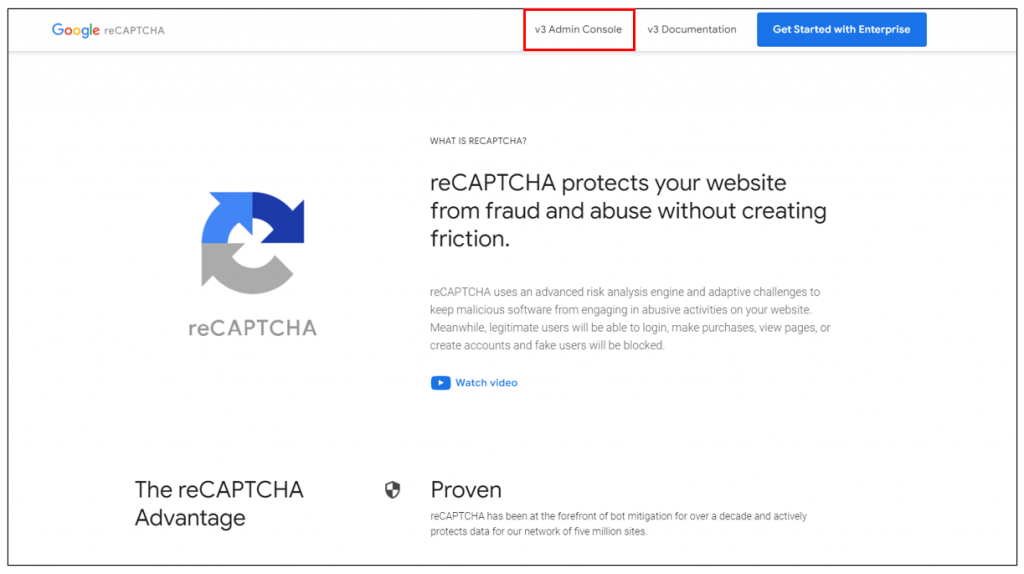
②v3 Admin Consoleをクリックします。(日本語翻訳した場合はv3 管理コンソールと表示されます)
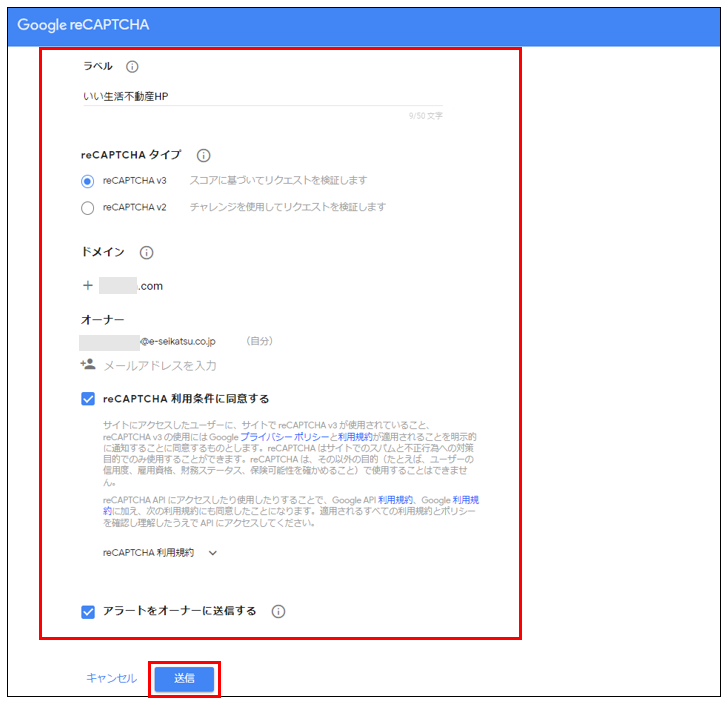
③表示された項目を入力し、送信をクリックします。
| 項目 | 説明 |
| ラベル | 管理画面上で識別するための名称です。 サイト名など自身でわかりやすい名称を入力してください。 |
| reCAPTCHA タイプ | reCAPTCHA v3を選択します。 ※v2方式は入力者が数字や写真選択を行うのに対し、 v3方式は入力者が何も選択する必要はなく、全自動でGoogleが不正を判断します。 |
| ドメイン | reCAPTCHAを埋め込むサイトのドメインを指定します。 |
| オーナー | ログインしたGoogleのメールアドレスが表示されます。 他のメールアドレスを追加することもできます。 |
| reCAPTCHA 利用条件に同意する | 同意するにチェックを入れます。チェックを入れないとreCAPTCHAは使用できません。 |
| アラートをオーナーに送信する | チェックを入れた場合、設定エラーや不審なトラフィックの増加など、 サイトで問題が検出された場合にアラートを受け取れます。 |
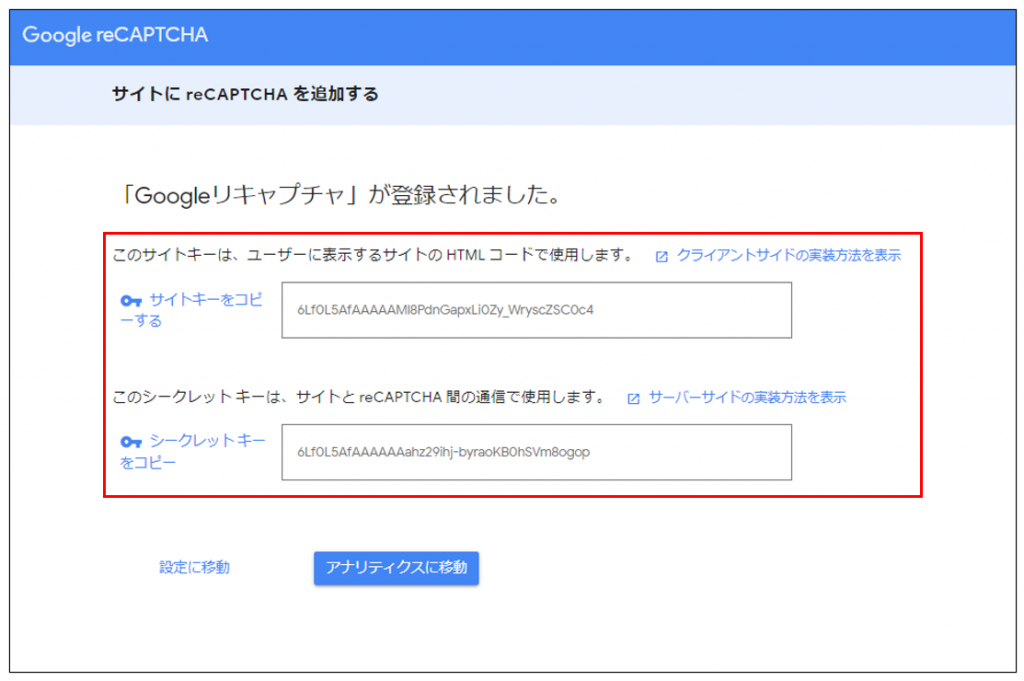
④サイトキー、シークレットキーを取得できます。Google側での操作は以上です。
2. 取得したキーをサイトに設定する(Flex側での操作)
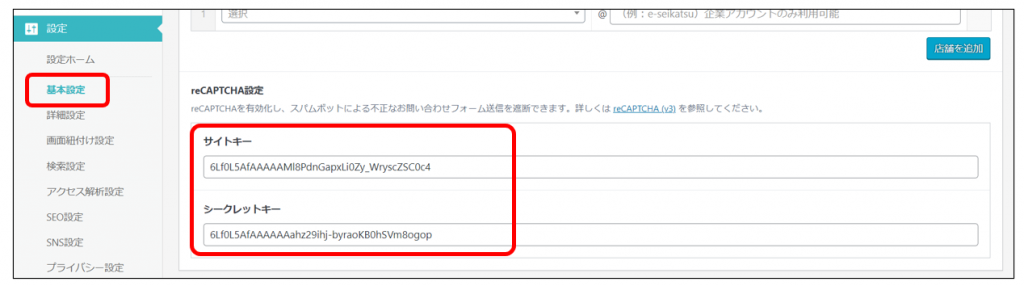
①Google側で取得したサイトキー、シークレットキーを[設定>基本設定>reCAPTCHA設定]に入力し、更新します。
②サイトでお問い合わせフォームを開いた際、reCAPTCHAで保護されている旨が表示されていれば連携設定完了です。