
Googleサーチコンソールの設定方法
Googleサーチコンソールについて
Googleサーチコンソールでは、サイトがクロールされている回数やエラー状況などを確認したり、
クロールされたページについての情報を知ることができます。
ウェブサイトFlexで作成したサイトに関しても、Googleサーチコンソールを利用し、
クロール状況等の確認をおこなえますので、是非ご活用ください。
※いい生活のグループ会社であるリアルテック・コンサルティングでは、
ホームページ制作・管理の代行サービスをご提供、
並びに設定や分析についてのご相談を承っております。
ご利用を検討されているお客様はいい生活へお問い合わせください。
Googleサーチコンソールをご利用いただく際は、Google側→ウェブサイトFlex側→再度Google側の順に設定が必要です。
Googleサーチコンソール画面の操作
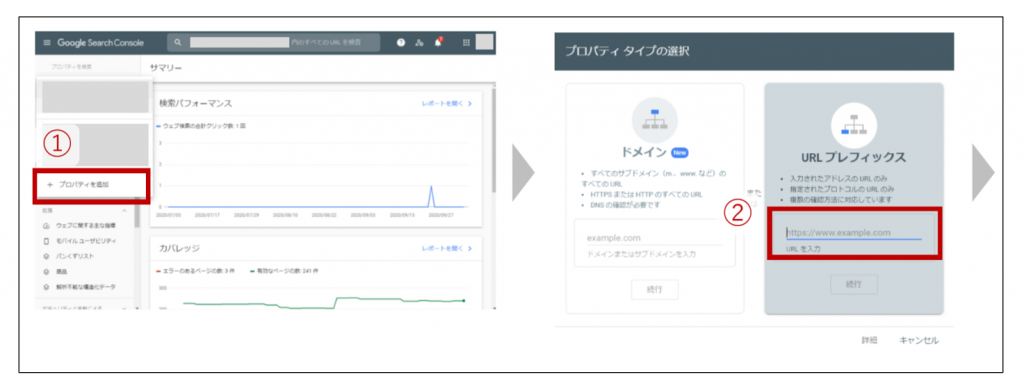
②プロパティタイプの選択>「URLプレフィックス」にウェブサイトFlexで作成したページのURLを入力します。
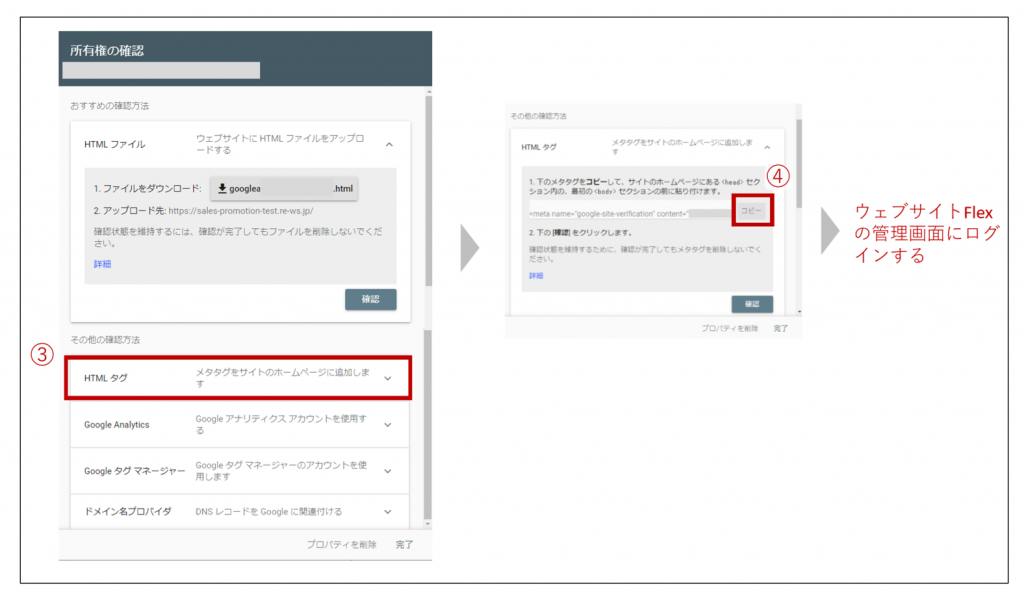
④コピーボタンをクリックし、表示されたメタタグをコピーします。
ウェブサイトFlex画面の操作
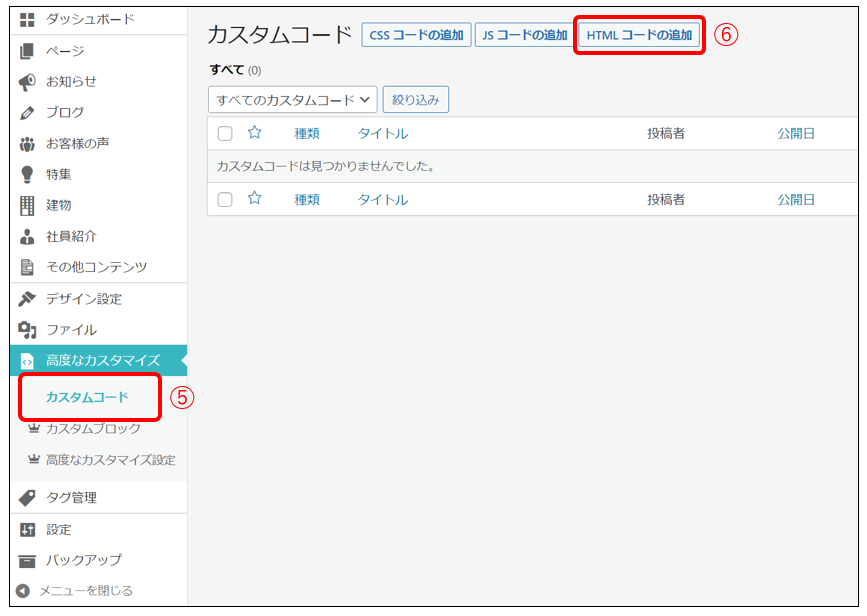
⑥「HTMLコードの追加」をクリックします。
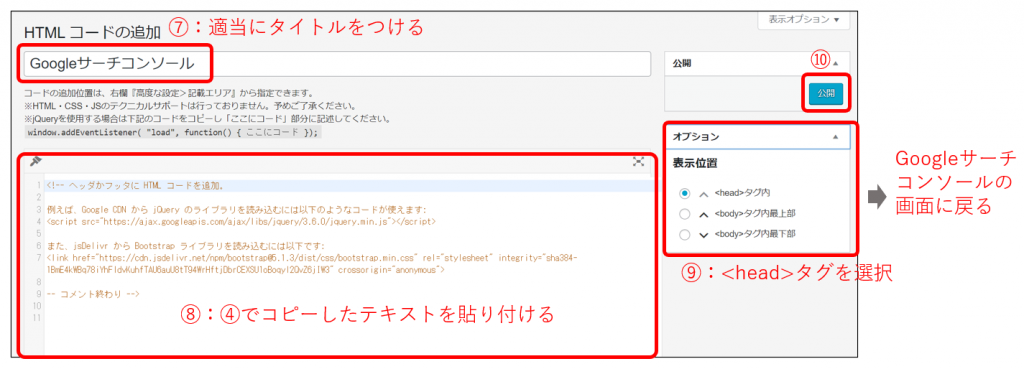
⑧Googleサーチコンソールでコピーしたメタタグを貼り付けます。
⑨<head>タグ内にチェックを入れます。
⑩「公開」ボタンをクリックします。
Googleサーチコンソール画面の操作
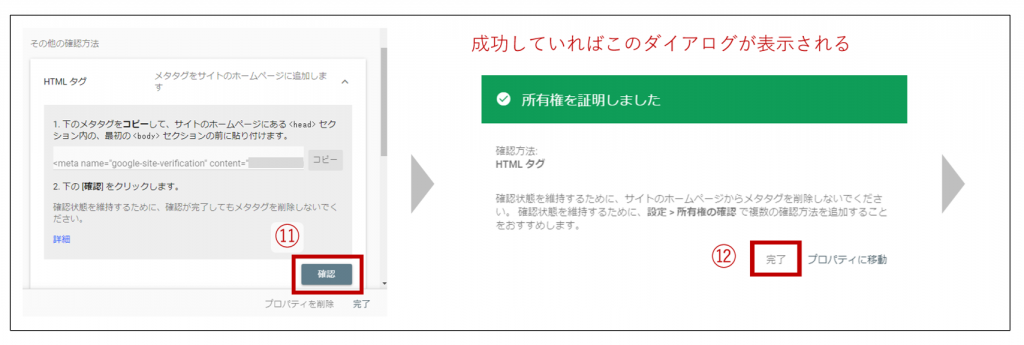
⑫設定が成功している場合、「所有権を証明しました」とダイアログが表示されます。
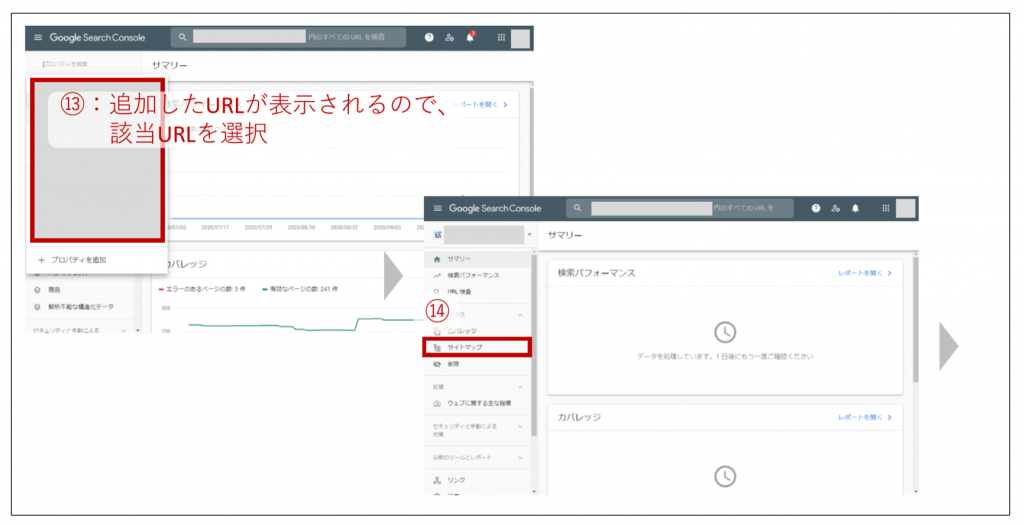
⑭「サイトマップ」をクリックします。
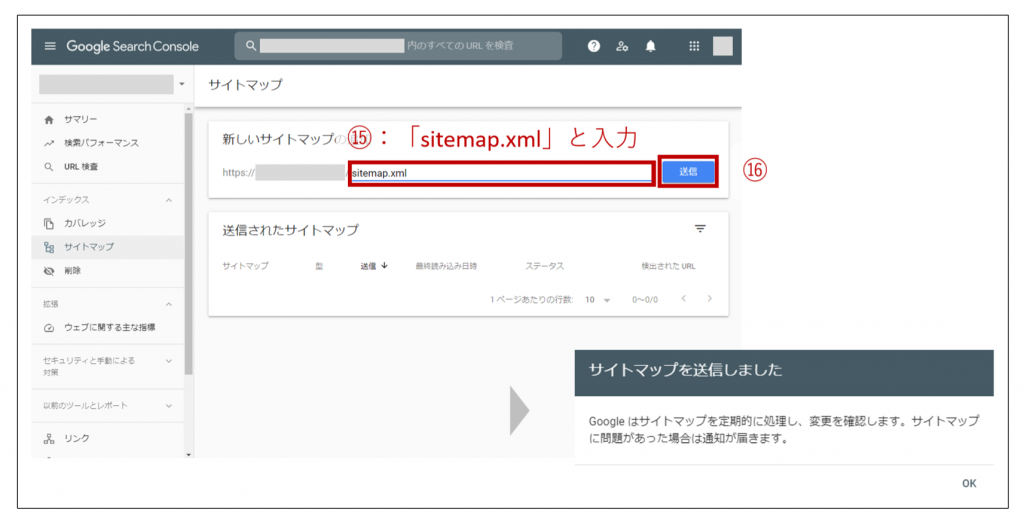
⑯「送信」をクリックし、「サイトマップを送信しました」と表示されたら設定完了です。
Googleアナリティクスの設定については以下ページをご覧ください。
Googleアナリティクスの設定方法