
Googleアナリティクスの設定方法
Googleアナリティクスについて
Googleアナリティクスでは、サイトのアクセス状況を様々な角度から解析することができます。
ウェブサイトFlexで作成したサイトに関しても、Googleアナリティクスを利用し、
アクセス状況の確認等をおこなえますので、是非ご活用ください。
※本ページではGA4(Googleアナリティクス4)の設定をご案内しております。
旧GAからGA4への移行についてはGoogleアナリティクス4移行に関するご案内をご覧ください。
※いい生活のグループ会社であるリアルテック・コンサルティングでは、
ホームページ制作・管理の代行サービスをご提供、
並びに設定や分析についてのご相談を承っております。
ご利用を検討されているお客様は是非いい生活へお問い合わせください。
①Googleアナリティクス画面の設定
1.歯車マークをクリックします。
2.「+プロパティを作成」をクリックします。

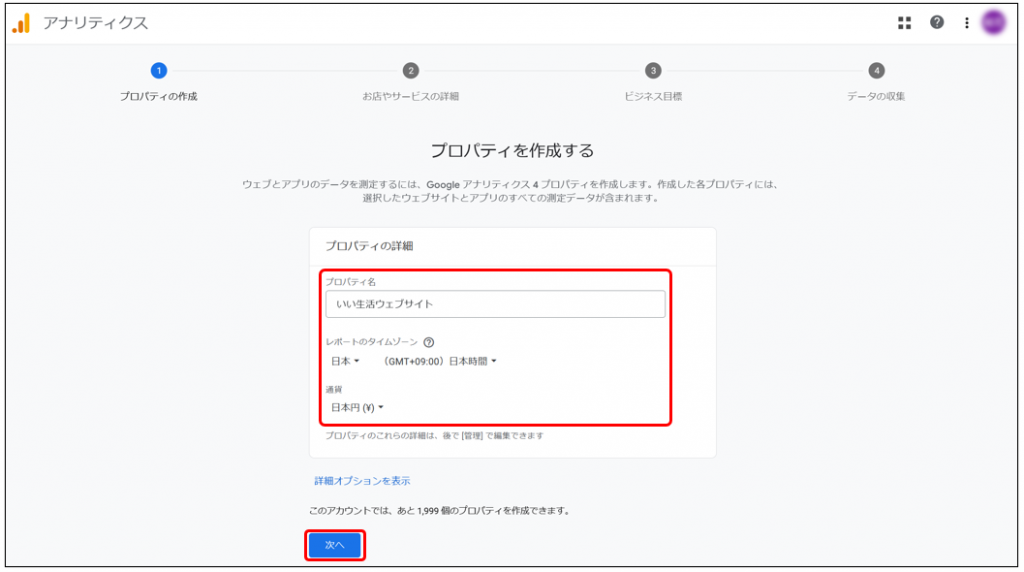
3.プロパティ名等を適切に入力し、「次へ」をクリックします。
プロパティ名の名称は任意です。
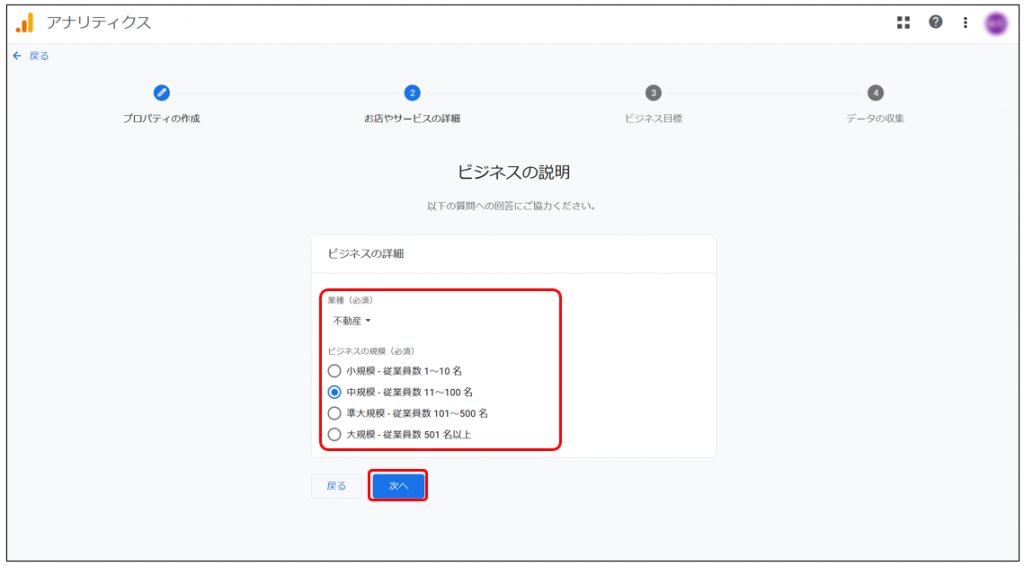
4.業種等を選択し、「次へ」をクリックします。
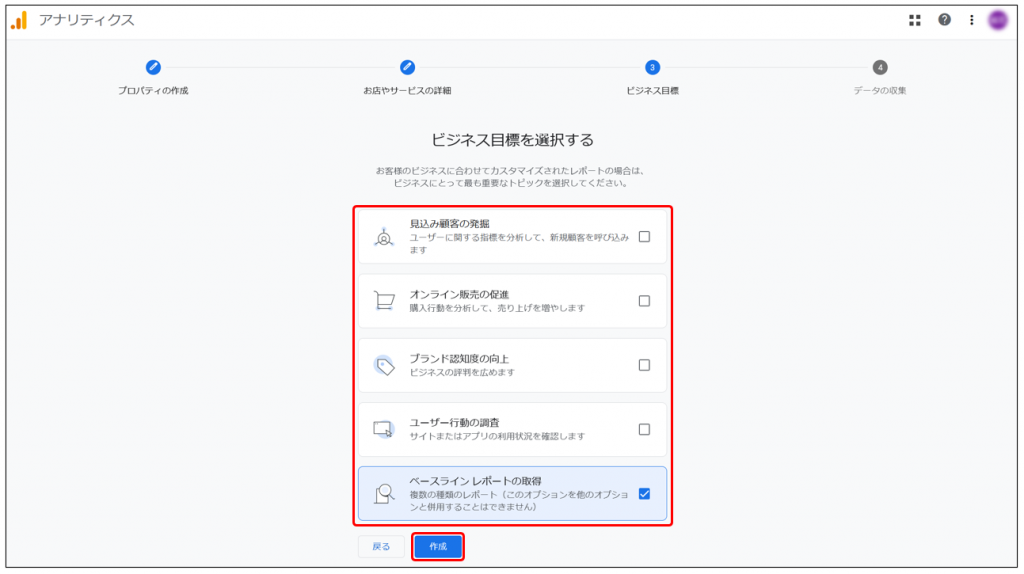
5.ビジネス目標を選択し、「次へ」をクリックします。
選択する内容は任意ですが、「ベースライン レポートの取得」を選ぶと複数のレポートが確認できます。
※詳細はGoogleアナリティクス公式ページをご覧ください。
6.「ウェブ」をクリックします。

7.ウェブサイトのURLとストリーム名を入力し、「ストリームを作成」をクリックします。
ストリーム名の名称は任意です。

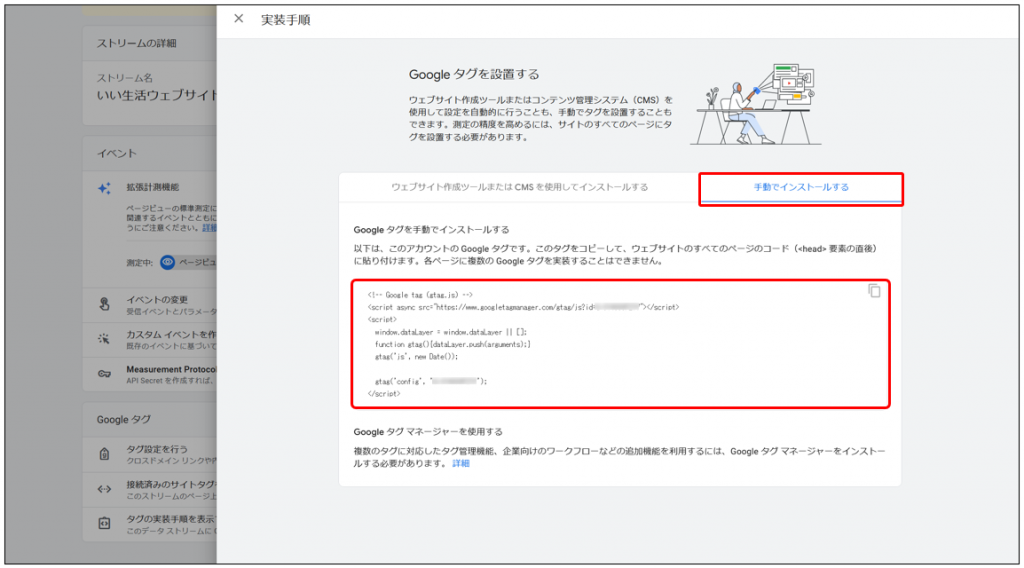
8.「タグの実装手順を表示する」をクリックします。
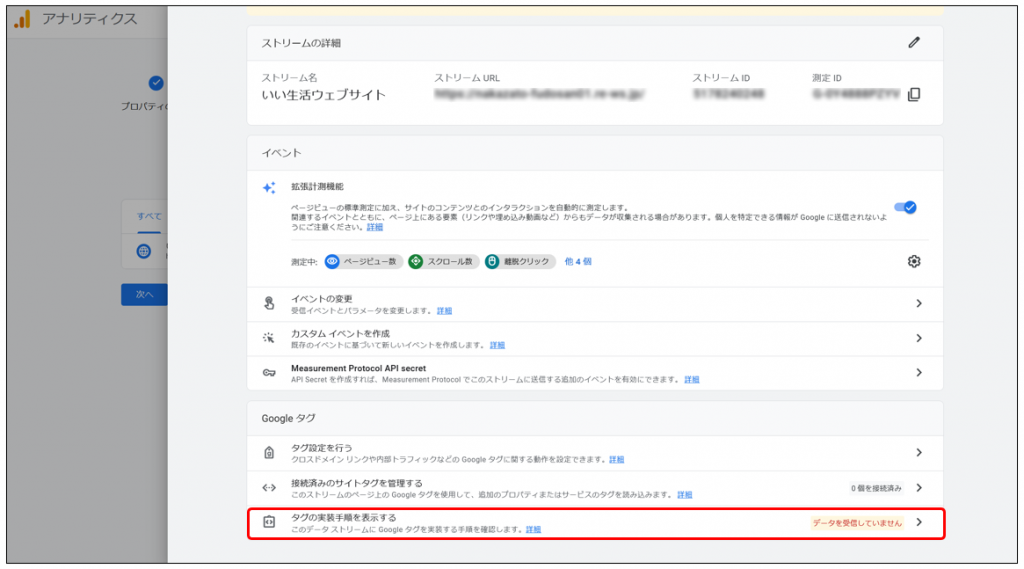
9.「手動でインストールする」を選択し、Googleタグをコピーします。
以上でGoogleアナリティクス画面の操作は完了です。
②『いい生活ウェブサイト Flex』管理画面の設定
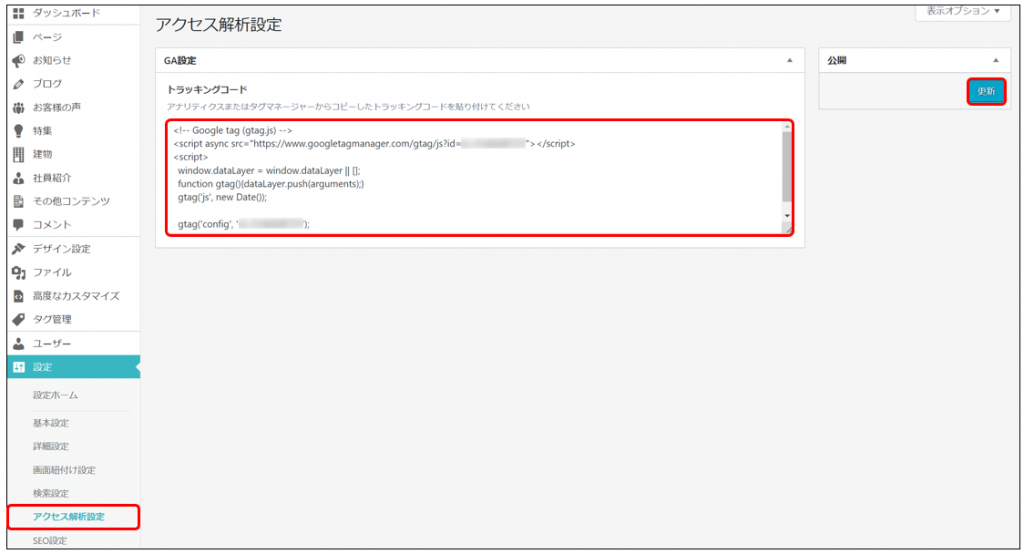
1.設定>アクセス解析設定をクリックします。
2.「トラッキングコード」にGoogleアナリティクスでコピーしたGoogleタグを貼り付けます。
3.「更新」をクリックし、設定完了です。
※Googleサーチコンソールの設定については以下ページをご覧ください。
Googleサーチコンソールの設定方法