(トップ)特徴紹介ブロック
(トップ)特徴紹介ブロックについて
会社の特徴をアイコンとテキストで紹介するブロックです。
前提
- ブロックの配置や削除等、ブロック全般についてはこちら
1.(トップ)特徴紹介ブロックの場所
サイドメニューから「ページ」を開き、ページ一覧の中から「トップページ」となっているページの編集画面を開きます。
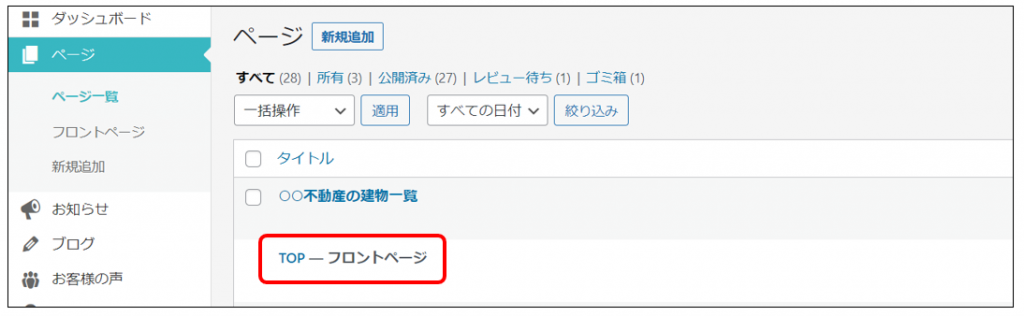
(トップ)特徴紹介ブロックは「その他」の中にあります。

2.内容の設定
設定パネルで各種設定をします。
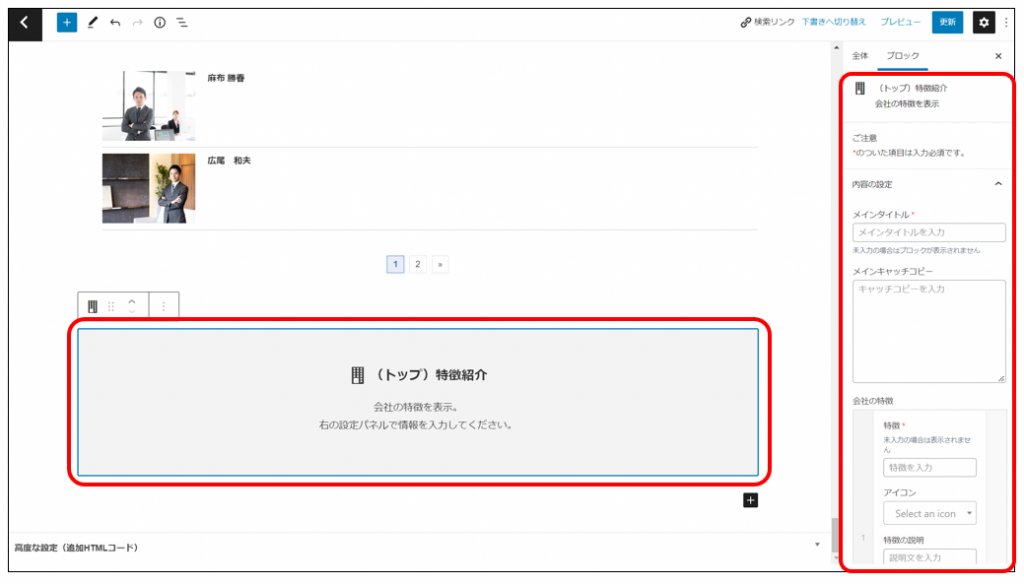
2.1.メインタイトル(必須)
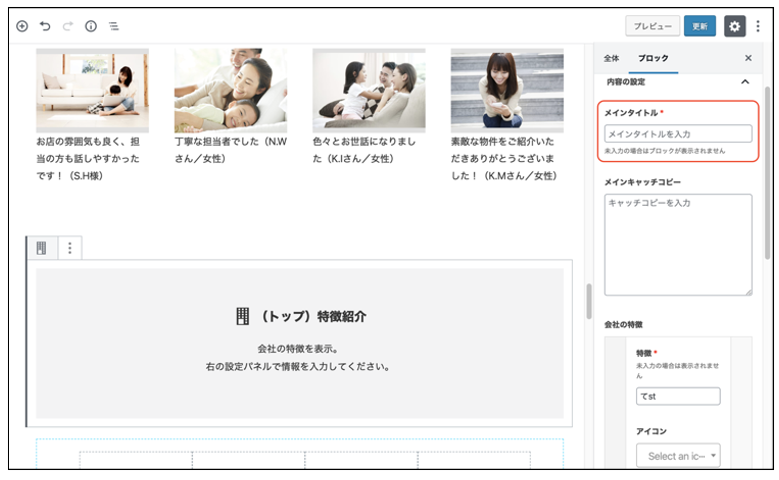
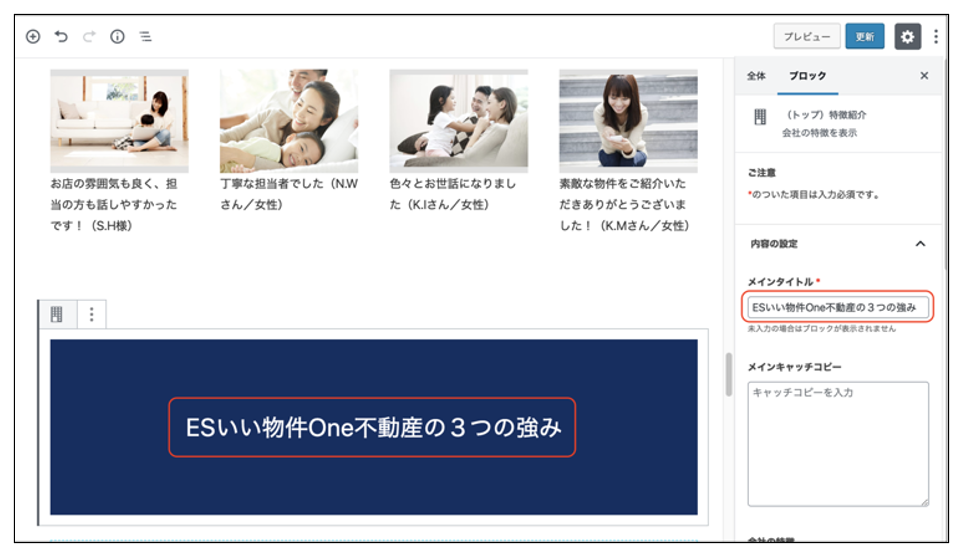
メインタイトルを入力します。
※メインタイトルが空欄の場合、他の項目が埋まっていてもブロック自体が表示されません。
メインタイトルを入力すると以下の画像のようにブロックのプレビューが開始され、メインタイトル部分に入力したテキストが表示されます。
2.2.メインキャッチコピー
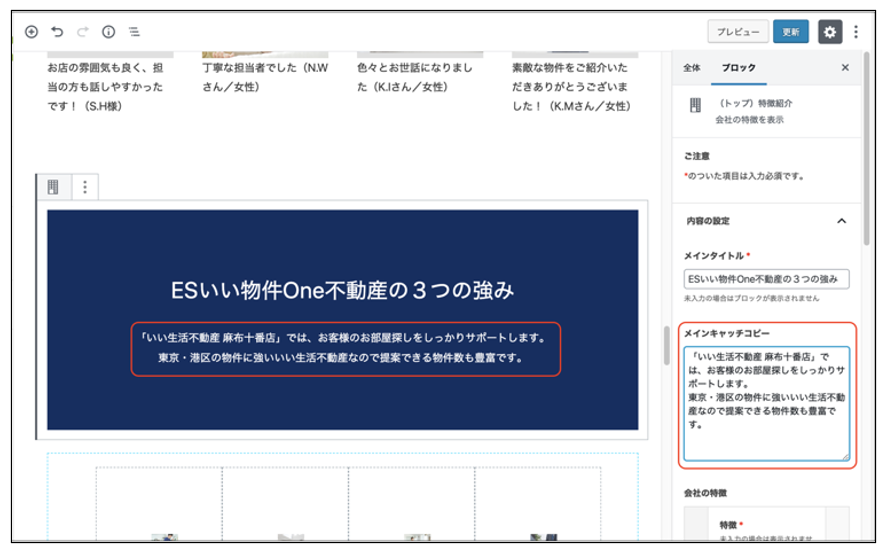
メインタイトル下に表示するテキストを入力します。空欄可
2.3.会社の特徴
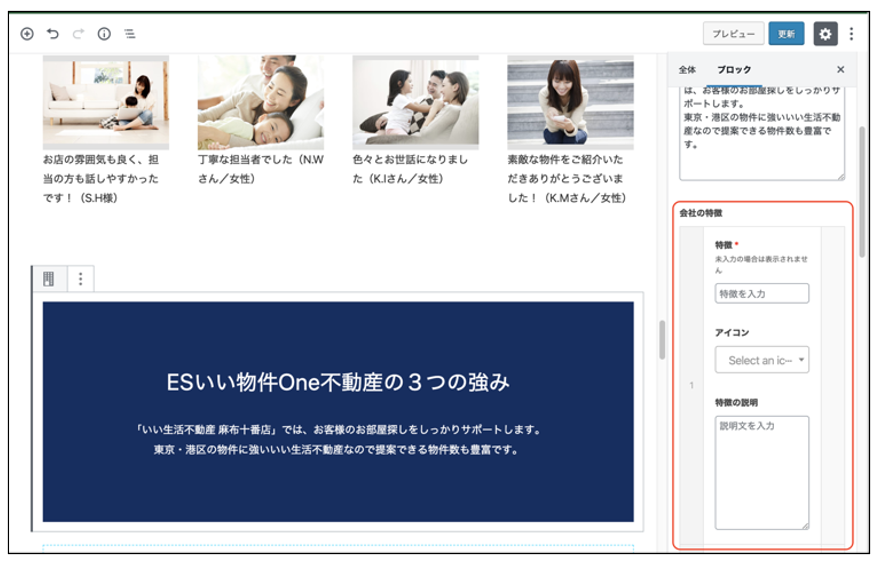
会社の特徴を「特徴(必須)」「アイコン」「特徴の説明」を1セットとして、最大4セットまで登録できます。
2.3.1.特徴(必須)
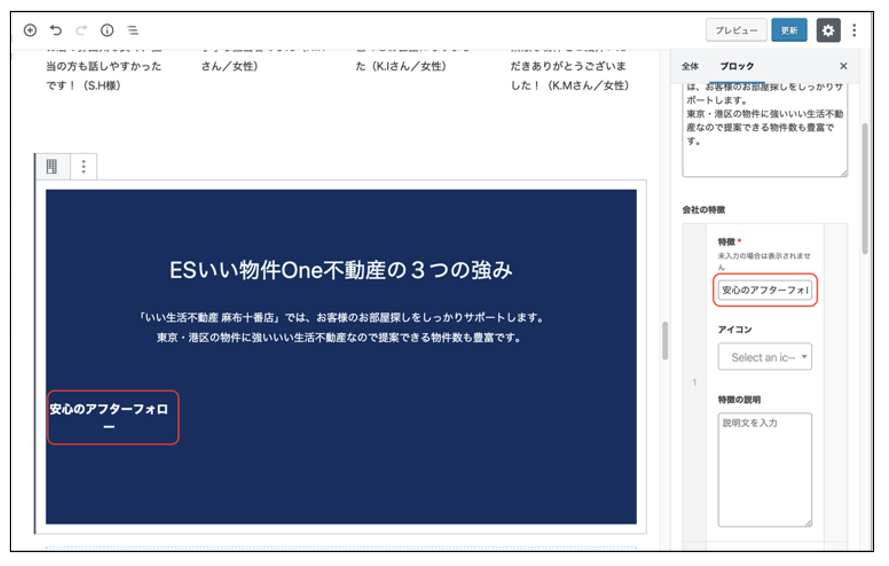
特徴のタイトルを入力します。この項目が未入力の場合、このセットは表示されません。
入力すると、以下の画像のように表示されます。
2.3.2.アイコン
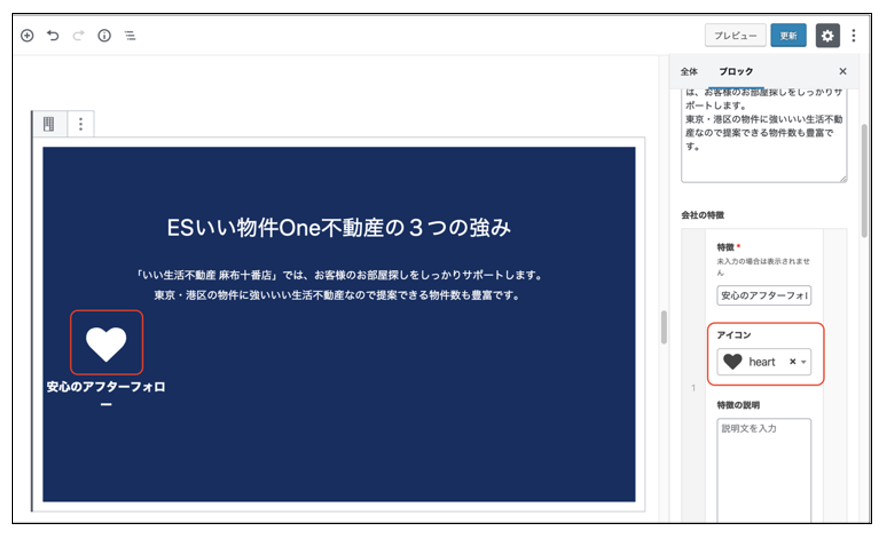
セレクトボックスから設定したいアイコンを選択します。
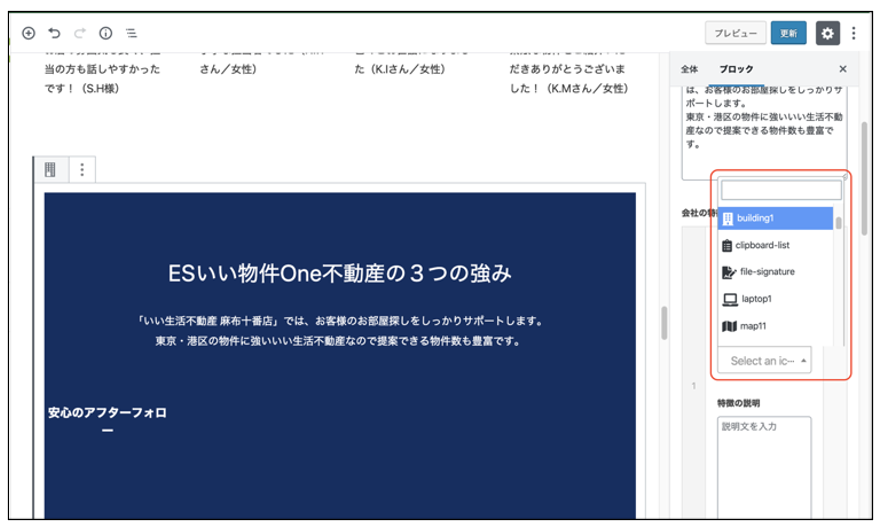
アイコンを選択すると以下の画像のように表示されます。
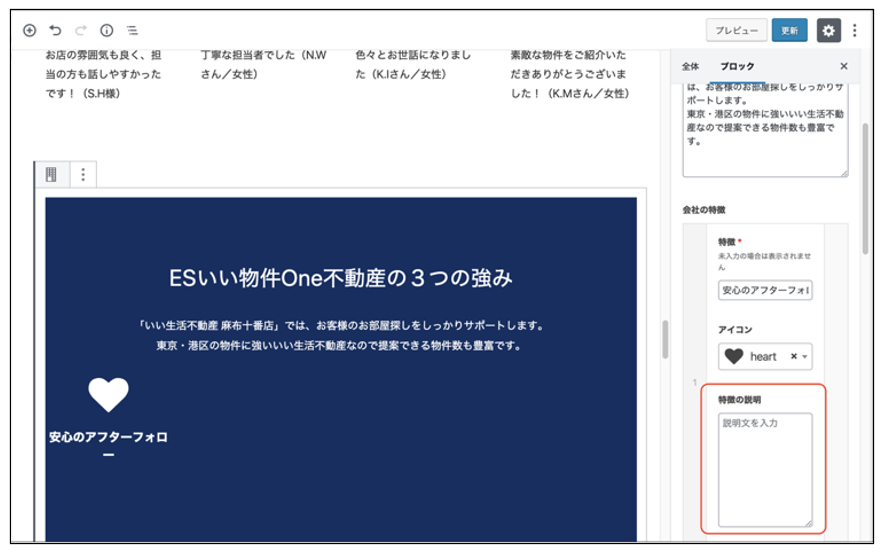
2.3.3.特徴の説明
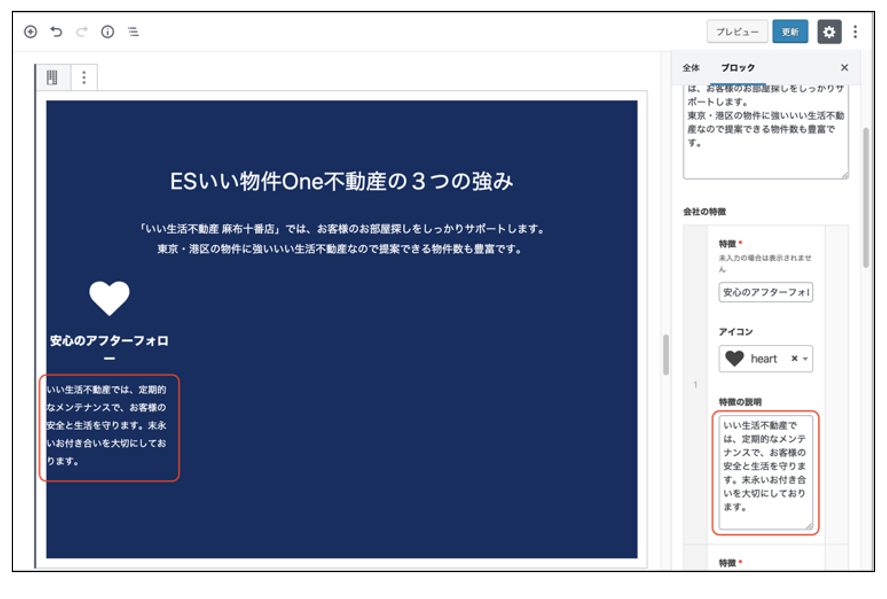
特徴の説明を入力します。改行可
特徴の説明を入力すると以下の画像のように表示されます。
2.4.文字・アイコンの色
文字・アイコンの色を変更できます。(未設定時:#ffffff)
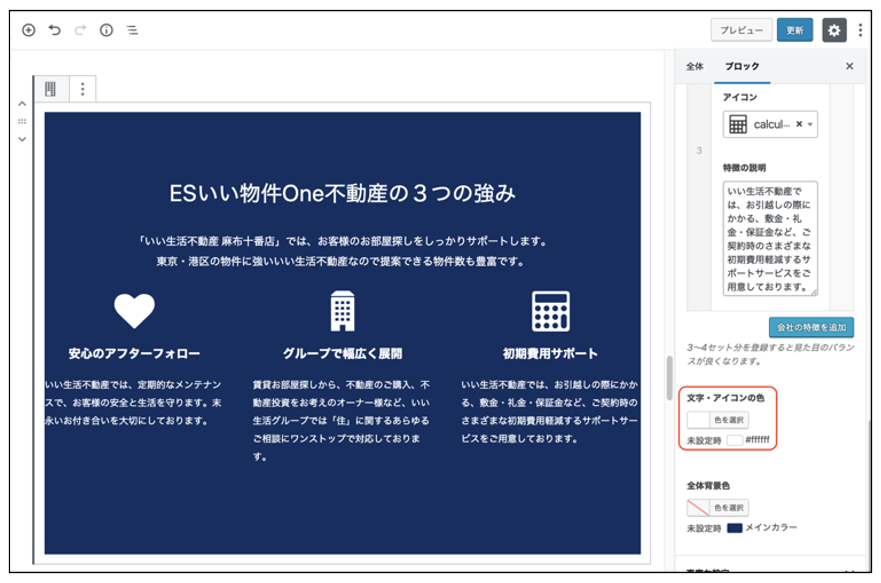
色を変更するには「色を選択」をクリックします。
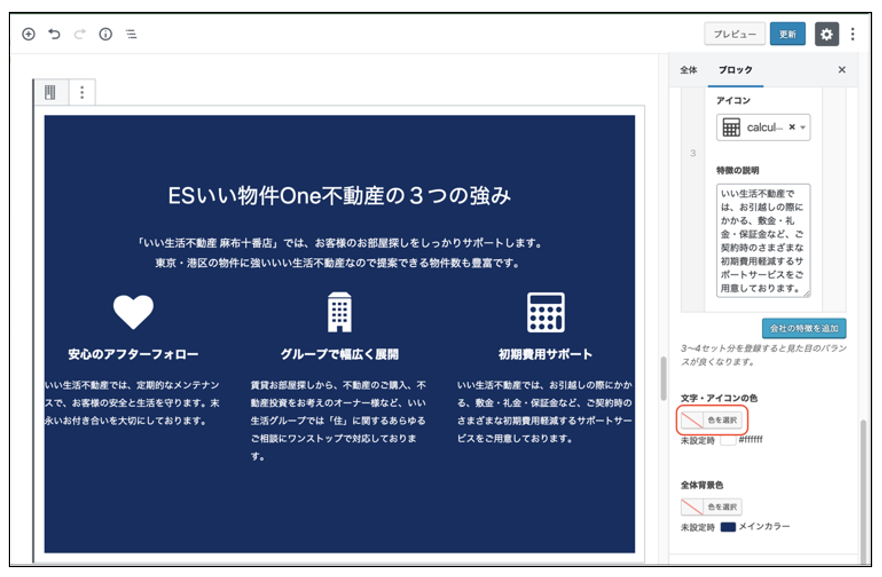
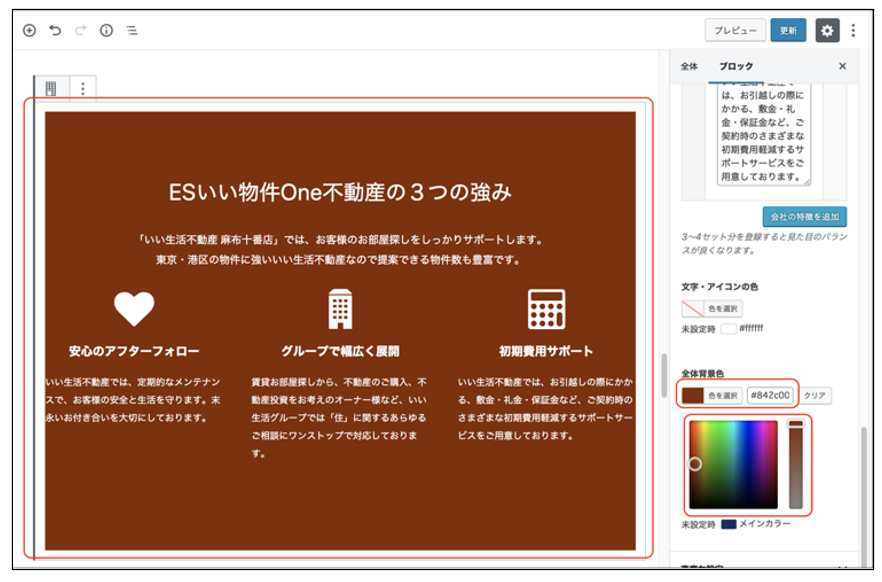
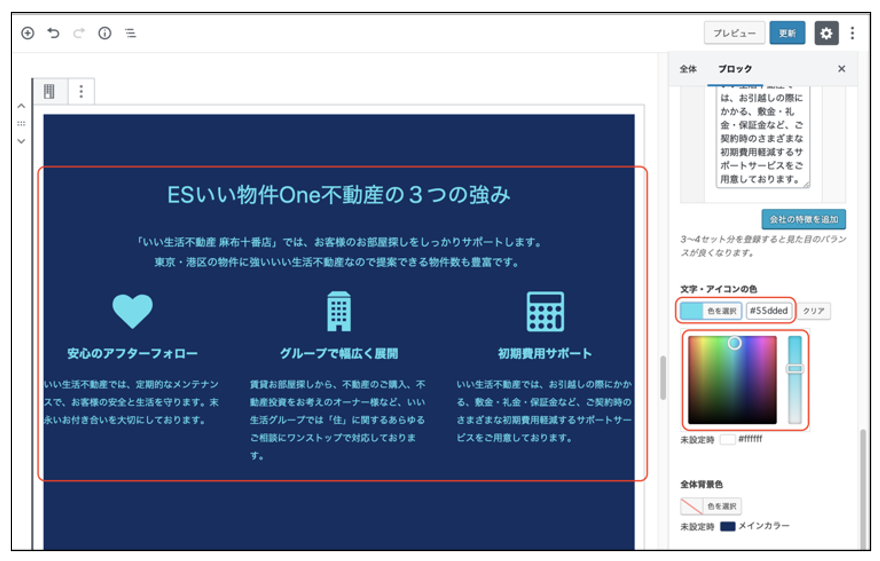
色を選択の右側に表示される枠に16進数で入力するか、カラースライダーを操作して変更後の色を指定すると、以下の画像のように色が変化します。
3.全体背景色
ブロックの背景色を変更できます。(未設定時:メインカラー)
変更するには「色の設定」をクリックします。
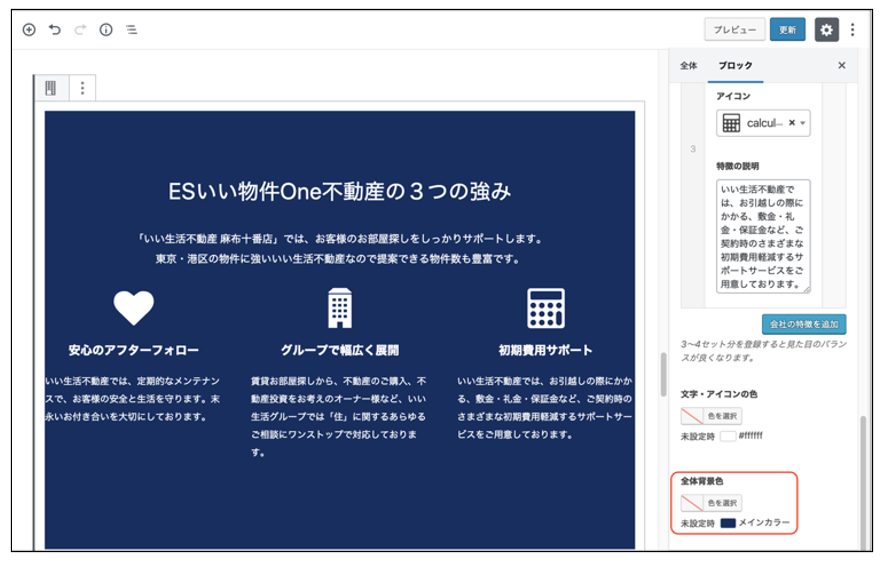
文字・アイコンの色設定と同じように色を指定すると、全体の背景色が以下の画像のように変化します。