
重複した建物を整理したい
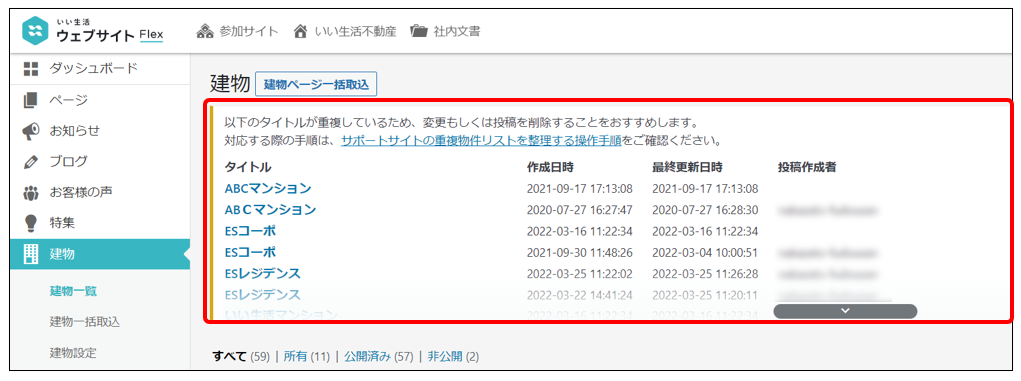
本ページでは、管理画面の建物ページ上部に表示される、
重複物件リストを整理する操作手順や
建物が重複するケースについて説明しています。
はじめに(建物が重複するケース)
- 賃貸/売買クラウドOneで管理物件が重複登録されている場合は
賃貸/売買クラウドOneで不要な方の管理物件を削除してください。
※同じ建物名で違う物件の場合は、そのままにしておいて構いません。
※物件種別によっては管理物件が重複登録されていても、建物ページが名寄せされ1つにまとまります。
・名寄せされる
└マンション、リゾートマンション、アパート、タウンハウス、ビル
・名寄せされない
└テラスハウス、戸建、土地、店舗、事務所、倉庫、工場、トランクルーム、駐車場、バイク置き場、その他 - 賃貸/売買クラウドOneで管理物件が1件しか登録されていない場合、
もしくは上記の名寄せされるはずの種別の物件が名寄せされていない場合、
賃貸/売買クラウドOneで建物の名寄せ条件となる項目を変更した可能性があります。 - 名寄せ条件項目を変更した場合、別建物として取り込まれ、
Flexで建物ページが重複します。
【名寄せ条件項目】
・物件名
・建物構造
・物件種別(マンション、リゾートマンション、アパート、タウンハウス、ビルのいずれか)
・竣工年月の年月部分(例:2020年10月)
・住所のうち、 都道府県 市区町村 字通称 字丁目 まで
※名寄せ条件を満たしていない物件の建物ページが複数存在する場合で、
建物ページを名寄せしたい場合、以下の手順で建物ページを名寄せしてください。
①いい生活デスクトップアプリ上で名寄せ条件を揃えます。
②各建物ページに紐づく募集情報について、掲載指示を出します。
※不要な募集情報の場合、一時的にFlexへ掲載指示を出した後、すぐに非掲載にしてください。
※Flexへの反映を待つ必要はありませんが、一時的に公開サイトに掲載される可能性があります。
③該当の物件に対して建物一括取込を行ってください。
→建物ページが名寄せされます。
➃Flex側で名寄せが確認できましたら、いい生活デスクトップアプリ側にて不要な建物ページを削除してください。
整理手順
①Ctrl+Cキー等で物件名をコピーします。

②コピーした物件名を「投稿を検索」に貼り付けて検索します。
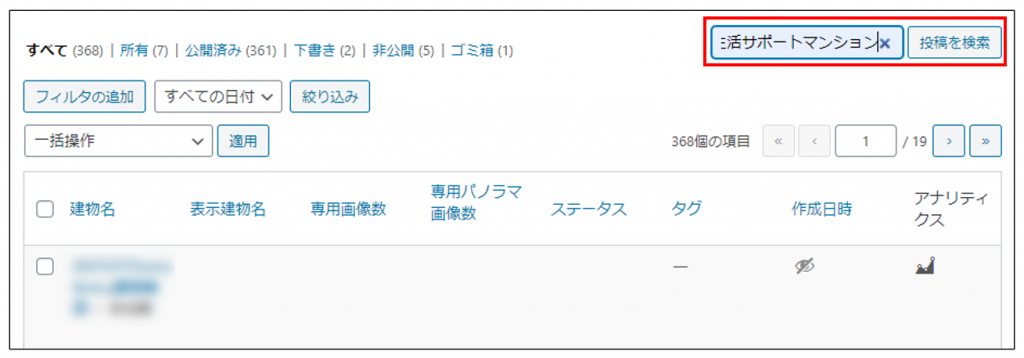
③同一建物名の物件が複数ヒットするので、不要なデータを確認します。
| 不要なデータ | 該当箇所 |
| 1.ステータスに「削除済」と表示されているデータ | 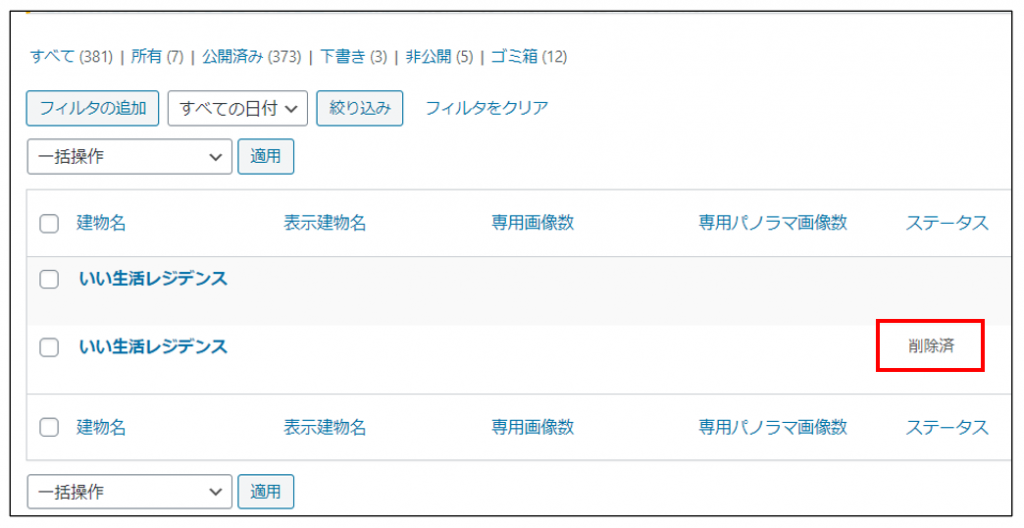 |
| 2.「削除済」と表示されているデータが無い場合、募集物件が紐付いていないデータ | ヒットした物件名に1件ずつカーソルを合わせ、「表示」を押し、 募集物件が紐付いているか確認します。 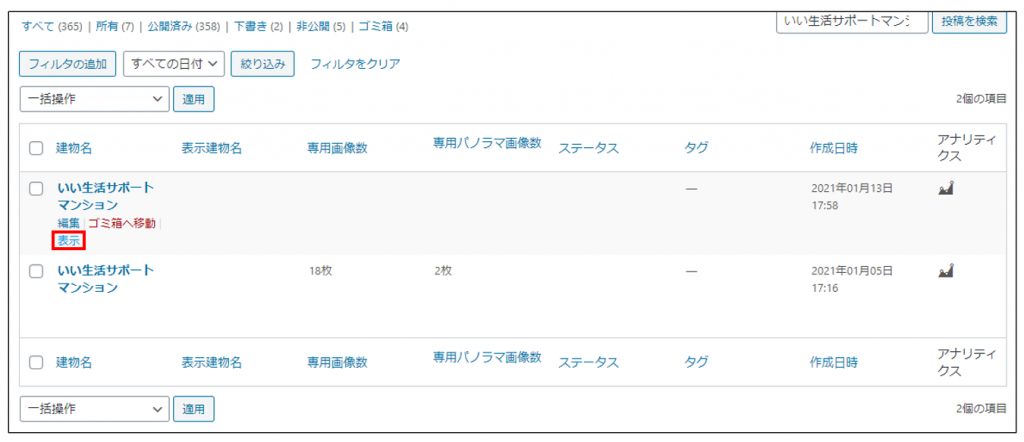 ※募集が紐付いていない(募集中の部屋が無い)場合は、以下のように表示されます。 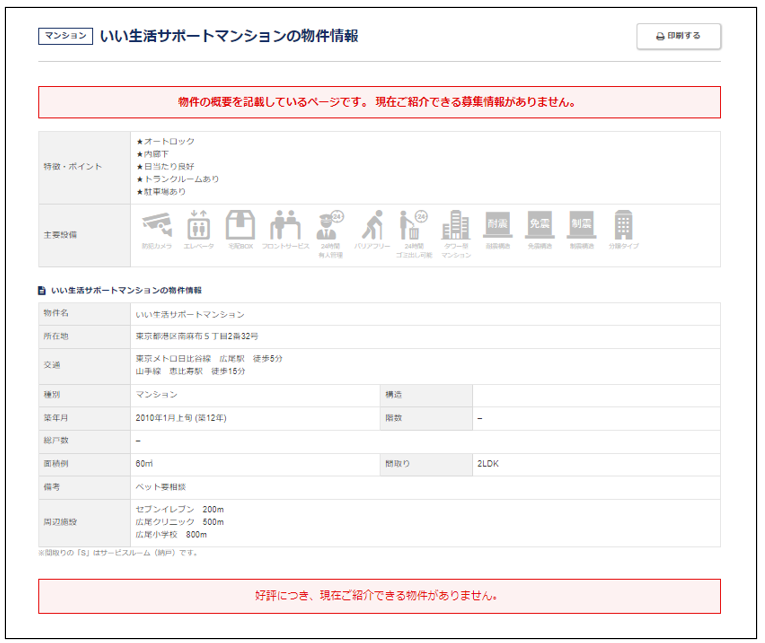 |
| 3.いずれも募集が紐付いていない場合、建物ページ作成日時が古い方のデータ | 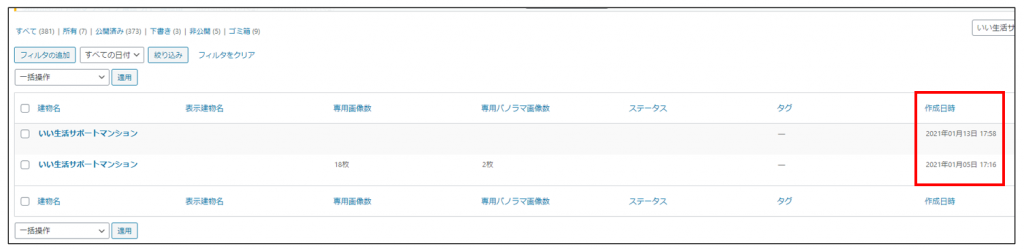 |
④不要なデータを「非公開」に変更、または削除します。
必要な作業は「設定>機能設定>サイト管理画面への建物ページの自動取込」の設定と
上記③の不要なデータの状況によって異なります。
※建物ページ自動取込設定については機能設定をご覧ください。
| 建物ページ自動取込設定 | 不要なデータに対する作業 |
| 公開ステータスで自動取込 | 建物ページを非公開にする |
| 非公開ステータスで自動取込 | 建物ページを非公開にする |
| 自動取込しない | 建物ページを削除する |
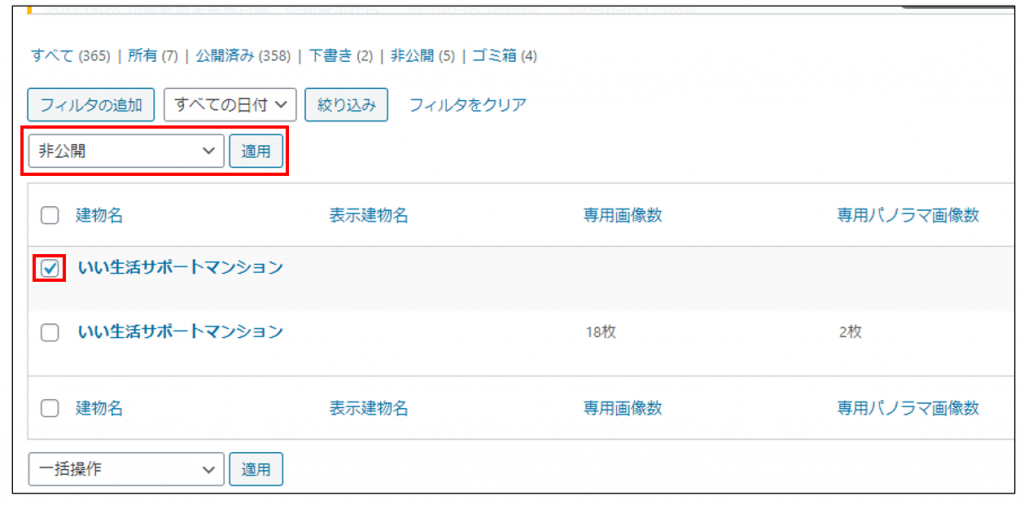
<建物ページ自動取込設定が「公開ステータスで自動取込」、または「非公開ステータスで自動取込」の場合>
不要なデータにチェックを入れ、「非公開」にします。
<建物ページ自動取込設定が「自動取込しない」の場合>
・不要なデータのステータスに「削除済」と表示されているケース
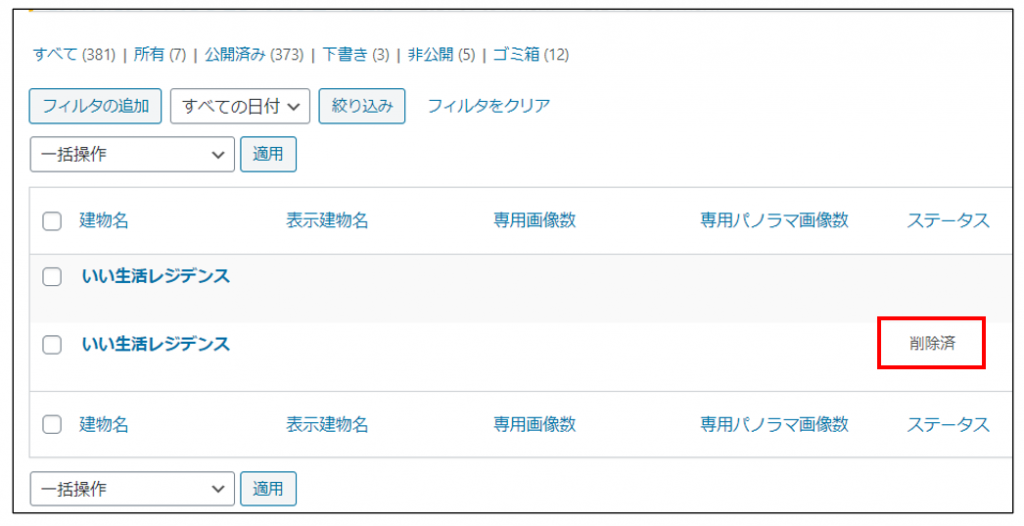
「削除済」のデータにチェックを入れ、ゴミ箱へ移動します。
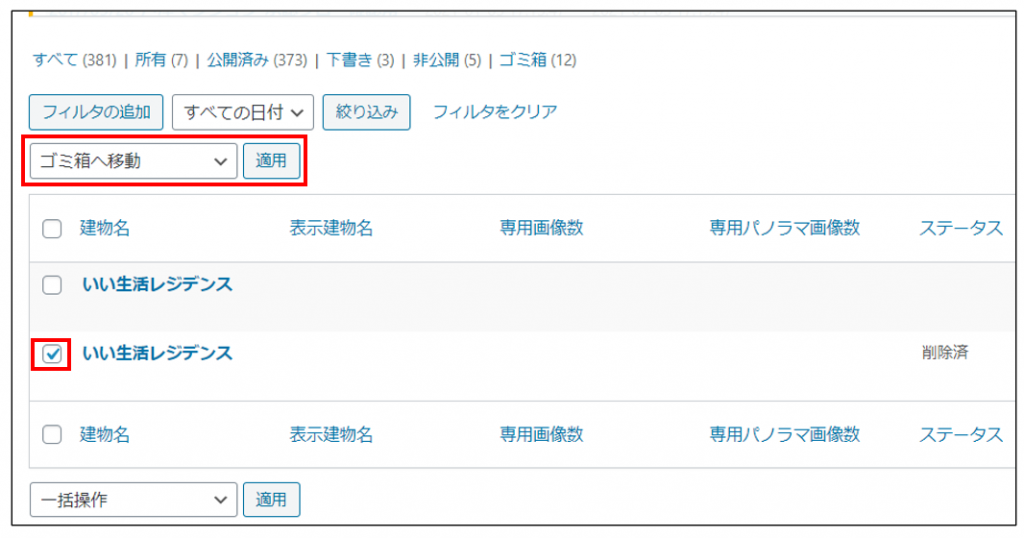
※画面上部の「ステータスが削除済の建物を完全に削除」から削除済ステータスの建物の一括削除も可能です。
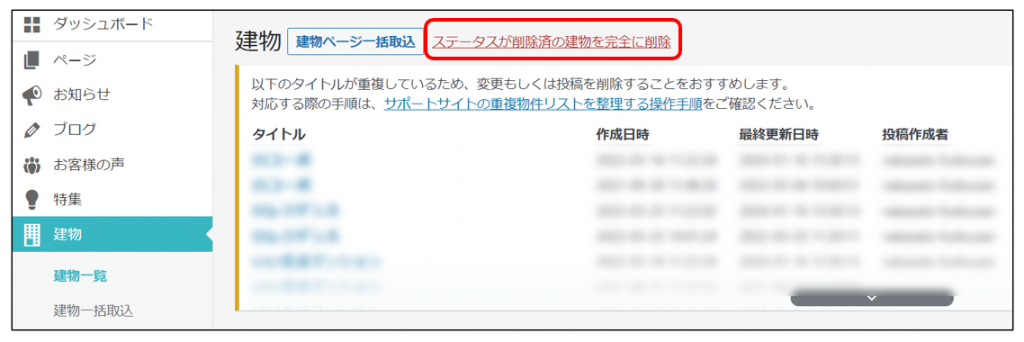
・不要なデータのステータスに「削除済」と表示されていないケース
1.賃貸/売買クラウドOneで募集止めの部屋(募集中ではない部屋)が紐付いていないか確認します。
募集止めの部屋がある場合、一時的にFlexへ掲載指示を出した後、すぐに非掲載にしてください。
※Flexへの反映を待つ必要はありませんが、一時的に公開サイトに掲載される可能性があります。
2.建物一括取込を再度行うと、建物一覧で片方のステータスが「削除済」となります。
3.「削除済」のデータにチェックを入れ、ゴミ箱へ移動します。
※画面上部の「ステータスが削除済の建物を完全に削除」から削除済ステータスの建物の一括削除も可能です。