通知・サンキューメール設定
通知メール・サンキューメールについて
『賃貸/売買クラウドOne』や『賃貸/売買クラウド営業支援』へ反響取込可能なお問い合わせフォームについても
ウェブサイトFlex側で反響通知メールの送信先・サンキューメールの送信元の設定が可能です。
反響の通知先は、下記2つの設定画面の設定状況によって異なります。
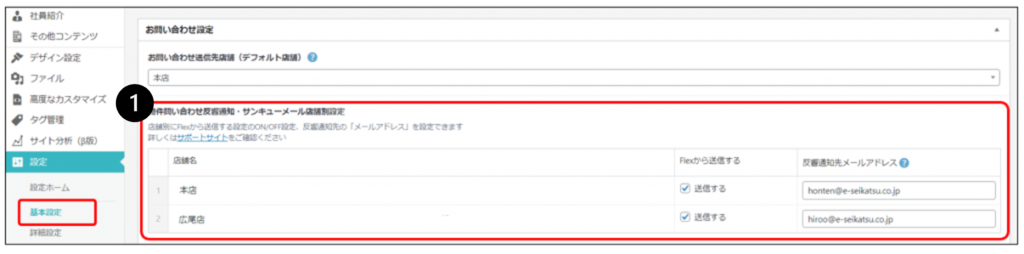
①設定>基本設定>お問い合わせ設定
※店舗ごとに「Flexから送信する」のチェックと反響通知先メールアドレスを入力してください。
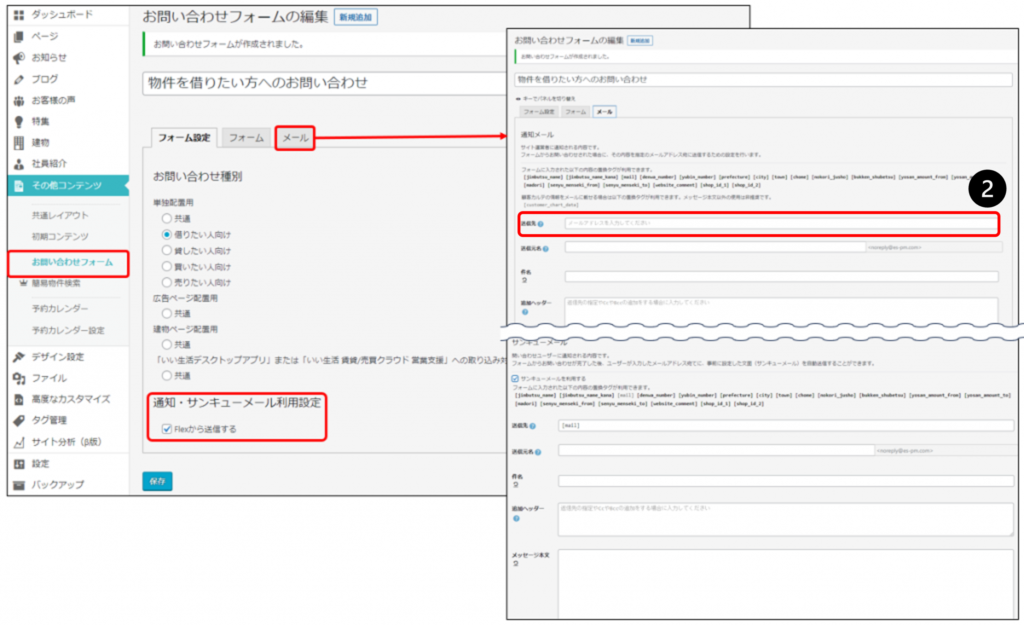
②その他コンテンツ>お問い合わせフォーム>フォーム設定>通知・サンキューメール利用設定
※メールタブは「通知・サンキューメール利用設定」の「Flexから送信する」にチェックを入れることで表示されます
※送信先メールアドレスはカンマ(,)で区切ることで複数入力できます。
設定状況による通知先の違いについては、以下表をご確認ください。
| ① 基本設定>お問い合わせ設定 | ② お問い合わせフォームの設定 | 通知先 | ||
| 「送信する」のチェック | メールアドレスの登録 | 「Flexから送信する」のチェック | フォームのメールアドレスの登録 | – |
| ON / OFF いずれでも | あり / なし いずれでも | OFF | 枠自体表示されない | デスクトップアプリor営業支援 の通知転送設定にて 設定されているメールアドレスに通知 |
| OFF | あり / なし いずれでも | ON | あり / なし いずれでも | ・物件へのお問い合わせ(※)の場合 └デスクトップアプリor営業支援 の通知転送設定にて 設定されているメールアドレスに通知 ・それ以外のお問い合わせの場合 └②その他コンテンツ>お問い合わせフォームで登録されたメールアドレスに通知 |
| ON | あり | ON | あり | ・物件へのお問い合わせ(※)の場合 └①基本設定>お問い合わせ設定のメールアドレスに通知 ・それ以外のお問い合わせの場合 └②その他コンテンツ>お問い合わせフォームで登録されたメールアドレスに通知 |
| ON | なし | ON | あり | ②その他コンテンツ>お問い合わせフォームで登録されたメールアドレスに通知 |
(※)…物件へのお問い合わせ(単一・複数)、
およびお問い合わせ種別が「広告ページ配置用(共通)」のフォーム
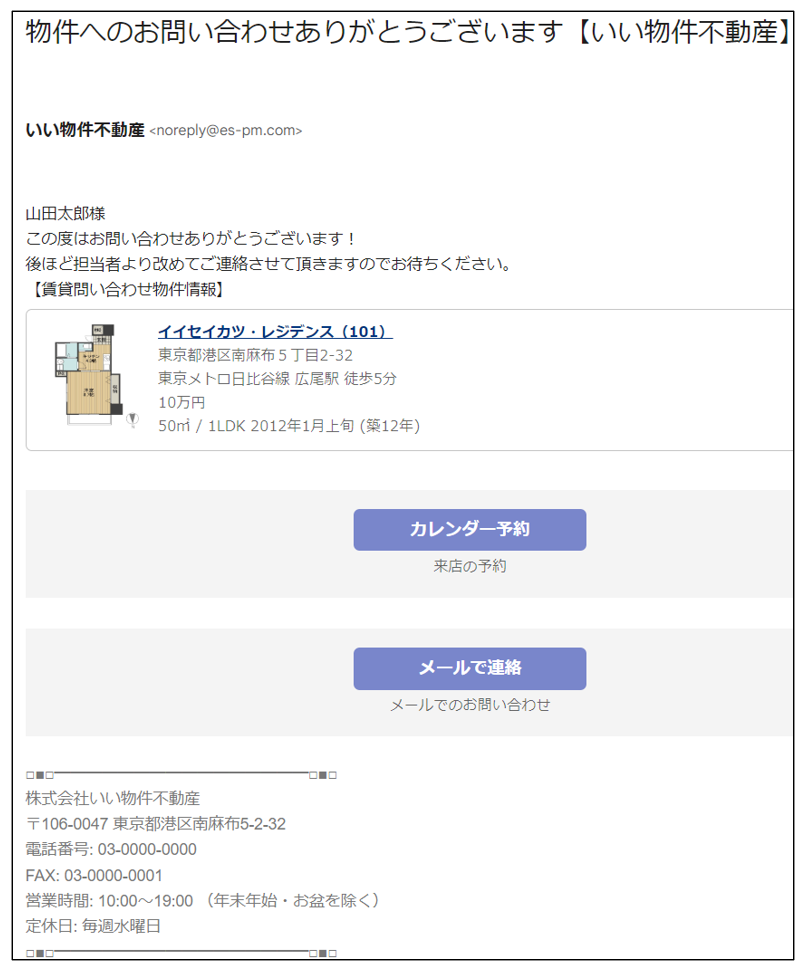
サンキューメールをHTML形式で送る ※Advancedプラン以上
Advancedプラン、またはPremiumプランをご利用の場合、
サンキューメールをHTML形式で送信することができます。
【設定方法】
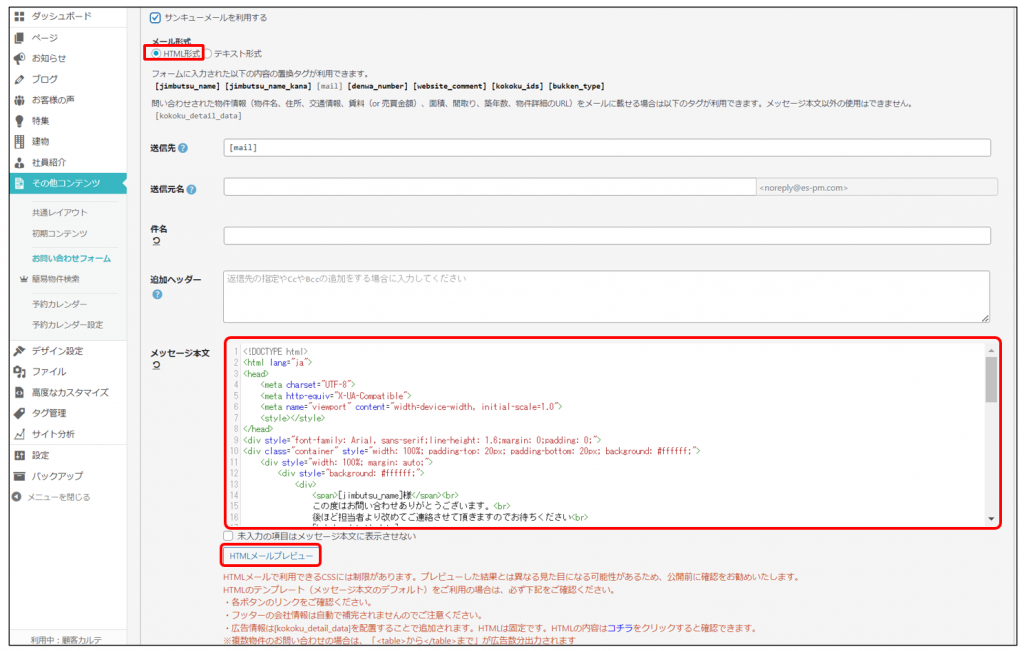
お問い合わせフォームごとにサンキューメール設定にて「HTML形式」を選択し、
送信元名・件名・追加ヘッダー(返信先・Cc・Bcc)の設定と
「メッセージ本文」の編集をおこなってください。
表示イメージは「HTMLプレビュー」ボタンから確認できます。
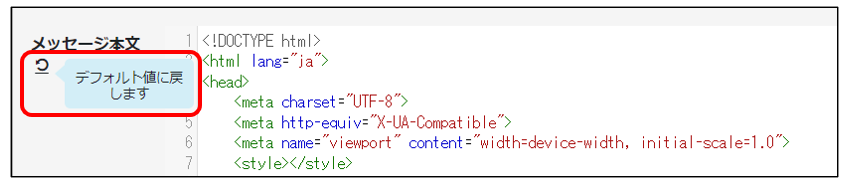
メッセージ本文項目下のマークをクリックするとデフォルトの文面に戻せます。
※フッターの会社情報は手動で書き換えていただく必要があります。
※予約カレンダーオプションをご利用の場合は「カレンダー予約」ボタンを挿入できます。
※物件のお問い合わせフォームの場合は問い合わせ物件情報、
および類似のおすすめ物件情報を挿入できます。
おすすめ物件には問い合わせ物件情報と以下条件の合致する物件が紹介されます。
- 賃貸物件の場合
- 同一の市区郡
- 同一の物件種別
- 賃料±1万円
- 優先度:新着順
- 売買物件の場合
- 同一の市区郡
- 同一の物件種別
- 価格±20%
- 優先度:新着・更新順
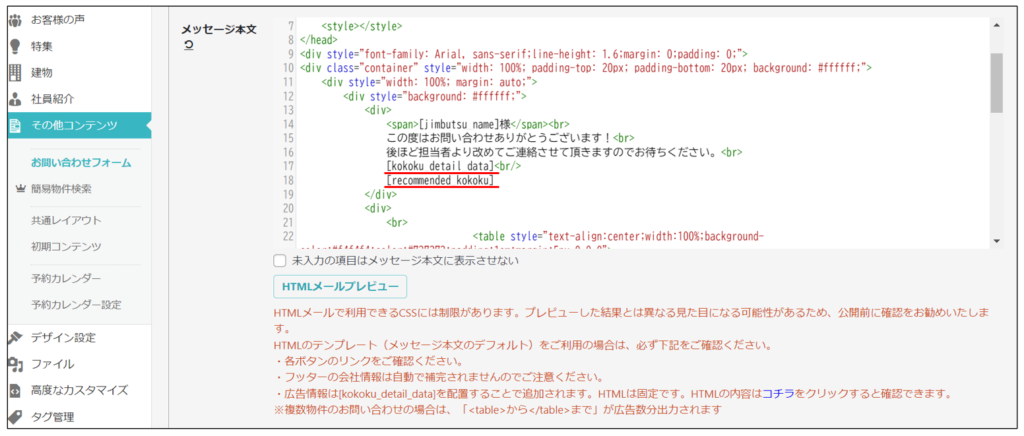
問い合わせ物件情報タグ:[kokoku_detail_data]
おすすめ物件情報タグ :[recommended_kokoku]
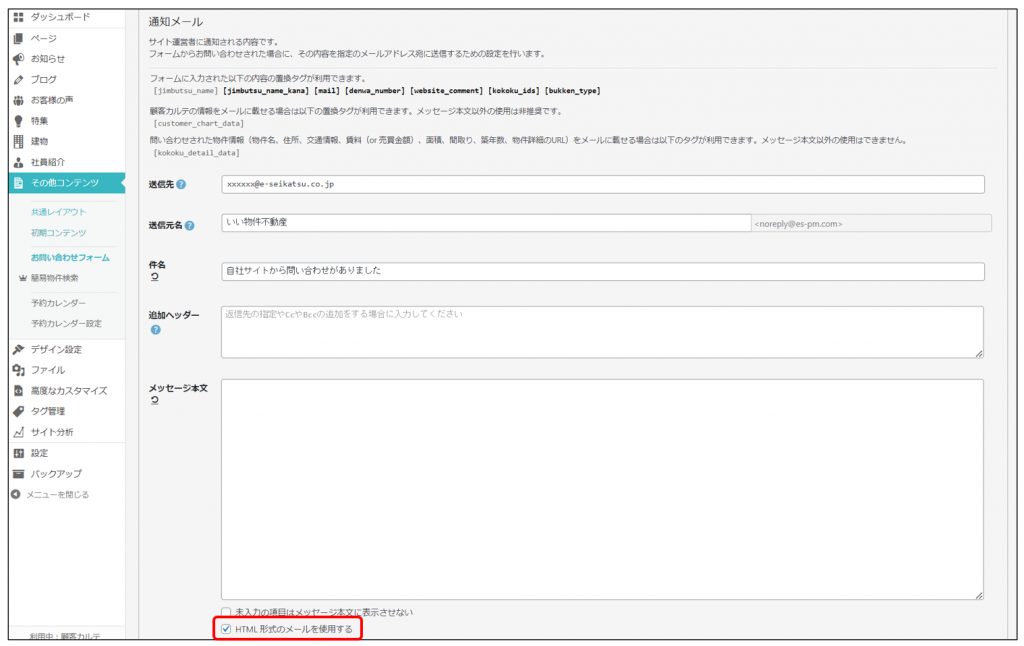
通知メールをHTML形式で送る ※Advancedプラン以上
Advancedプラン、またはPremiumプランをご利用の場合、
通知メールをHTML形式で受け取ることができます。
【設定方法】
お問い合わせフォームごとに通知メール設定にて
「HTML形式のメールを使用する」にチェックを入れることでHTML形式で送信されるようになります。
メッセージ本文はHTML形式で記述してください。