
色と背景(デザイン設定)
色と背景(デザイン設定)について
サイト全体の色や背景をカスタマイズすることができます。
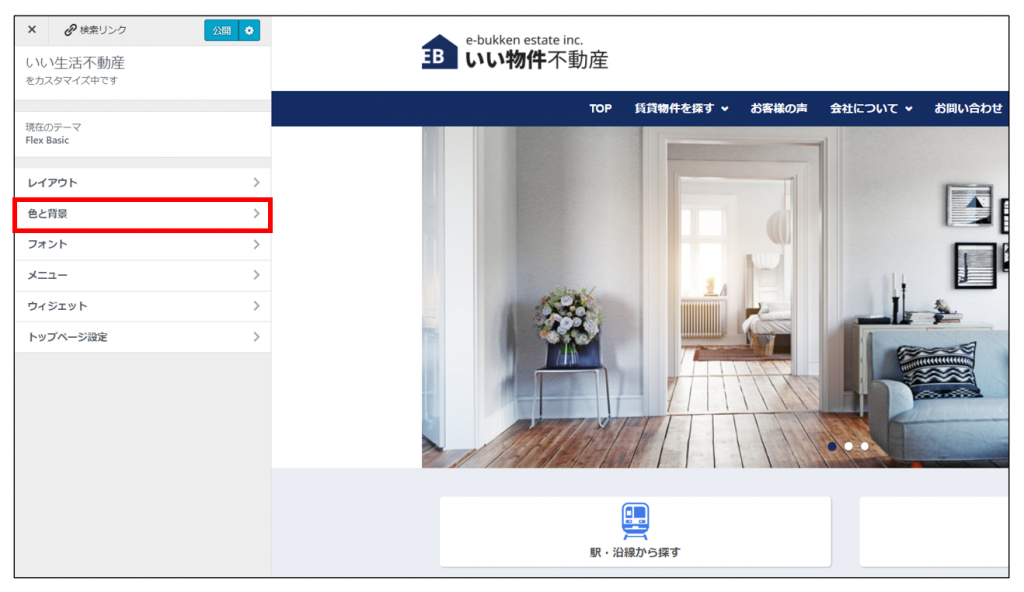
前提
- サイドメニューから「デザイン設定」を開き、「メニュー」をクリックします
- デザイン設定についてはこちら
1. 基本色
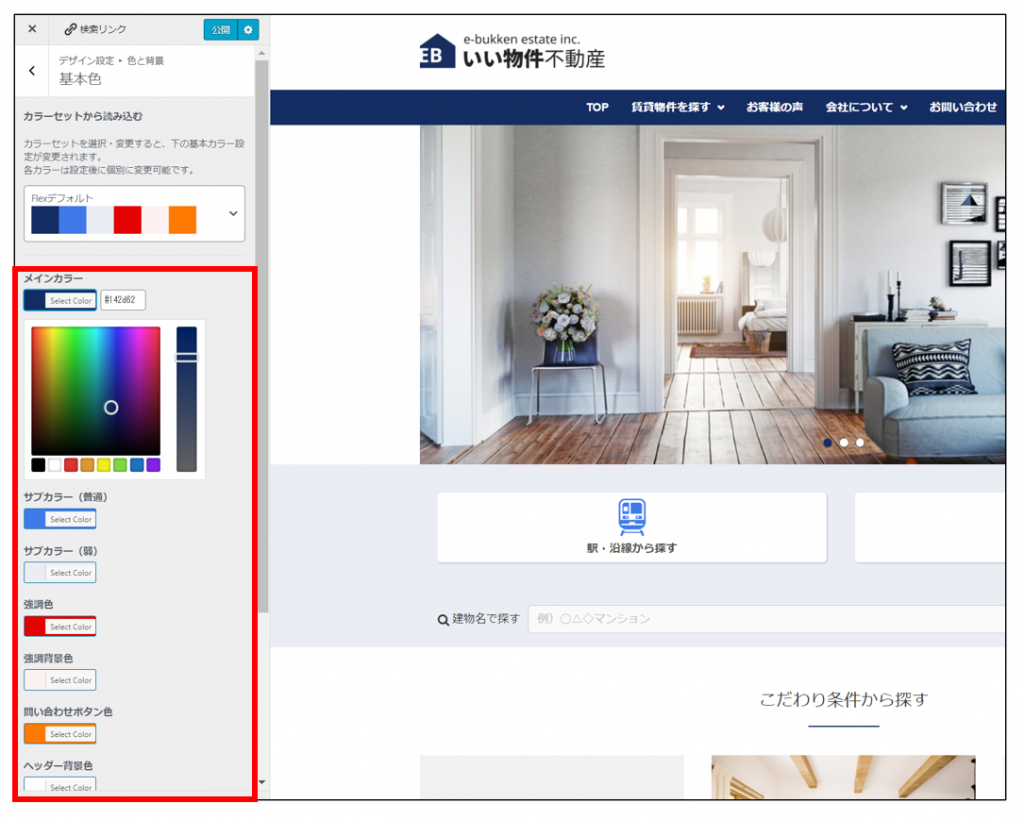
「基本色」をクリックして、サイト全体の色を設定できます。

設定できる色は下記です。
| 項目 | 説明 |
| メインカラー | サイト全体のイメージとなる色です。 主要な画面の要素(メインメニューなど)がこの色になります。 |
| サブカラー(普通) | ボタンやアイコン等で使用する、メインカラーを補う色です。 |
| サブカラー(弱) | フッターの背景等、主に背景色として使用する色です。 |
| 強調色 | 新着やお気に入り、注意書き等、主に注意喚起を促す箇所に使用される色です。 |
| 強調背景色 | 新着やお気に入り、注意書き等、主に注意喚起を促す箇所の背景色として使用される色です。 |
| 問い合わせボタン色 | 問い合わせボタンの色がこの色になります。 |
| ヘッダー背景色 | ヘッダーの背景色がこの色になります。 |
| 背景色 | サイト全体の背景色がこの色になります |
| 背景画像 | 背景に画像を設定することができます。 設定した背景画像は「高度な設定」をクリックして、詳細を設定することができます。 |
「カラーセットから読み込む」では手軽にサイト全体の色を変更できることができます。

個別に任意の色を指定することもできます。
2. パンくず
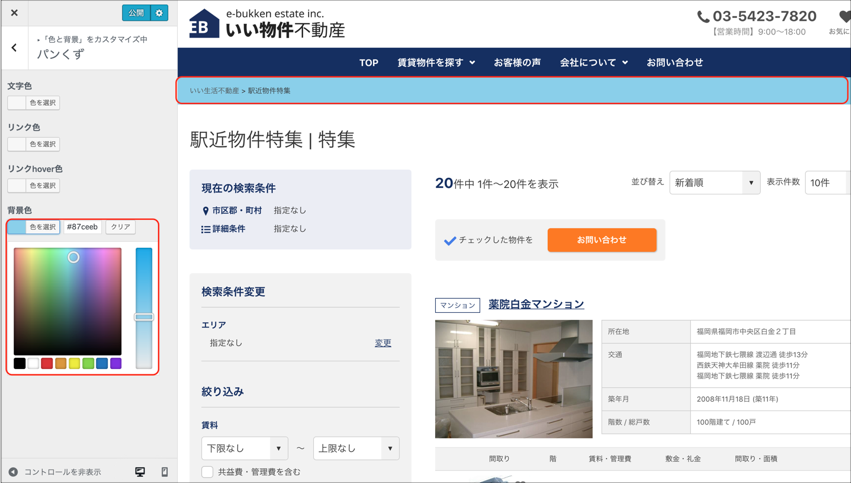
「パンくず」をクリックして、パンくずの色を設定できます。

設定できる色は下記です。
| 項目 | 説明 |
| 文字色 | パンくずの文字の色です。 |
| リンク色 | パンくずの中でリンクになっている文字の色です。 |
| リンクhover色 | カーソルをリンクに合わせた時の文字の色です。 |
| 背景色 | パンくず全体の背景色です。 |
背景色を水色にした場合、以下のようになります。
3. フッターウィジェット
「フッターウィジェット」をクリックして、フッターウィジェットの色を設定できます。
ウィジェットについてはこちら
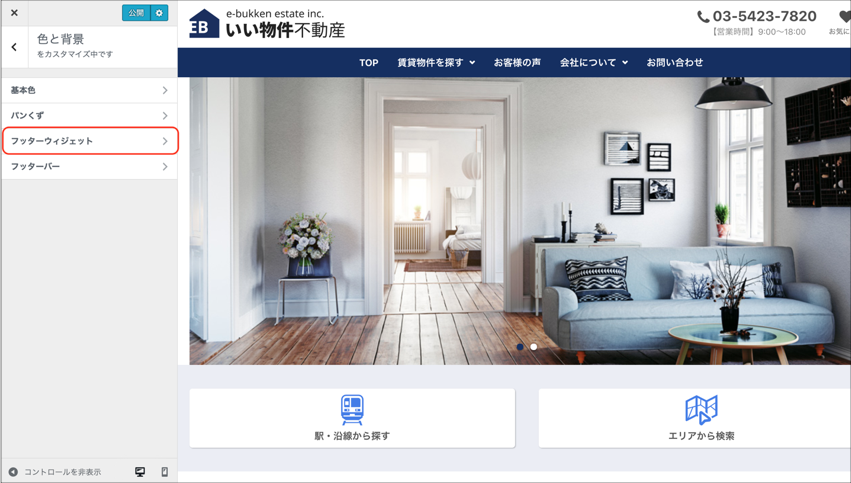
設定できる色は下記です。
| 項目 | 説明 |
| ウィジェットタイトル色 | ウィジェットのタイトルの色です。 |
| 文字色 | ウィジェットの中に表示される文字の色です。 |
| リンク色 | ウィジェットの中でリンクになっている文字の色です。 |
| リンクhover色 | カーソルをリンクに合わせた時の文字の色です。 |
| 背景色 | ウィジェットの背景色です。 |
| 背景画像 | 背景に画像を設定することができます。 設定した背景画像は「高度な設定」をクリックして、詳細を設定することができます。 |
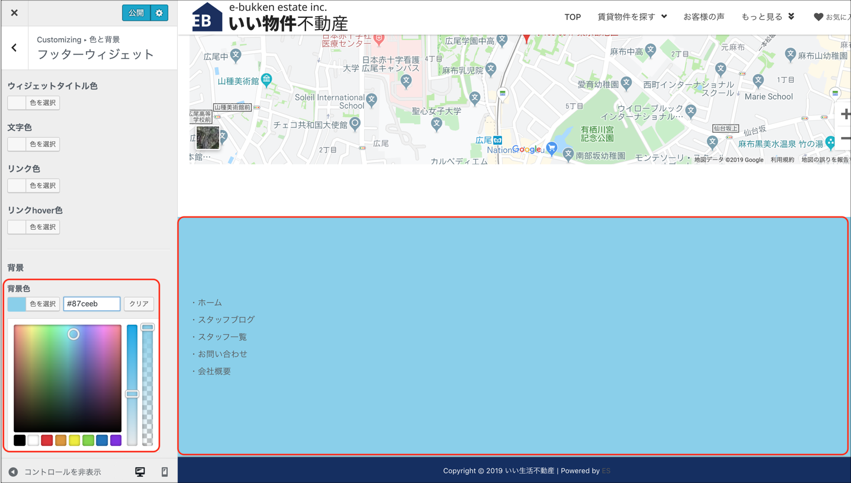
背景色を水色にした場合、以下のようになります。
4. フッターバー
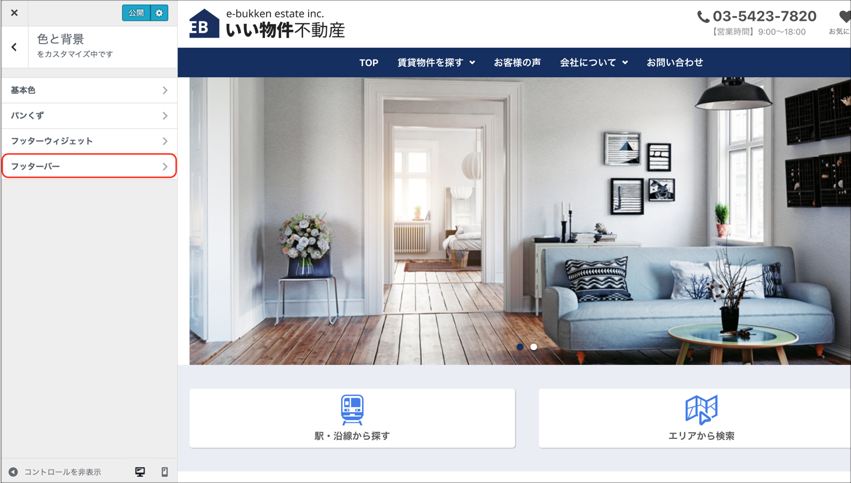
「フッターバー」をクリックして、フッターバーの色を設定できます。
フッターバーについてはこちら
設定できる色は下記です。
| 項目 | 説明 |
| 文字色 | フッターバーの中の文字の色です。 |
| リンク色 | フッターバーの中でリンクになっている文字の色です。 |
| リンクhover色 | カーソルをリンクに合わせた時の文字の色です。 |
| 背景色 | フッターバーの背景色です。 |
| 背景画像 | 背景に画像を設定することができます。 設定した背景画像は「高度な設定」をクリックして、詳細を設定することができます。 |
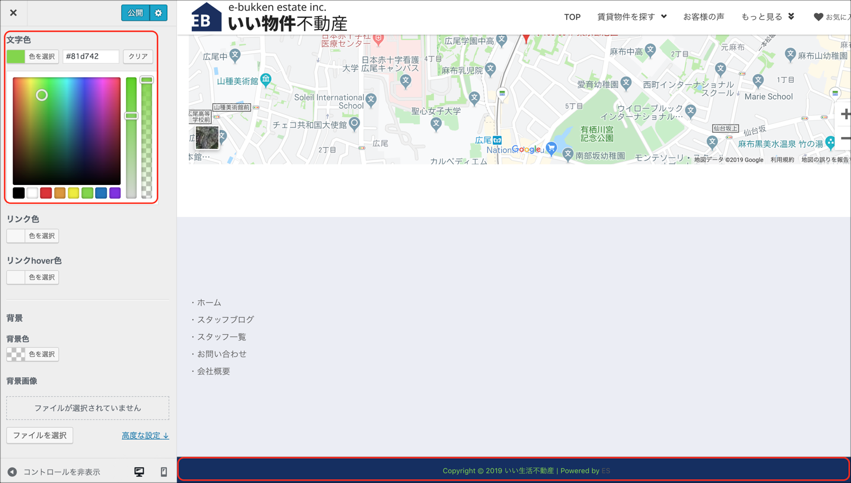
文字色を緑にした場合、以下のようになります。
5. 設定の保存
設定の保存についてはこちら