編集画面の使い方(応用)
編集画面の使い方(応用)について
編集画面の応用的な使い方について紹介します。
より快適に編集画面を使うことができるようになります。
前提
- 編集画面の基本的な使い方についてはこちらをご覧ください
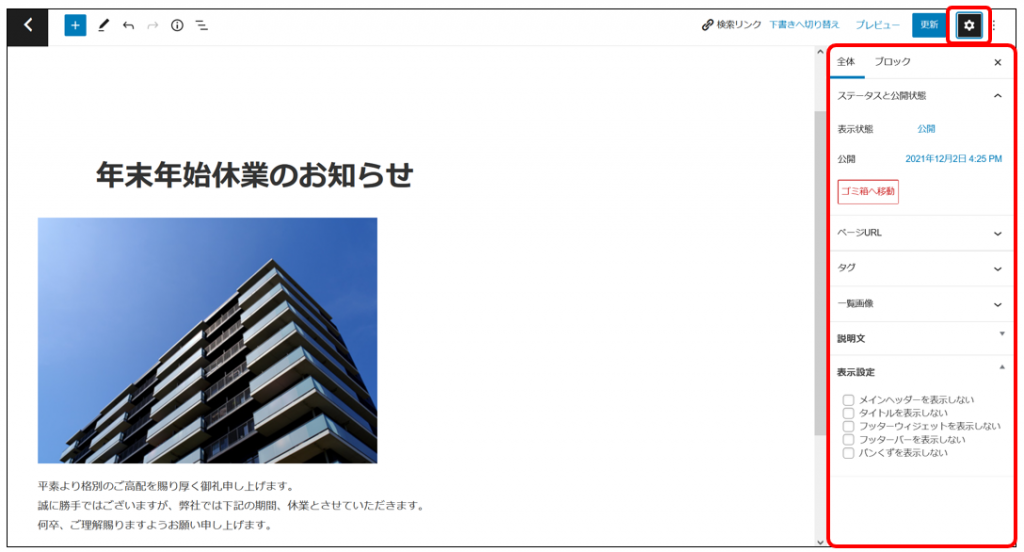
1. 設定ボタン
設定ボタンをクリックして、設定パネルを非表示にできます。デフォルトは表示された状態です。
2. トップツールバー
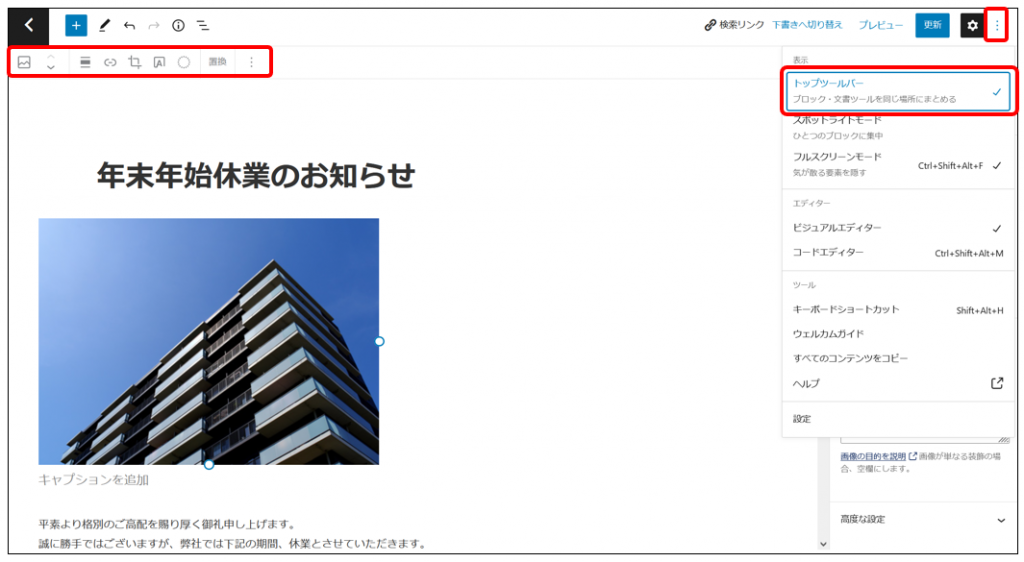
「ツールと設定をさらに表示」ボタンをクリックし、「トップツールバー」をクリックして有効化すると、ブロックをクリックした時に表示されるツールバーの位置が編集画面のトップにまとめて表示されるようになります。
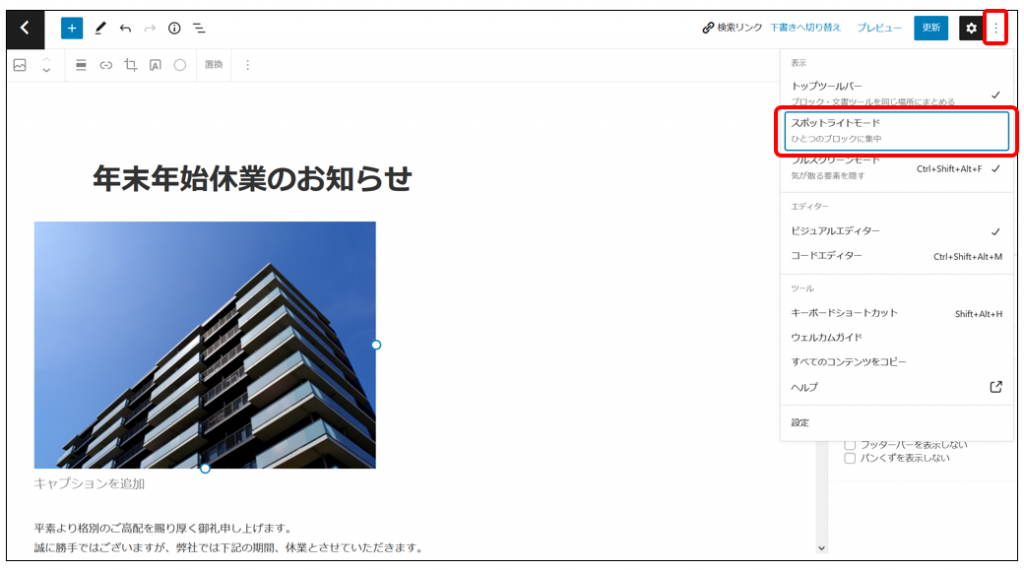
3. スポットライトモード
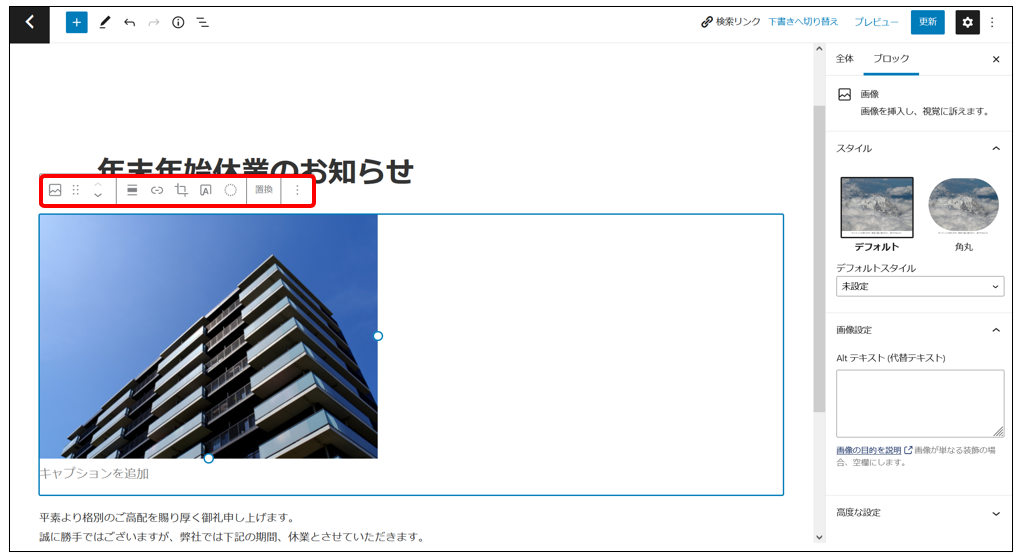
「ツールと設定をさらに表示」ボタンをクリックし、「スポットライトモード」をクリックして有効化すると、クリックしたブロック以外をグレーアウトし、ひとつのブロックに集中できるような画面になります。
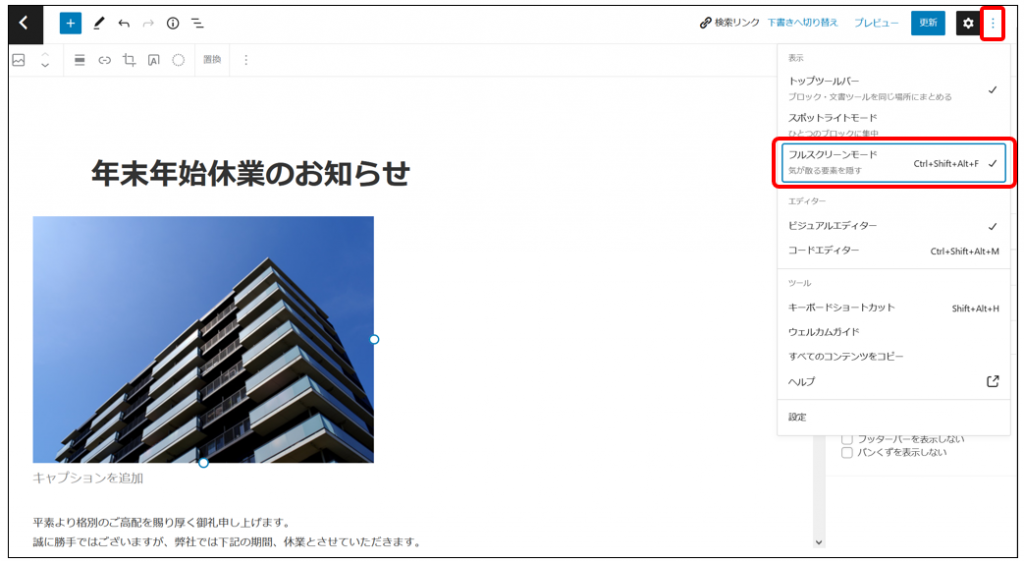
4. フルスクリーンモード
「ツールと設定をさらに表示」ボタンをクリックし、「フルスクリーンモード」をクリックして有効化すると、サイドメニューやツールバーなどを隠して編集に集中しやすい画面になります。
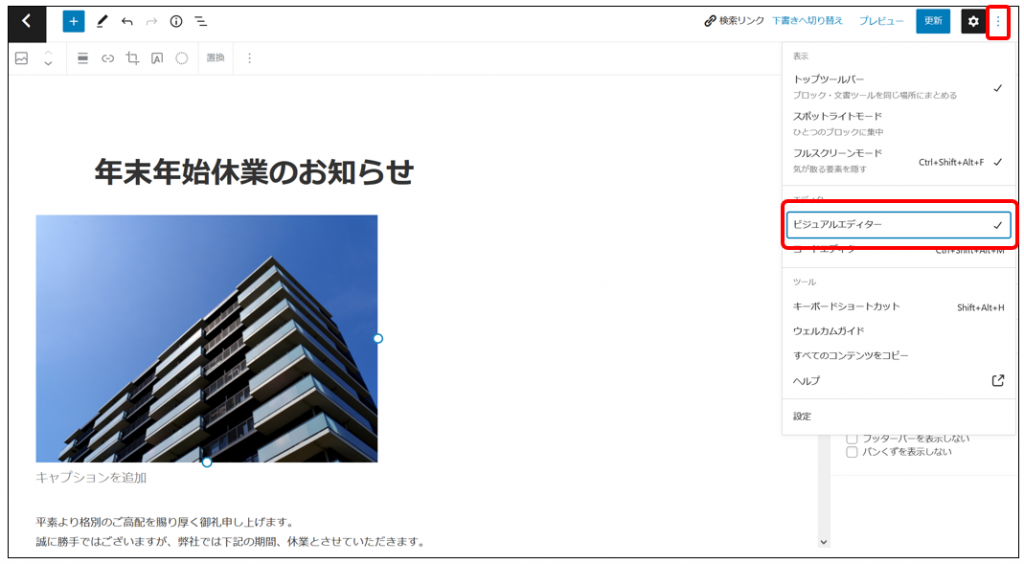
5. エディター
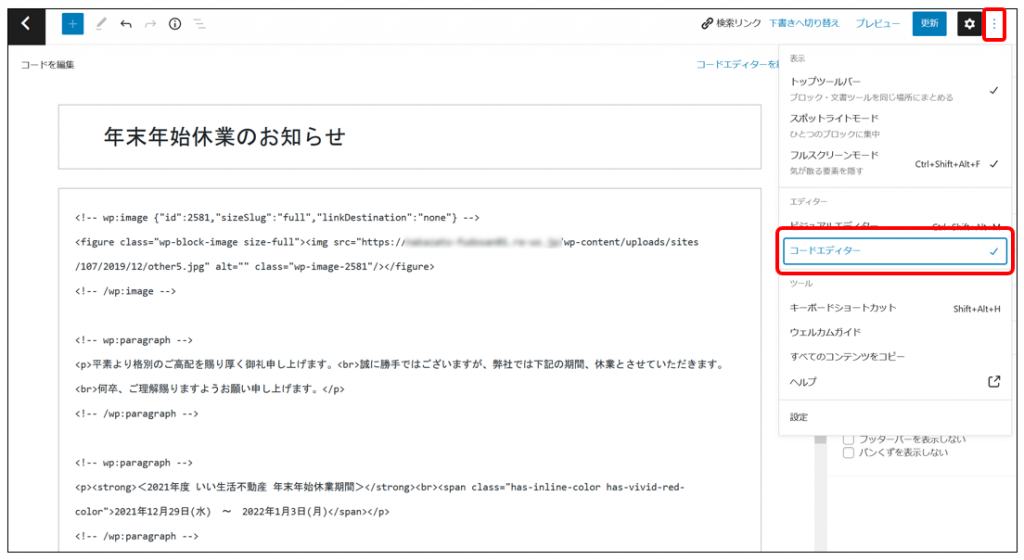
「ツールと設定をさらに表示」ボタンをクリックし、エディターのタイプを「ビジュアルエディター」、または「コードエディター」に変更できます。デフォルトは「ビジュアルエディター」です。
「コードエディター」はブロックが使えなくなるなどの制限がありますが、HTMLを使ってより自由な表現が可能になります。
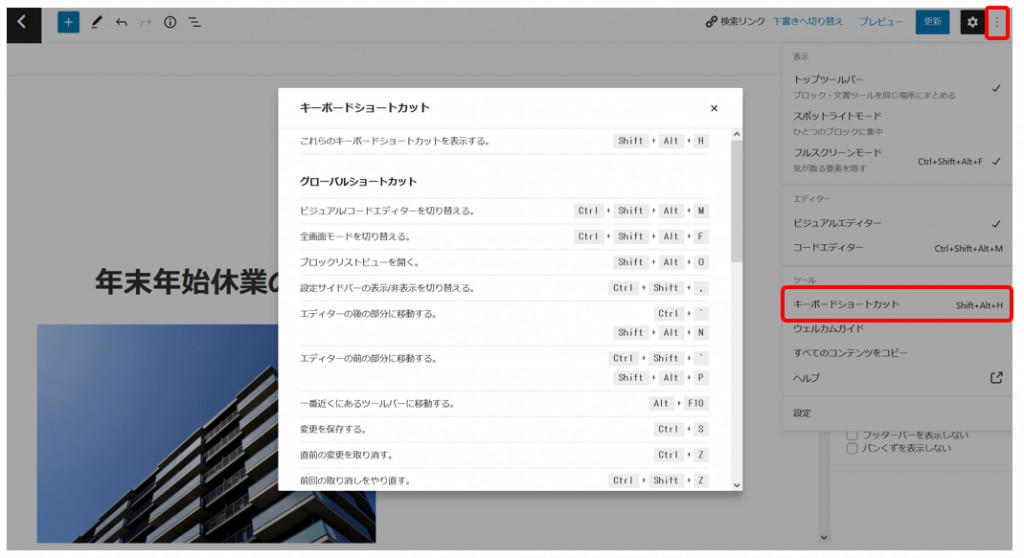
6. キーボードショートカット
編集画面で使えるショートカットキーを確認できます。
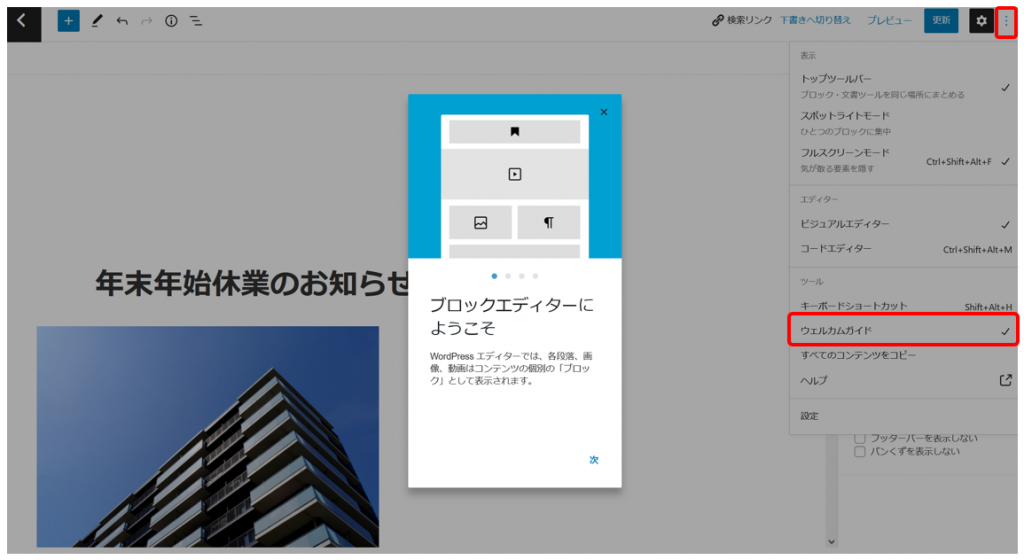
7. ウェルカムガイド
ブロックエディターのガイドが表示されます。
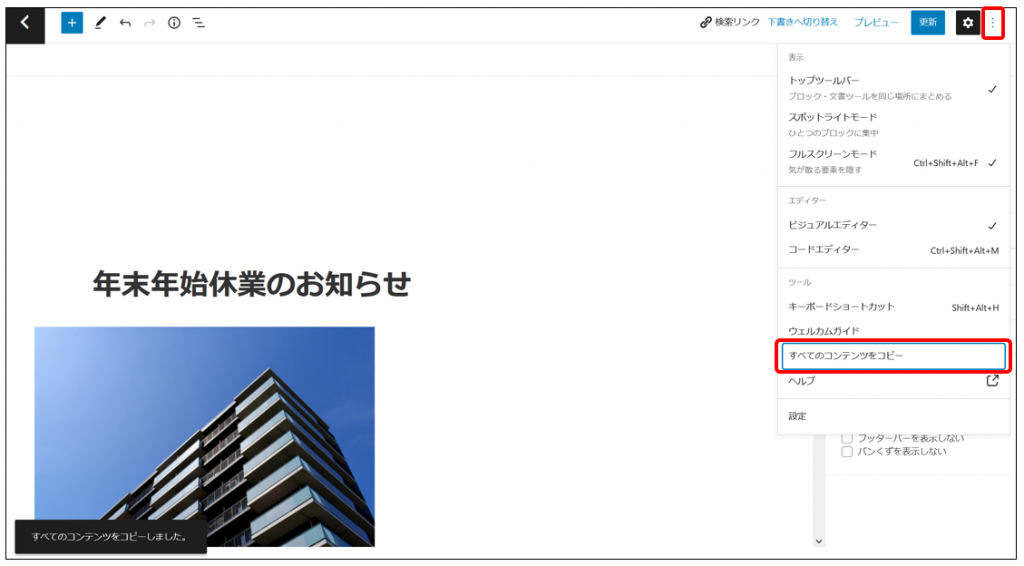
8. すべてのコンテンツをコピー
「ツールと設定をさらに表示」ボタンをクリックし、「すべてのコンテンツをコピー」をクリックして、本文の内容をクリップボードにコピーすることができます。
コピーした内容は「Ctrl + V」(macOSの場合⌘ + V)や右クリックから「貼り付け」で貼り付けることができます。
別の記事に本文の内容をコピーしたい時に便利です。