(ページ・お知らせ・ブログ・社員紹介・お客様の声・建物)編集画面の使い方
編集画面の使い方(基本)について
編集画面の基本的な使い方について紹介します。
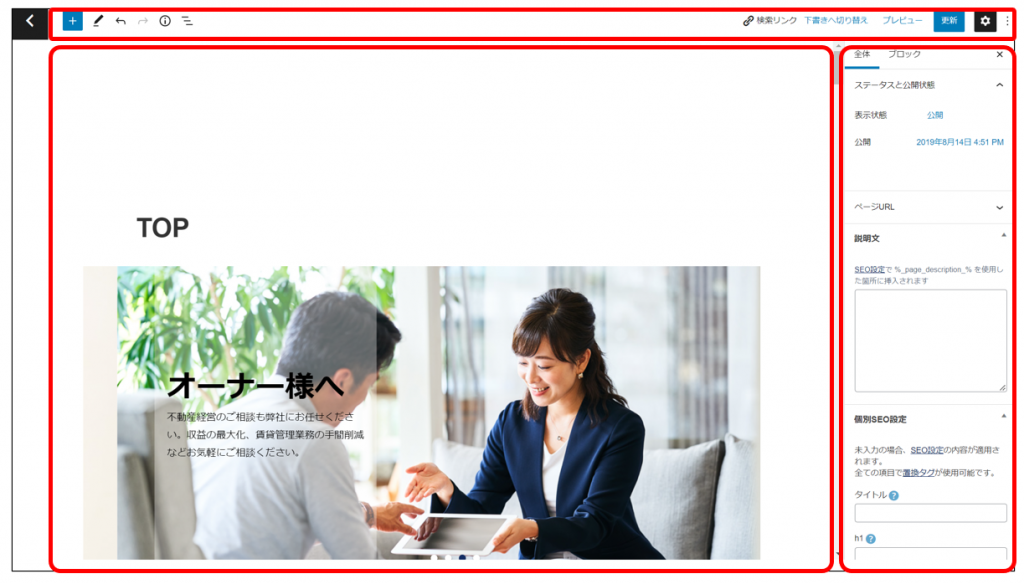
編集画面は大きく分けて「ツールバー」、タイトルと本文を入力する「編集エリア」、記事に対して設定をする「設定パネル」に分かれます。
これらを使用して記事を作成/編集していきます。
新規作成時と編集時で動作が異なる場合があるので注意してください。
前提
- ブロックを使って投稿を作成します。ブロックについてはこちらをご覧ください
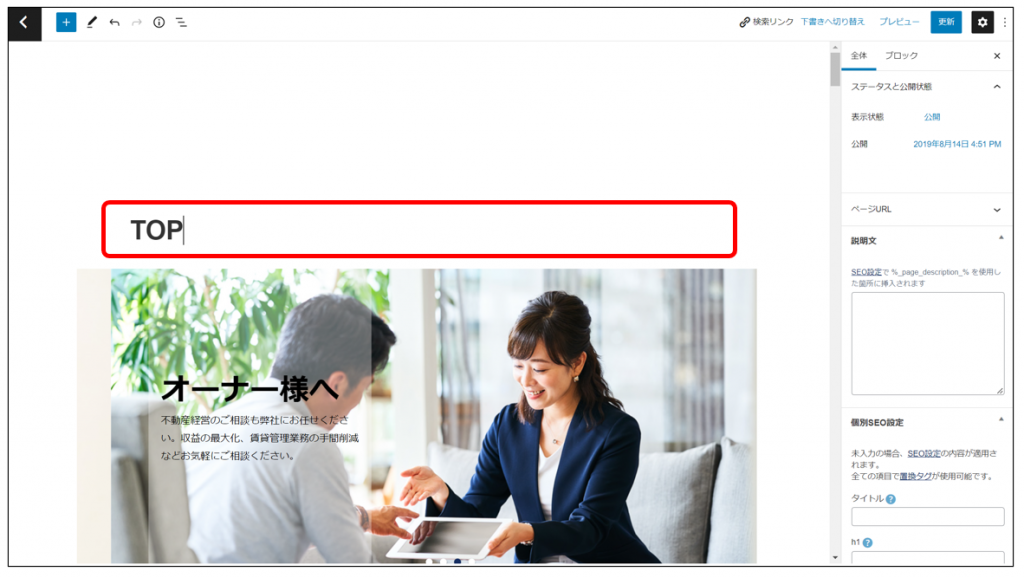
1. タイトル
「タイトルを追加」をクリックするとタイトルを入力することができます。
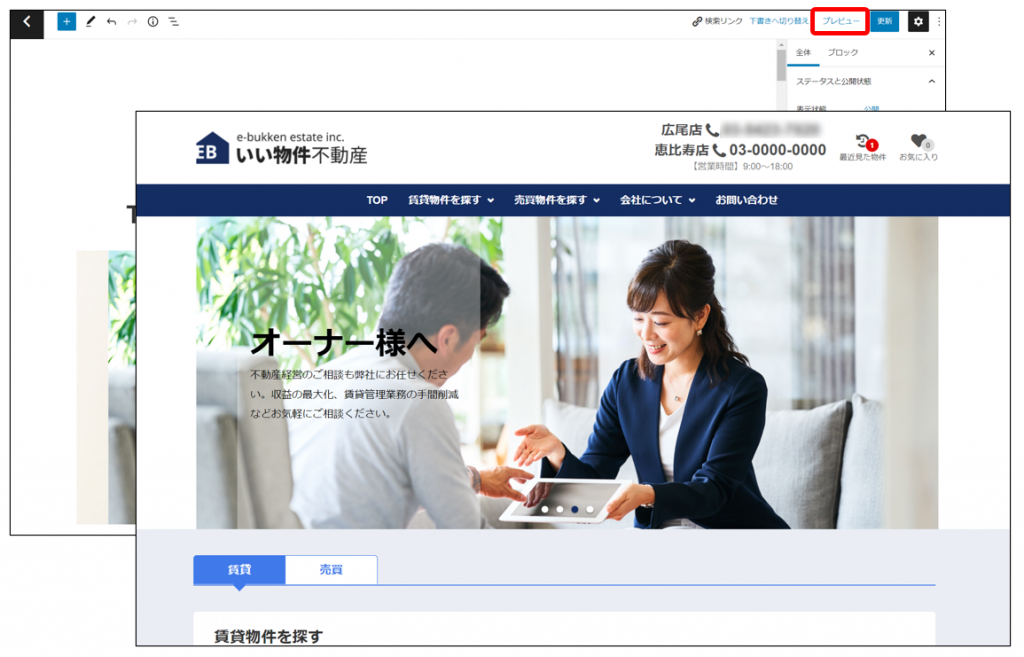
2. プレビュー
「プレビュー」をクリックして、公開する前にサイト訪問者にどのように表示されるか確認できます。
3. ステータスと公開状態
記事の公開状態を設定できます。記事には下記のような公開状態があります。
| ステータス | 説明 |
| 下書き | ログインユーザーもサイト訪問者も記事を閲覧できません。 ログインユーザーは管理画面から記事を途中から編集できます。 |
| 公開 | サイト訪問者が記事を閲覧できる状態です。 |
| 非公開 | サイト訪問者からは記事を閲覧できません。 |
| レビュー待ち | 非公開と同じ状態になります。 記事を公開する前に他の人に確認してもらいたい時はこの状態にすると分かりやすくなります。 |
| 予約投稿 | 未来の日時を指定して、その日時が来たら自動的に公開されます。 予約投稿状態の時は、サイト訪問者からは記事を閲覧できません。 |
| ゴミ箱 | ログインユーザーもサイト訪問者も閲覧できません。 管理画面の記事の一覧画面で「ゴミ箱」をクリックして表示することができます。 「ゴミ箱」にある記事は30日経過すると自動的に削除されますが、手動で削除することもできます。 完全に削除される前に「ゴミ箱」から復元することができます。 その場合、「ゴミ箱」の前の時点での公開状態で復元されます。 |
3.1. 公開
3.1.1. 記事の新規作成時
「公開」から記事を公開することができます。

3.1.2. 記事の編集時
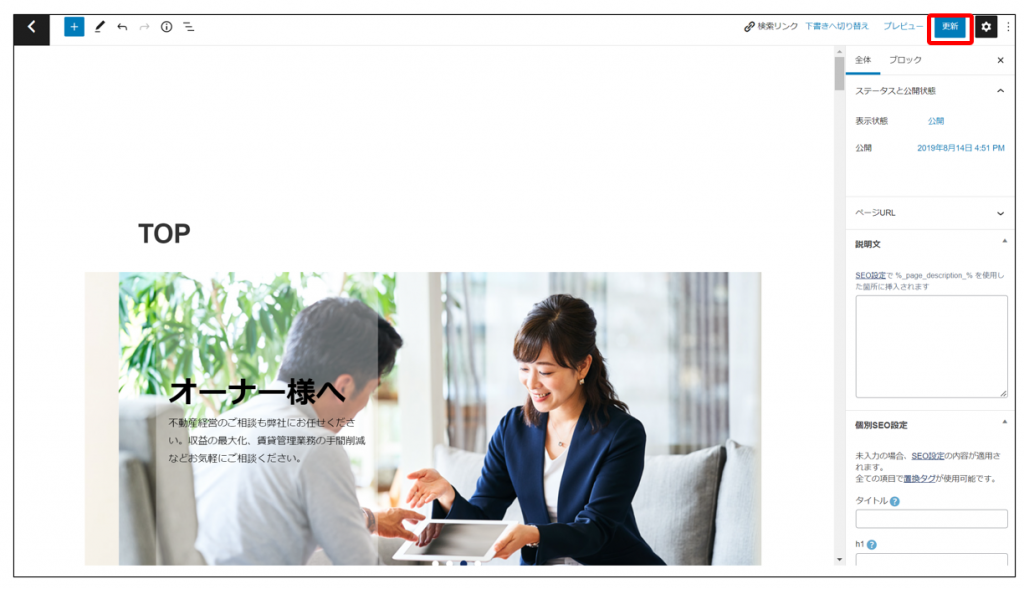
一度公開した記事は右上に「更新」ボタンが表示されるようになります。
記事を編集したら「更新」ボタンを押すことで公開サイトに編集内容が反映します。
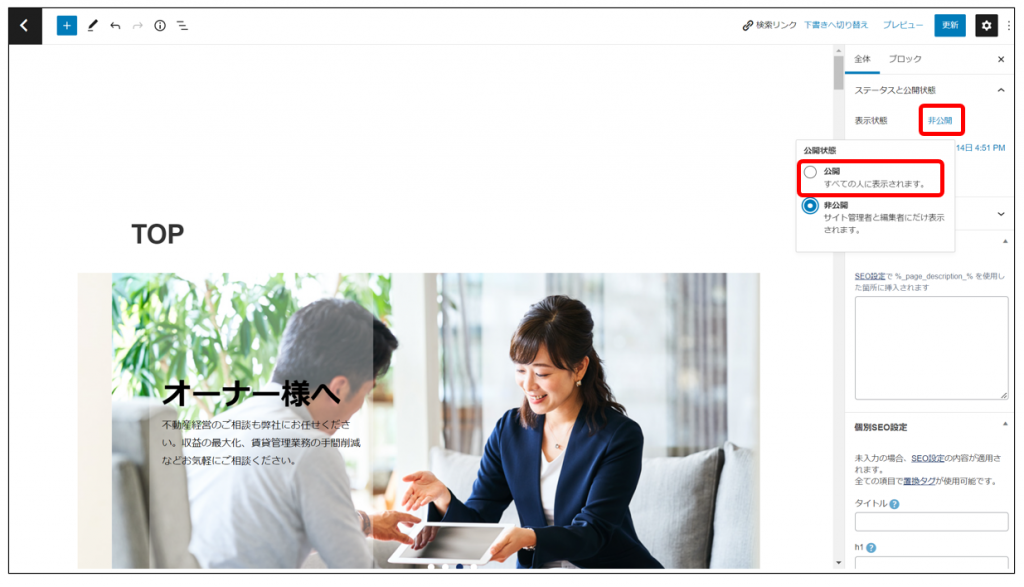
非公開状態などにある記事を公開したい場合は、「公開状態」の横のリンクをクリックして「公開」を選択します。
3.2. 予約投稿
記事は日時を指定して予約投稿することができます。
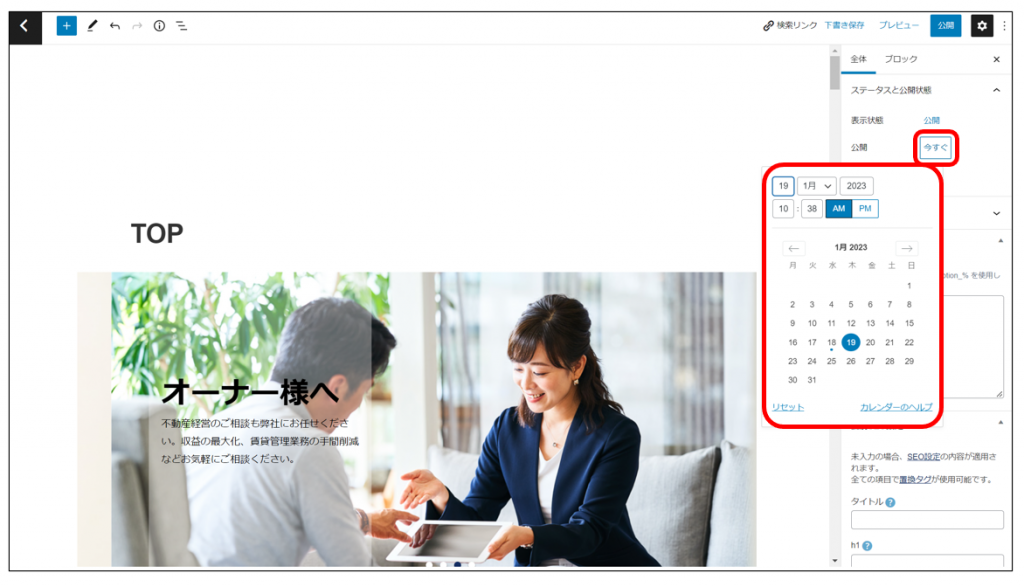
未来日に公開したい場合は、「公開」の隣の「今すぐ」をクリックし、公開したい日付を設定してください。
※「カレンダーのヘルプ」をクリックして、カレンダーの使い方を確認できます。
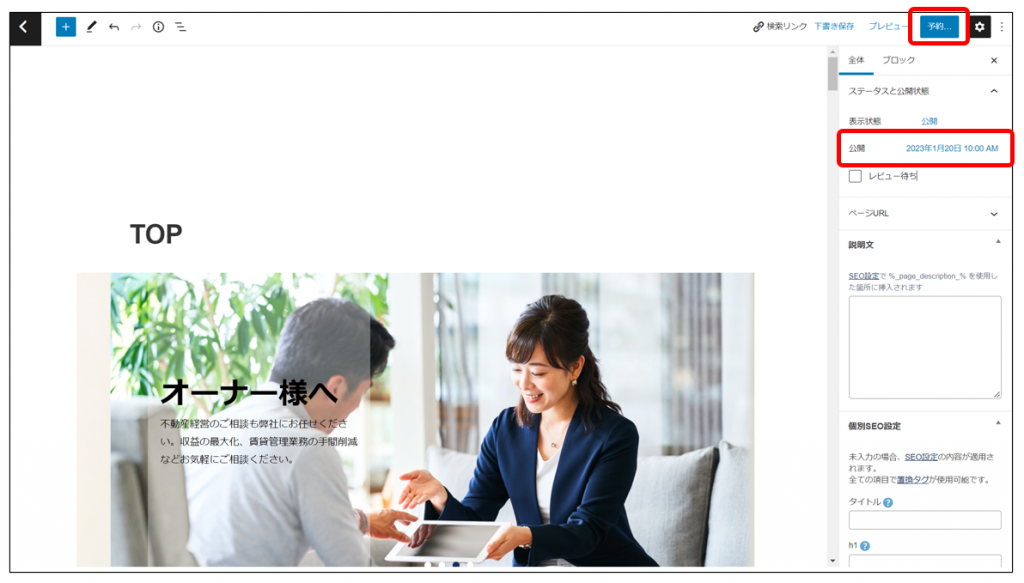
「公開」の隣に設定した公開日時が表示されたのを確認し、
「予約…」から予約投稿をおこなってください。
※既に公開済みの記事を編集し予約投稿する場合
→公開されている記事であっても予約日時までサイト訪問者は閲覧できなくなるのでご注意ください。
※予約投稿で公開したが今すぐ公開したい場合
→公開日時に過去の日時を設定することで、今すぐ公開できます。
3.3. 下書き
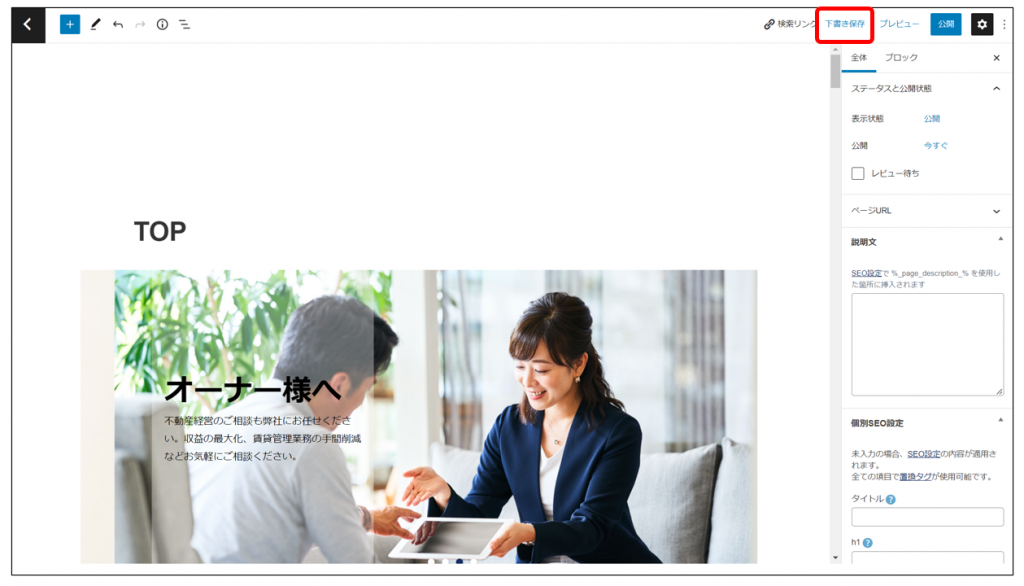
3.3.1. 記事の新規作成時
「下書き保存」をクリックして、記事を下書きとして保存することができます。
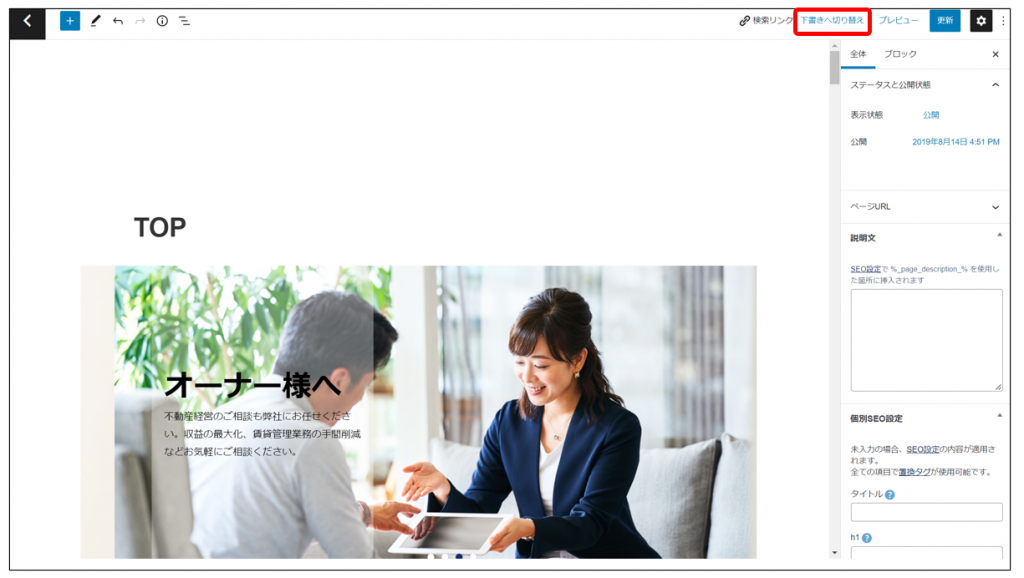
3.3.2. 記事の編集時
「下書きへ切り替え」をクリックすることで下書き状態になります。
公開サイトからは非表示になるためご注意ください。
3.4. レビュー待ち
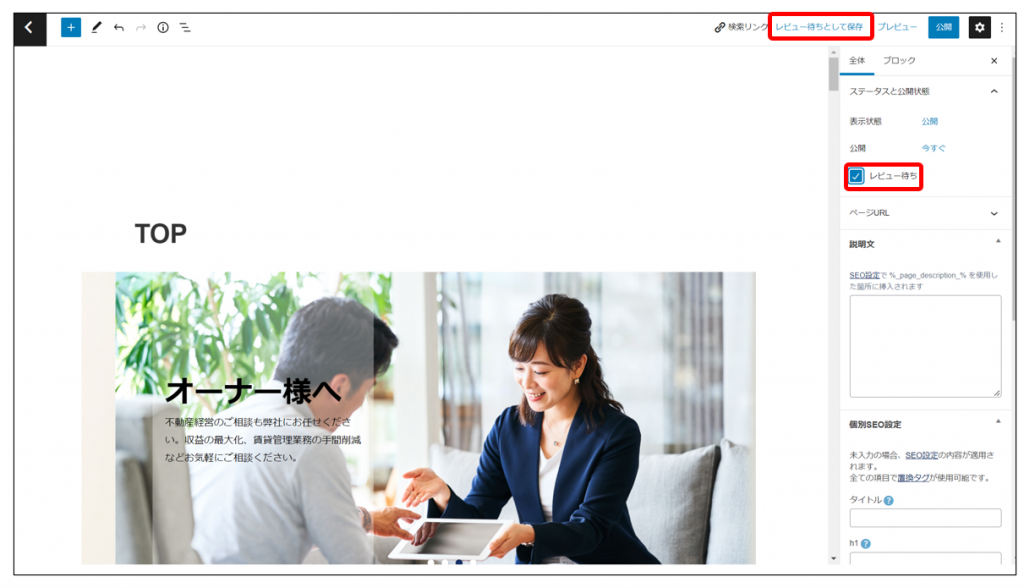
3.4.1. 記事の新規作成時
新規作成時は、「レビュー待ち」にチェックを入れ、「レビュー待ちとして保存」をクリックして、記事をレビュー待ちとして保存することができます。
3.4.2. 記事の編集時
公開中の記事を編集時は、レビュー待ちにすることはできません。
レビュー待ちにしたい場合は「下書きに切り替え」をクリックして下書き状態にすることで、「レビュー待ちとして保存」のチェックボックスが表示されるようになります。
下書き状態にすると公開サイトからは非表示になるためご注意ください。
3.5. 非公開
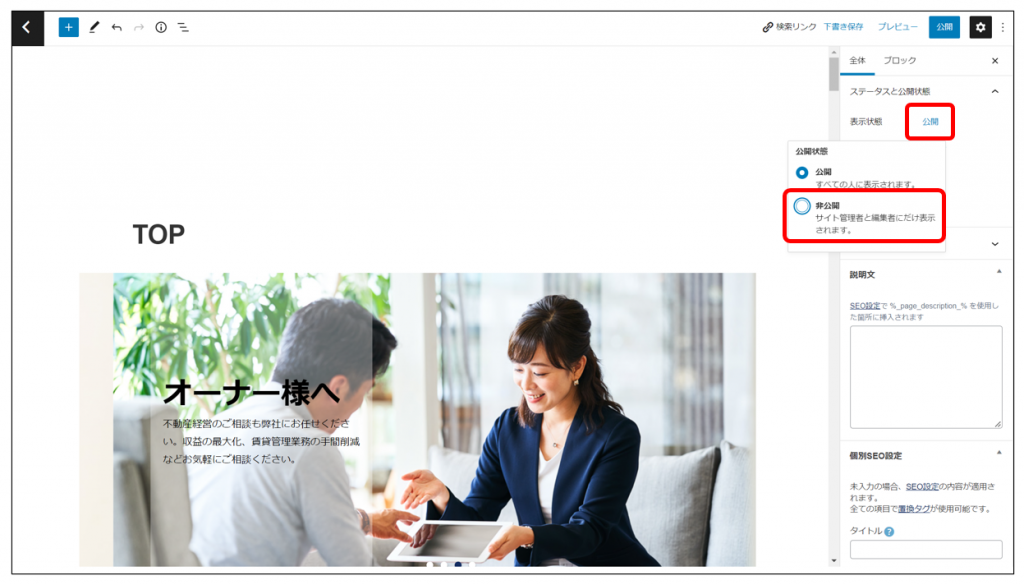
3.5.1. 記事の新規作成時
「表示状態」の隣の「公開」をクリックし、「非公開」から記事を非公開にできます。
3.5.2. 記事の編集時
記事の新規作成時と同様です。
3.6. 記事の削除
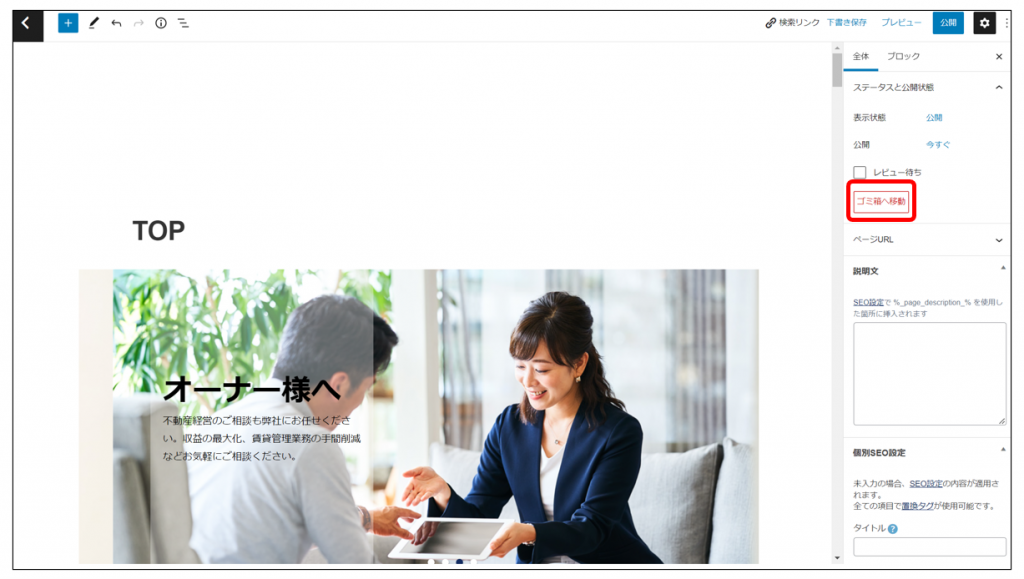
記事を削除する場合、「ゴミ箱へ移動」をクリックすると記事がゴミ箱一覧に移動します。
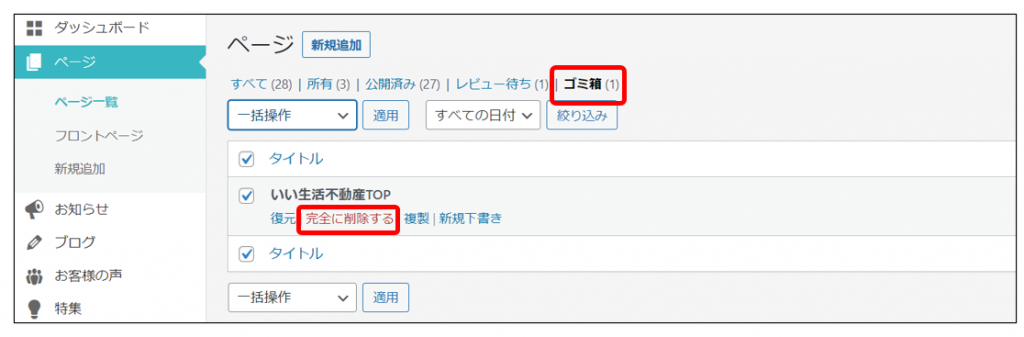
ゴミ箱一覧から「完全に削除する」を選択すると記事が削除されます。
※完全に削除した記事は復元できないためご注意ください。
※「一括操作」から一括での削除も可能です。
4. ページURL
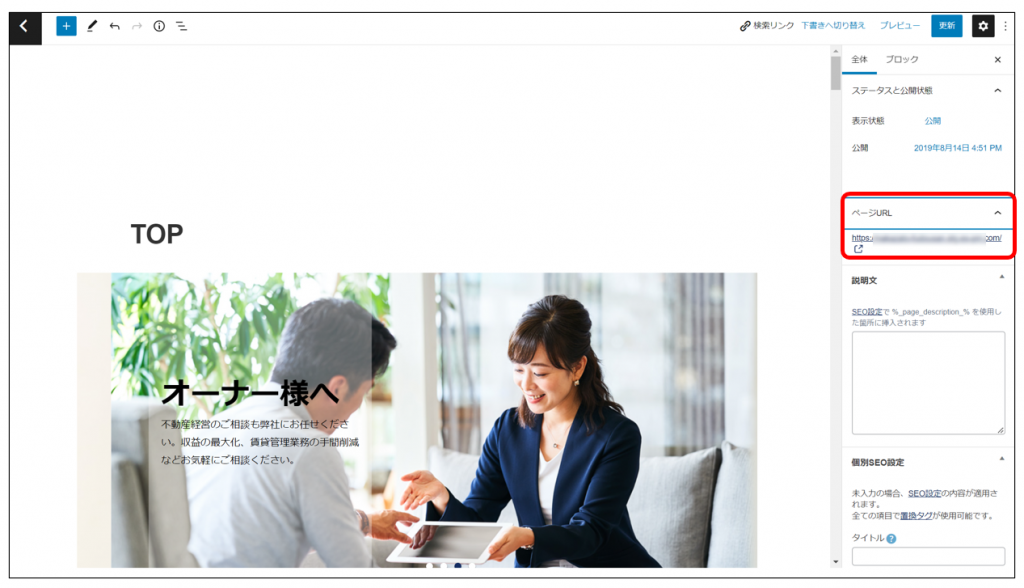
保存された記事のURLを確認できます。ページの場合は編集することができます。
5. 見出し画像
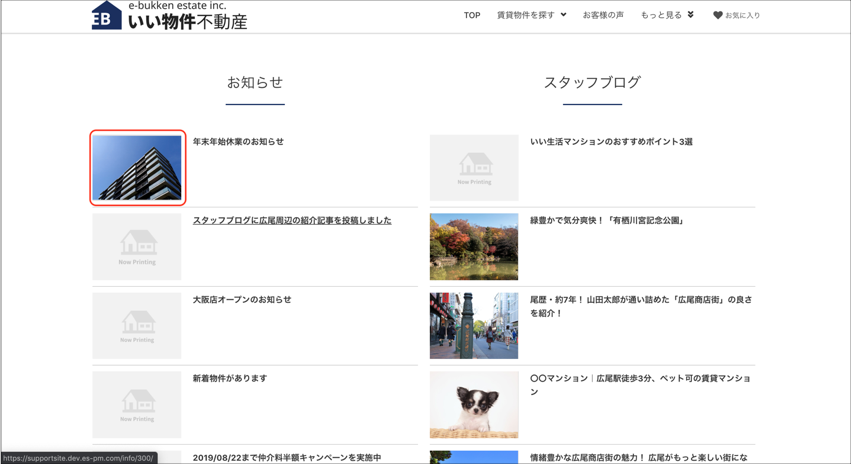
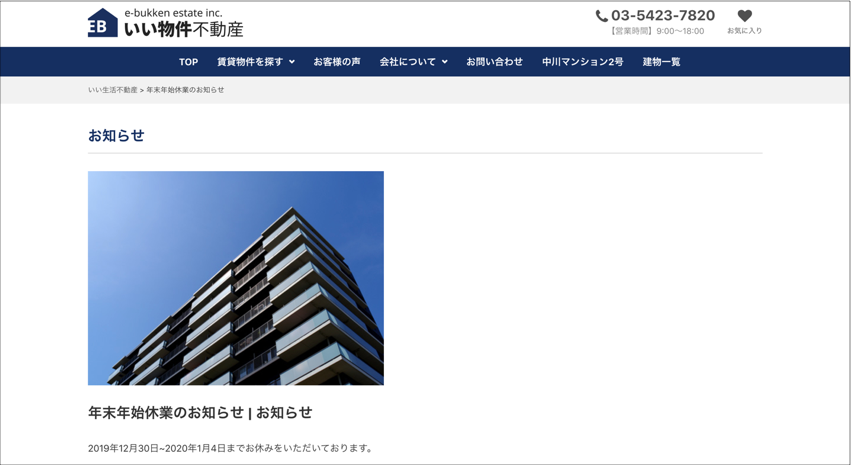
「一覧画像」をクリックして、記事の見出し画像を設定できます。
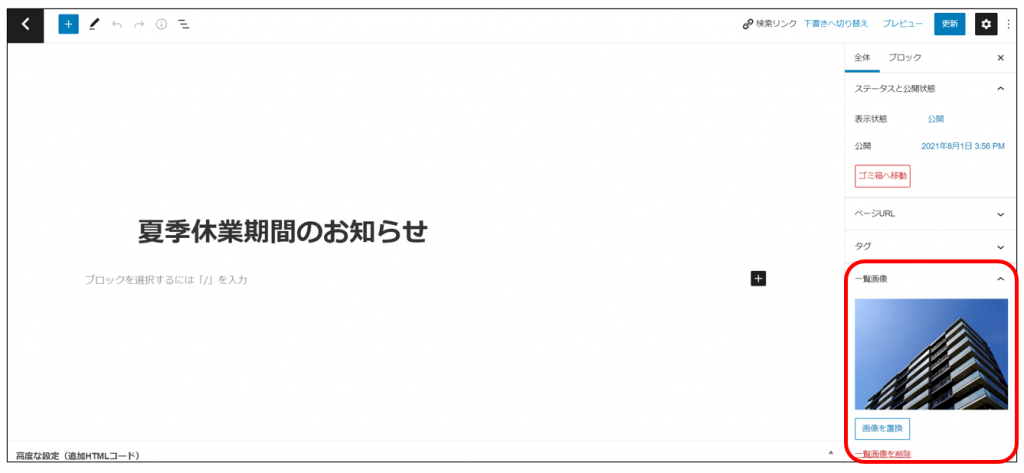
設定した見出し画像は、一覧ブロックや投稿の詳細ページで表示されます。
一覧ブロック
詳細ページ
6. 表示設定
画面の要素を非表示にすることができます。デフォルトは全て表示します。非表示にしたい画面の要素があれば、チェックを入れて「公開する/更新」をクリックしてください。
非表示にできる画面の要素は以下です。
- メインヘッダー
- タイトル
- 見出し画像
- フッターウィジェット
- フッターバー
- パンくず
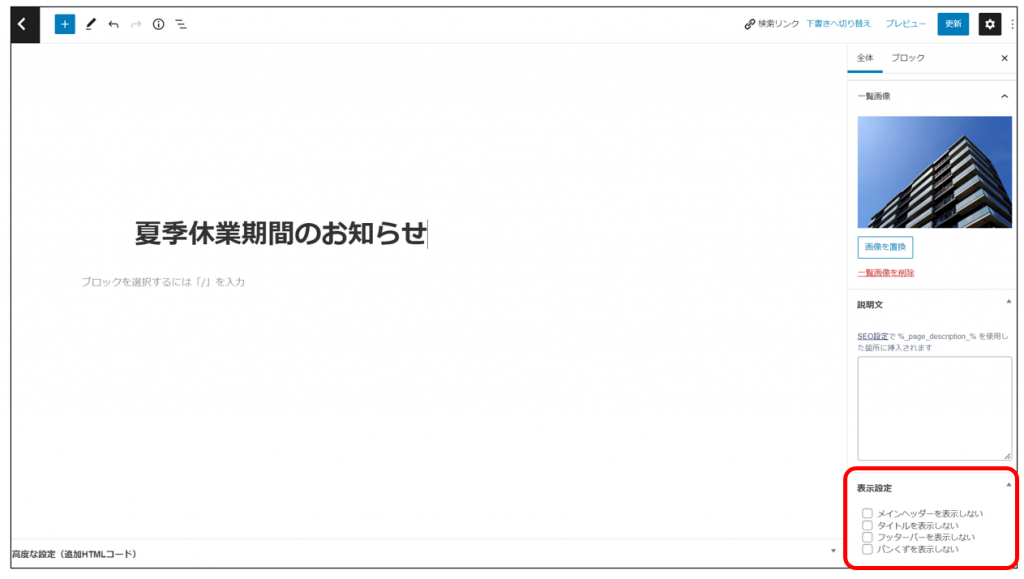
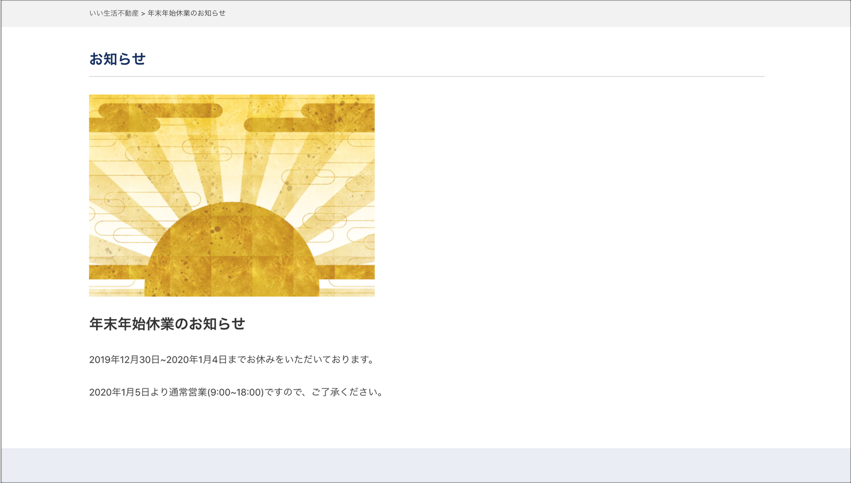
「メインヘッダーを表示しない」にチェックを入れた場合、画像のようにメインヘッダー部分が非表示になります。
有効にした場合
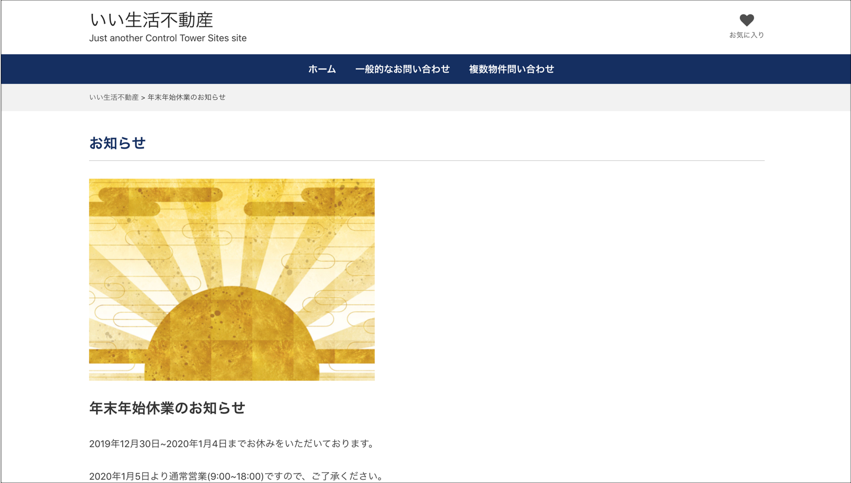
無効にした場合
「タイトルを表示しない」にチェックを入れた場合、画像のようにタイトルが非表示になります。
有効にした場合
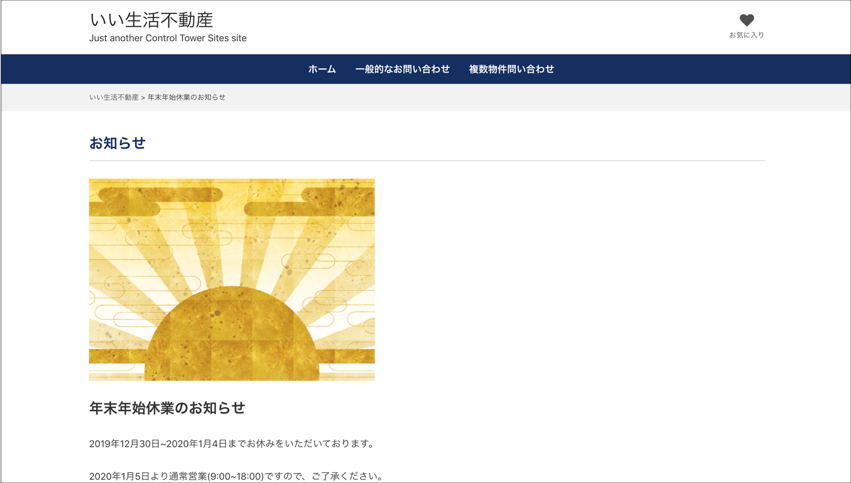
無効にした場合
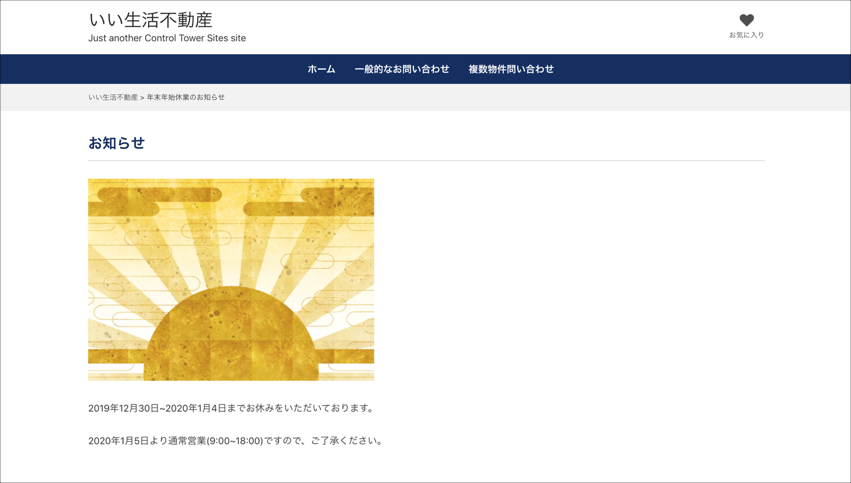
「見出し画像を無効にする」にチェックを入れた場合、画像のように見出し画像が非表示になります。
有効にした場合

無効にした場合
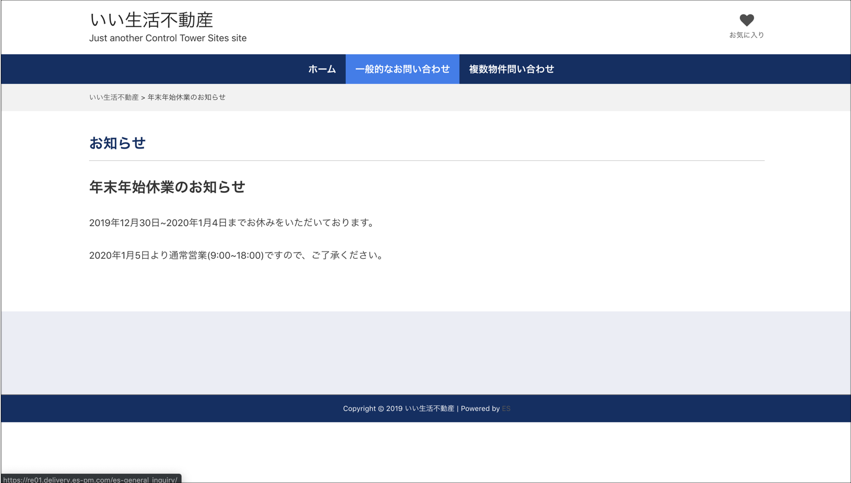
「フッターウィジェットを表示しない」にチェックを入れた場合、画像のようにフッターウィジェットが非表示になります。
有効にした場合
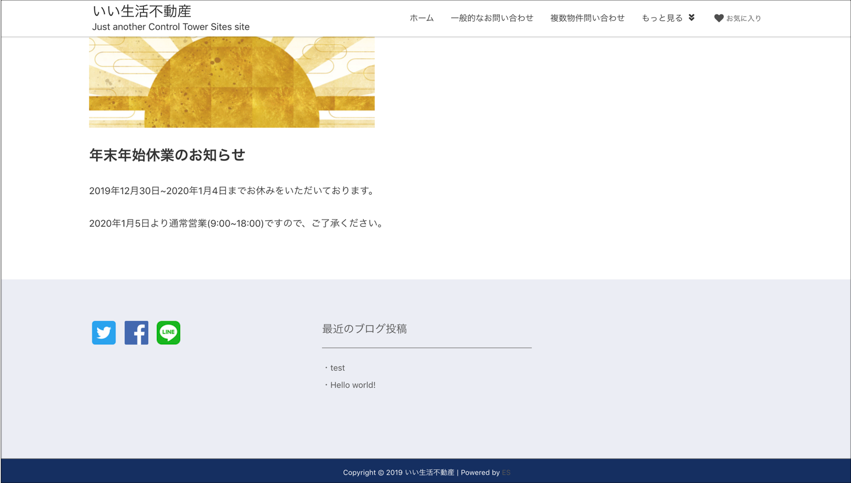
無効にした場合
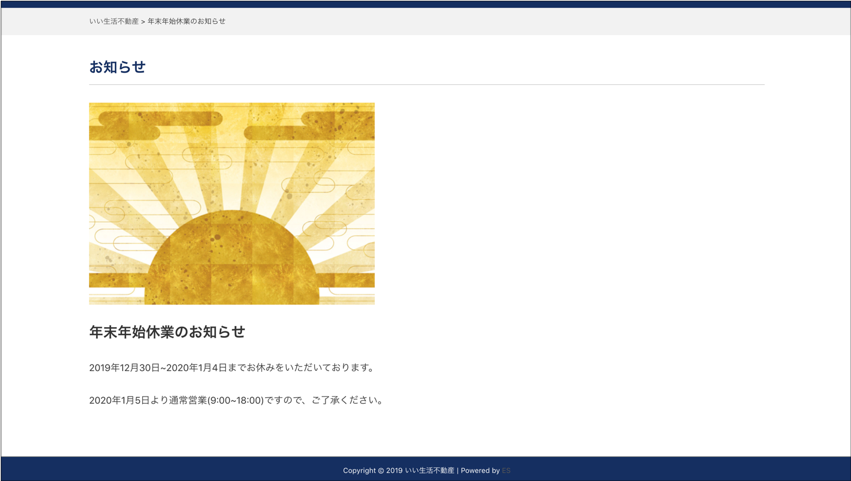
「フッターバーを表示しない」にチェックを入れた場合、画像のようにフッターバーが非表示になります。
有効にした場合
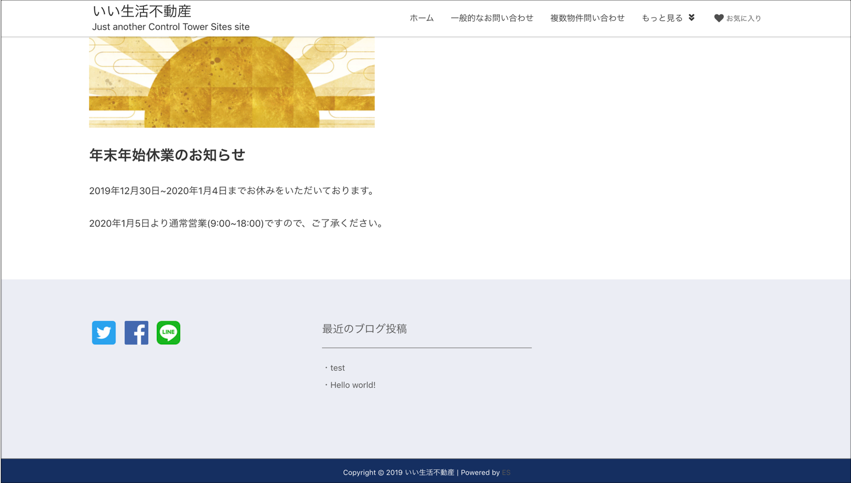
無効にした場合
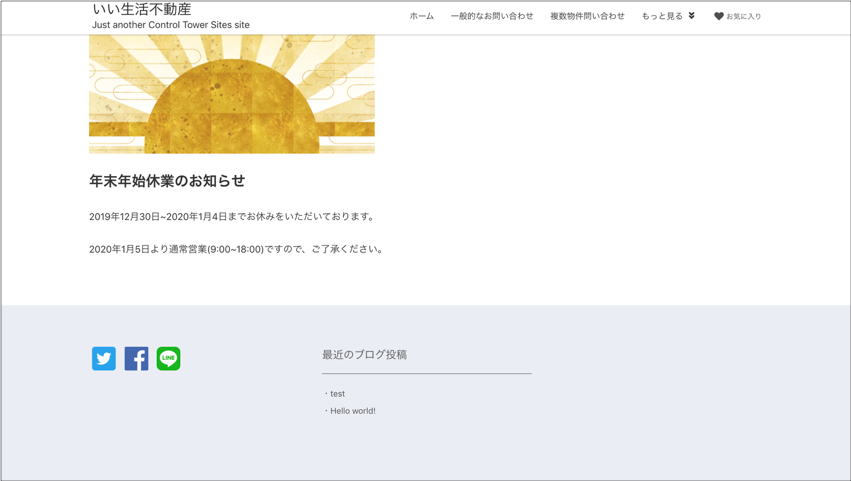
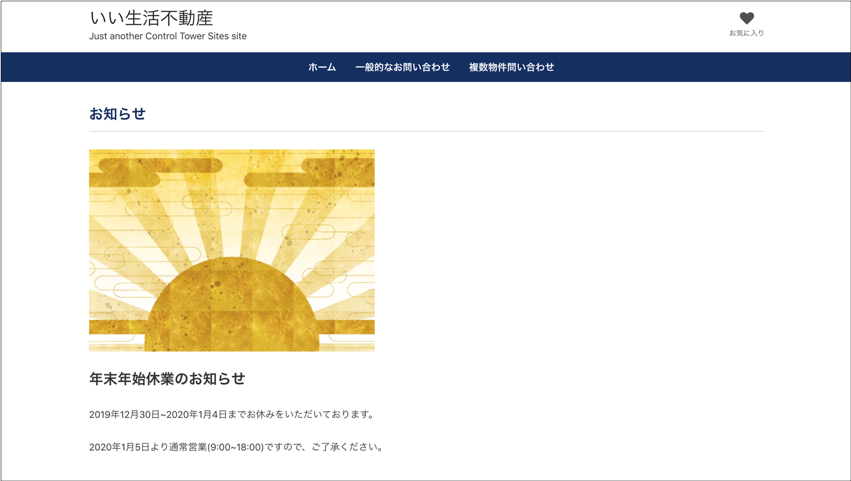
「パンくずを無効にする」にチェックを入れた場合、画像のようにパンくずが非表示になります。
有効にした場合
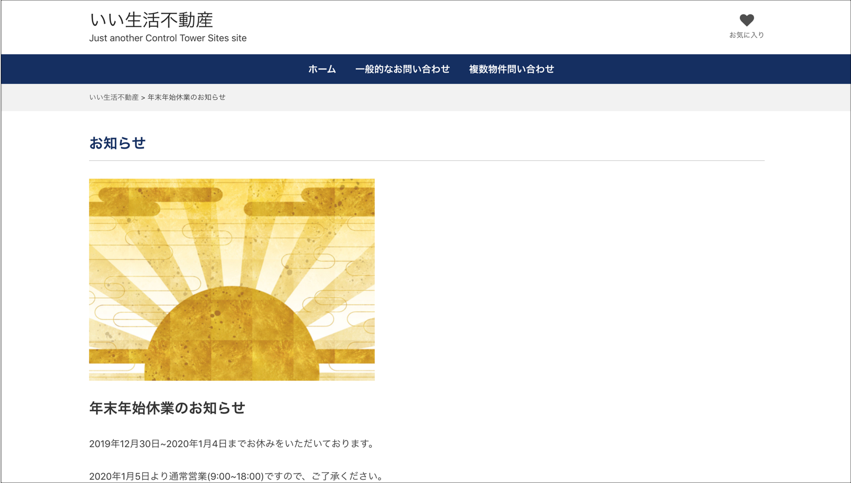
無効にした場合
7. タグ
記事にタグをつけることができます。
タグを使うことで一覧画面で記事を簡単に絞り込むことができます。
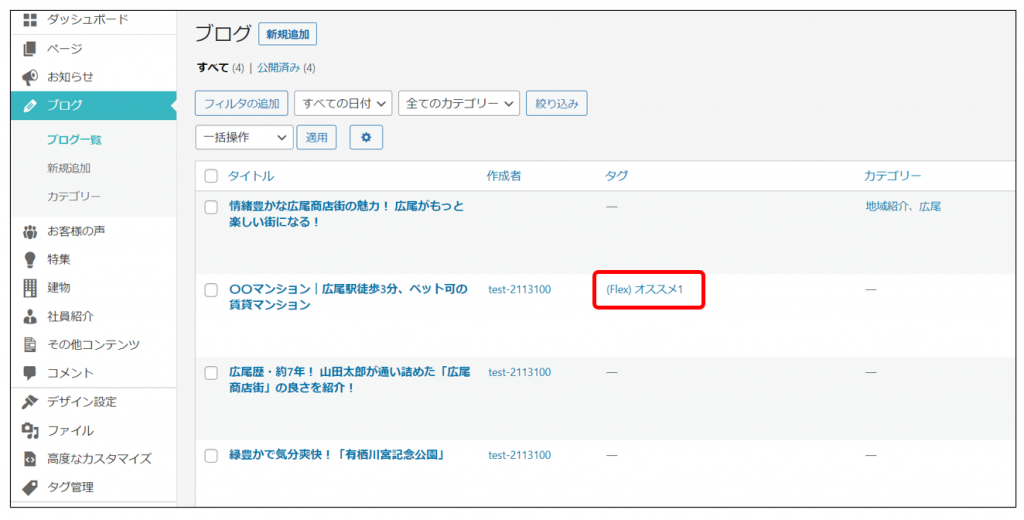
例. 「オススメ1」というタグを付けた場合
「タグ」列で「オススメ1」をクリックすると
「オススメ1」というタグが付いた記事のみ表示されます。
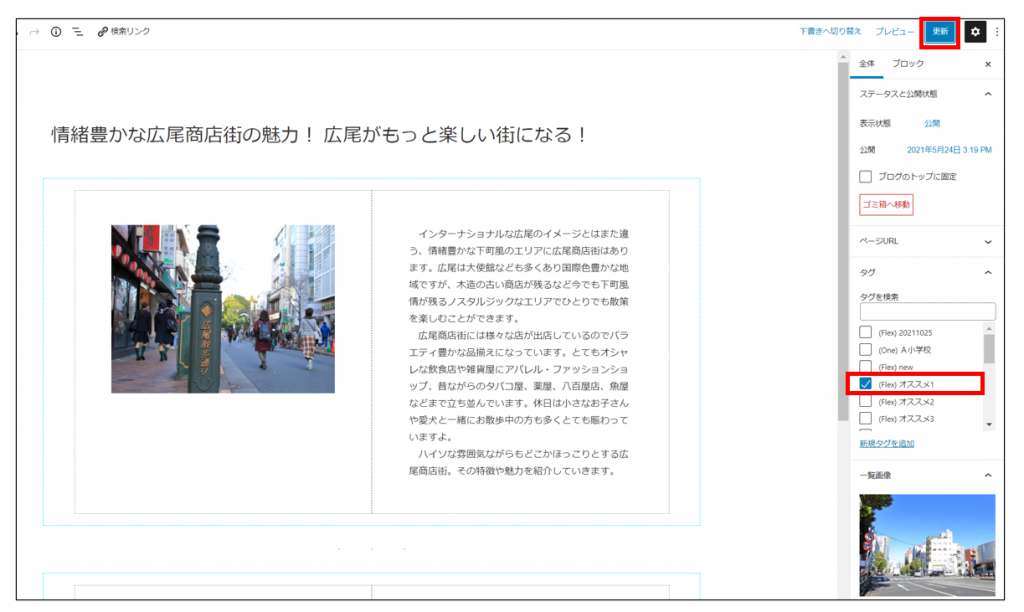
タグを付ける時は、タグ設定パネルのタグの一覧から付けたいタグにチェックを入れ、「更新」をクリックします。
タグを外したい時も同様にチェックを外して「更新」をクリックします。
タグを絞り込み検索したい時は、「タグを検索」欄に検索ワードを入力します。
ワードが名前に含まれるタグを絞り込んで表示します。
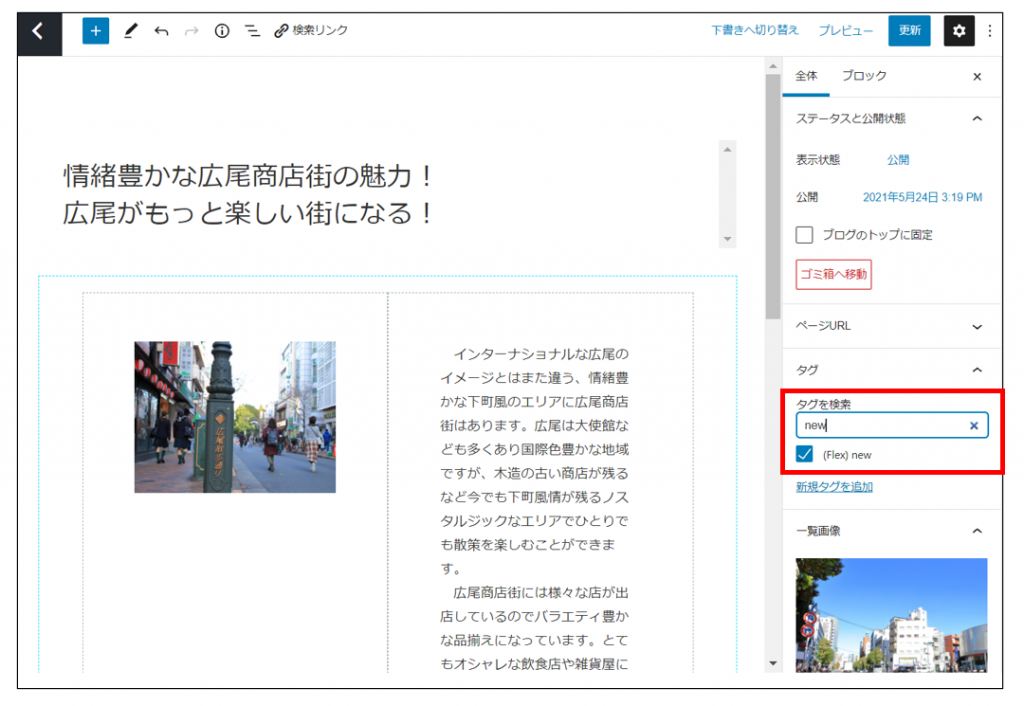
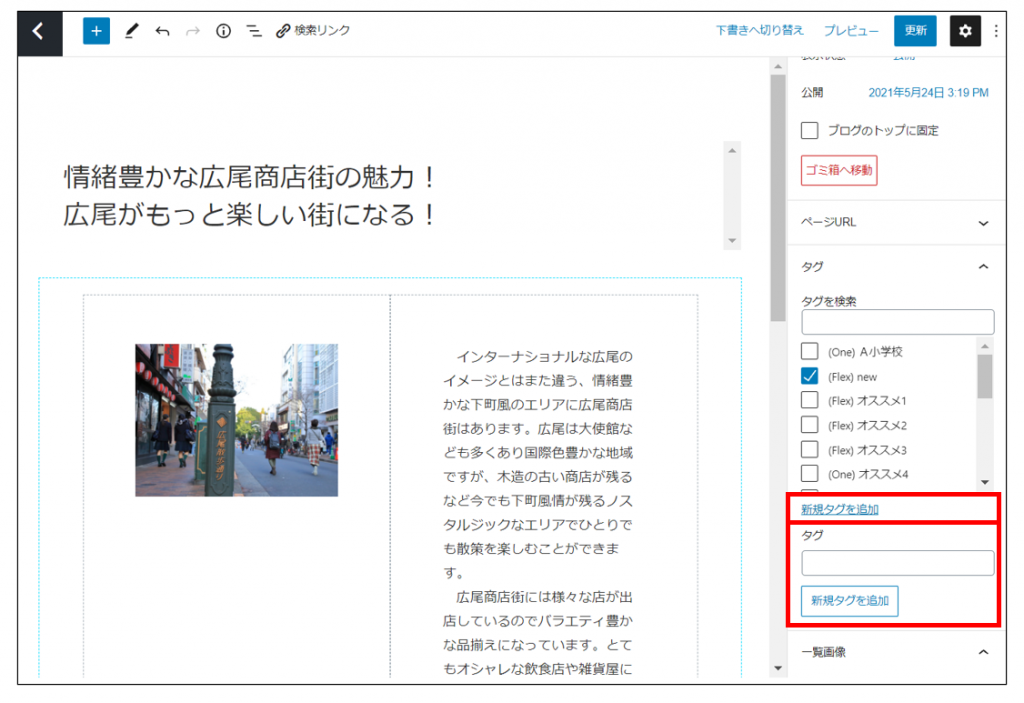
タグを新規に作成したい時は、「新規タグを追加」をクリックします。
タグの名前を設定して「新規タグを追加」をクリックで新規タグを追加できます。
8. カテゴリー(ブログのみ)
ブログには任意のカテゴリーを設定し、ブログ記事を階層的に表示させることができます。
詳細はカテゴリーをご覧ください。

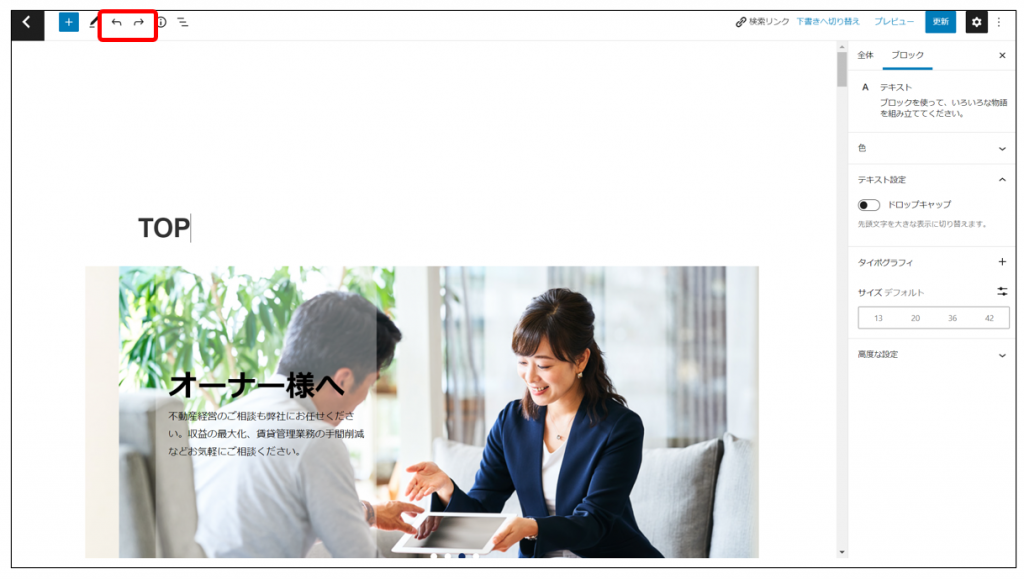
9. 取り消し/やり直し
操作の「取り消し」「やり直し」は左上のアイコンから行えます。
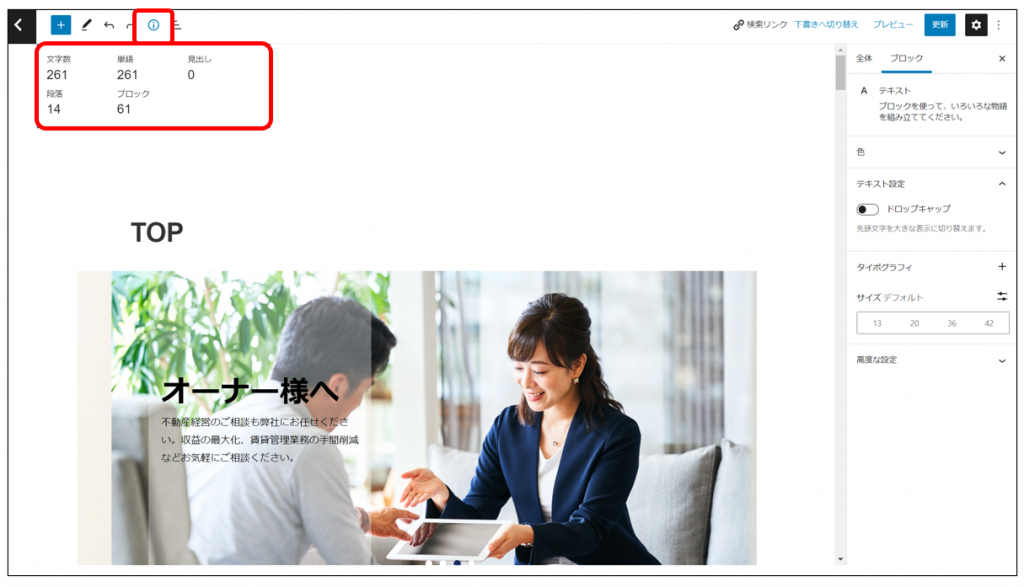
10. コンテンツ構造
iアイコンをクリックするとコンテンツ構造を確認することができます。
11. ブロックナビゲーション
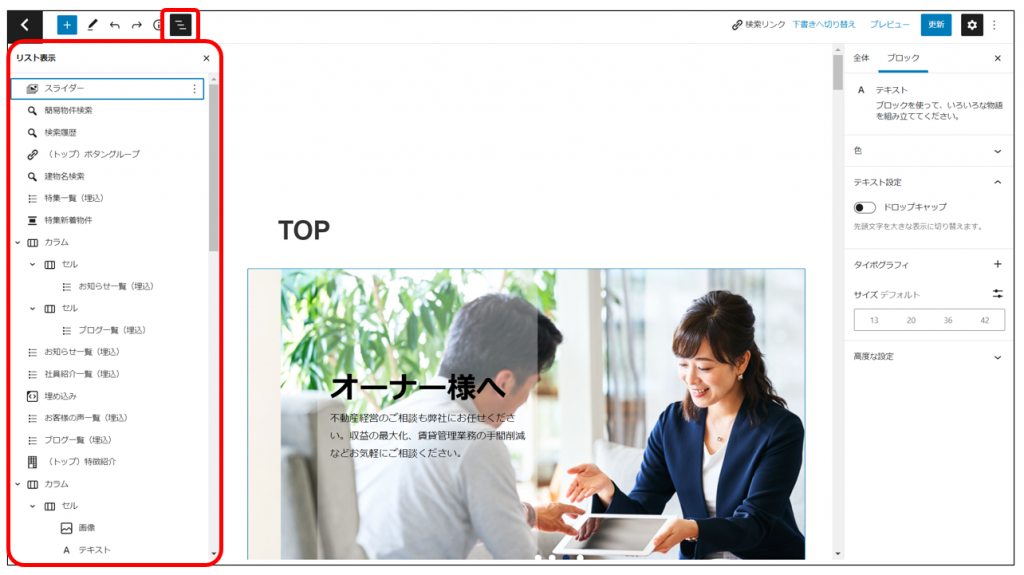
「ブロックナビゲーション」アイコンをクリックして、使用しているブロック名を上から順番に表示します。
ブロック名をクリックすると該当するブロックまでジャンプします。
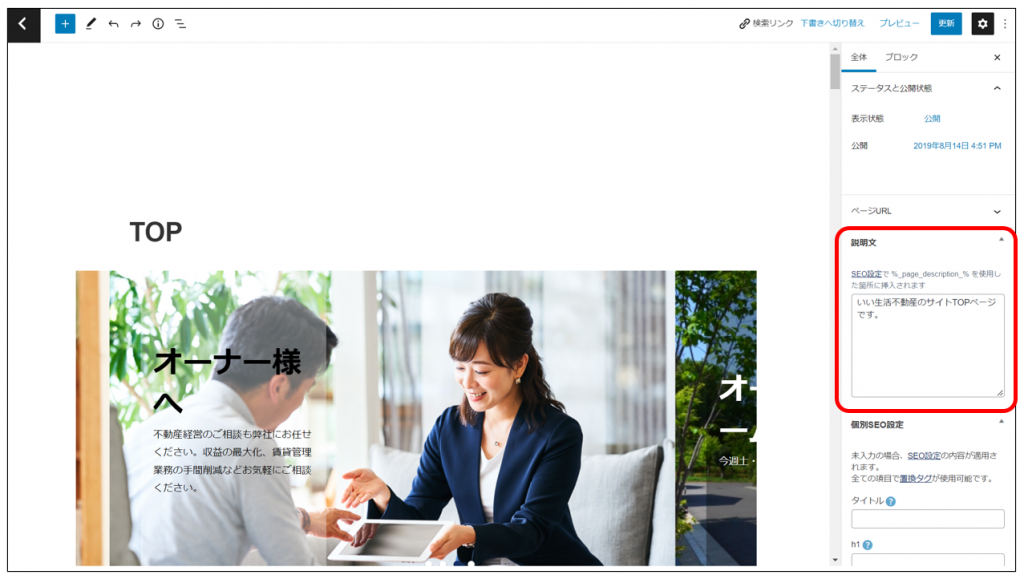
12. 説明文
ページの説明文を設定できます。
SEO設定画面から置換タグを使用して出力できるようにします。
設定パネルの「説明文」を開き、任意の説明文を入力します。