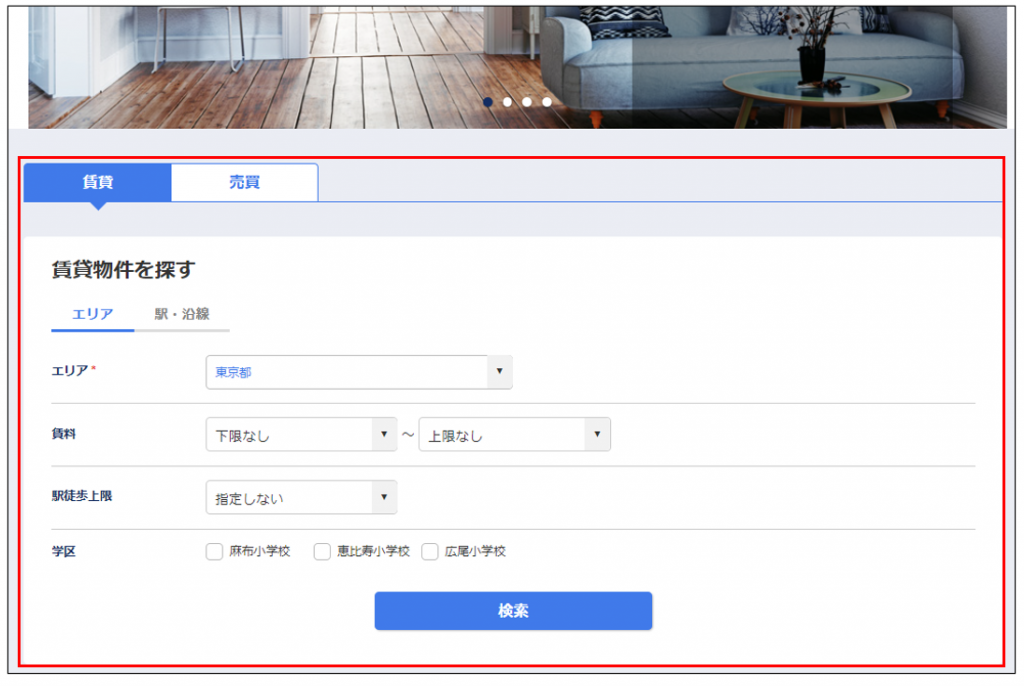
簡易物件検索ブロック
ウェブサイトFlexのAdvancedプラン、またはPremiumプランをご利用の場合、
TOPページ等に「簡易物件検索ブロック」を配置することができます。
ポイント
- 検索画面を開く操作無しで、TOPページからダイレクトに物件検索をかけられます
- 検索条件は項目やタブのカスタマイズが可能です
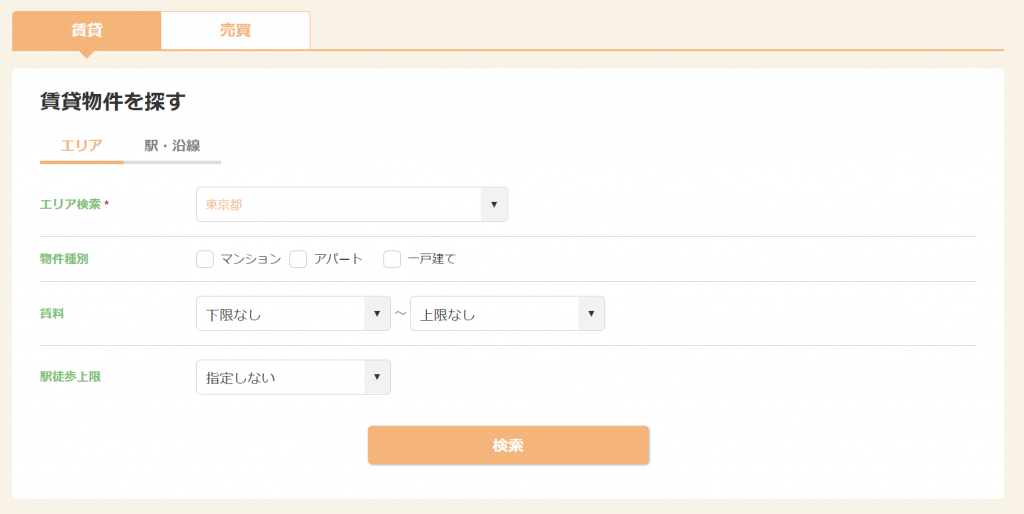
設定手順
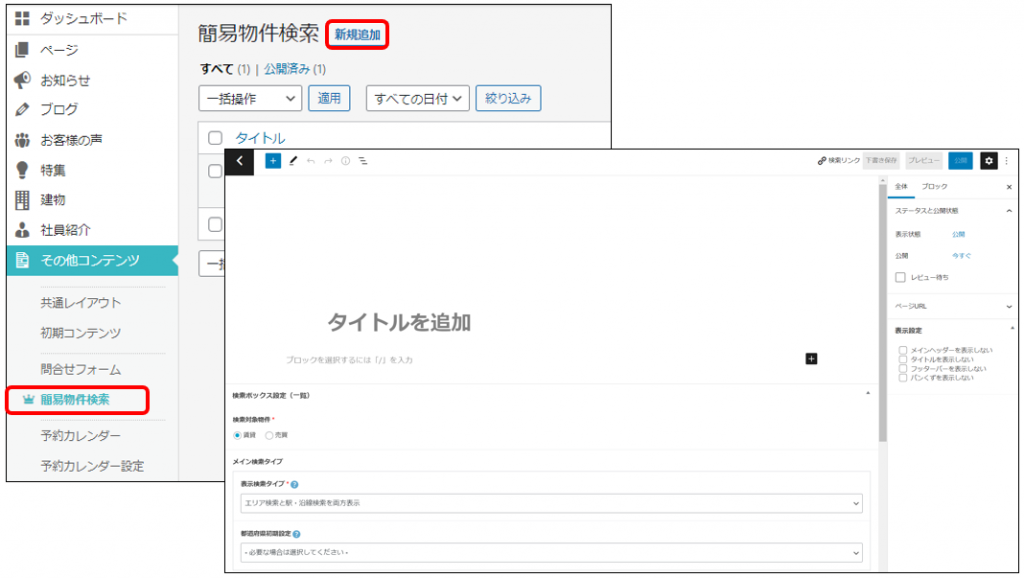
1.「簡易物件検索」の「新規追加」ボタンから、検索条件の設定画面を開きます。
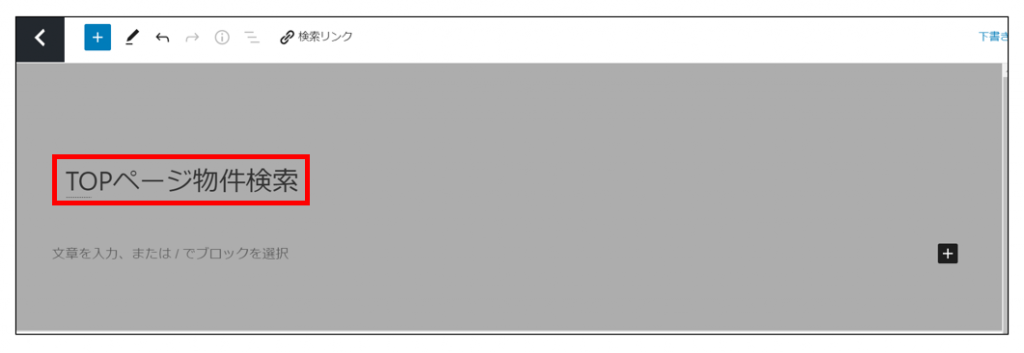
②物件検索のタイトルを入力します。
※社内確認用のタイトルでサイトには表示されません。
③検索条件を入力します。
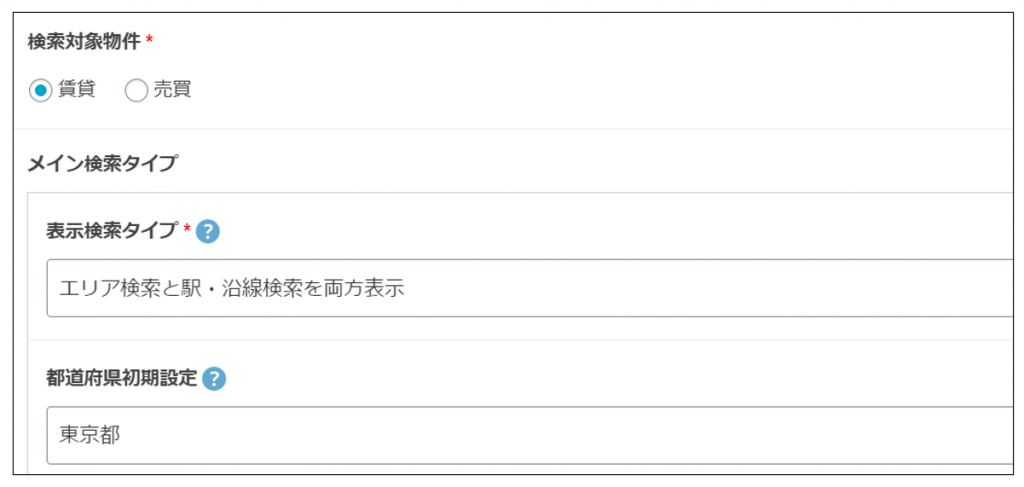
<検索対象物件・表示検索タイプ・都道府県初期設定>
| 項目名 | 設定内容 |
| 検索対象物件 | 賃貸か売買か選択します。 |
| 表示検索タイプ | エリア検索か駅・沿線検索か選択します。 両方表示することも可能です。 |
| 都道府県初期設定 | エリア検索と駅・沿線検索で 最初に表示される都道府県を選択します。 |
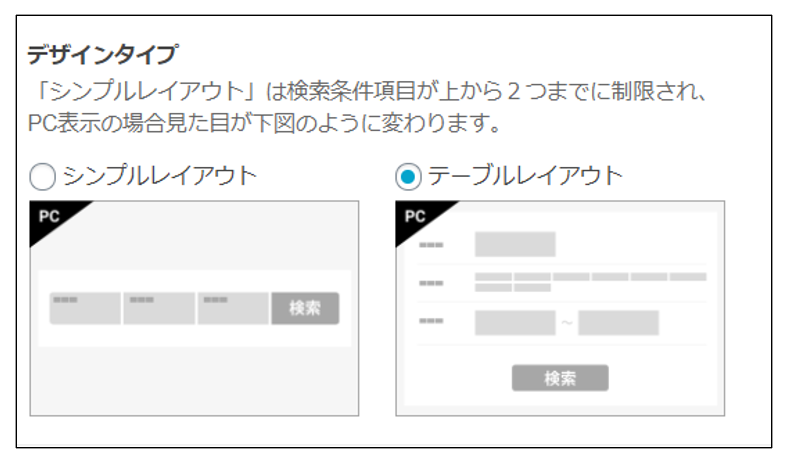
<デザインタイプ>
簡易物件検索の表示レイアウトを2種類の中から選択します。
| デザイン | 説明 |
| シンプルレイアウト | 後述のその他の検索条件で選択した条件上位2つが表示されます。 表示させたい検索条件が2つ以下の時におすすめです。 PC表示  スマホ表示 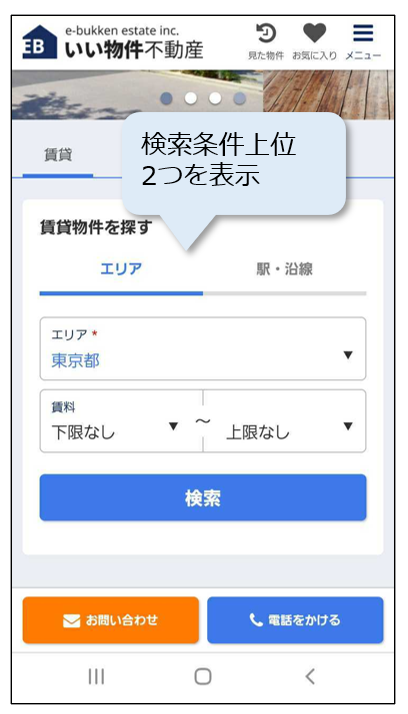 |
| テーブルレイアウト | 後述のその他の検索条件で選択した検索条件が全て表示されます。 表示させたい検索条件が3つ以上ある時はこちらを選択してください。 PC表示 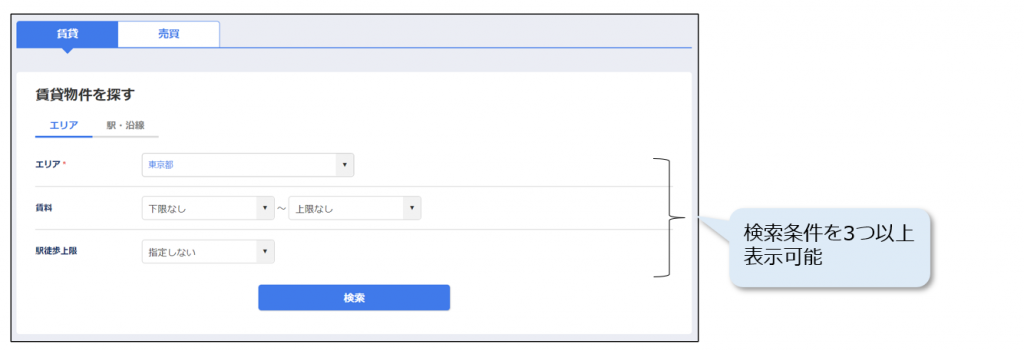 スマホ表示 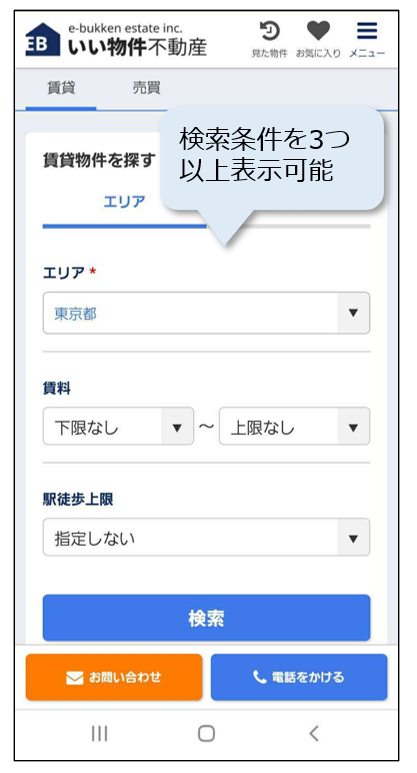 |
<その他の検索条件>
「検索条件を追加」ボタンから必要に応じて選択します。
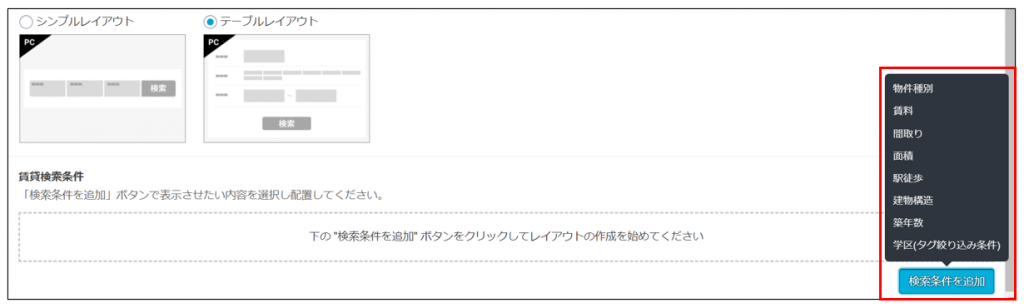
| 項目名 | 設定内容 |
| 物件種別 | 選択された物件種別が選択肢の候補として表示されます。 |
| 賃料(賃貸) | 下限として指定できる最低金額と上限として指定できる最高金額を選択します。 |
| 価格(売買) | 下限として指定できる最低金額と上限として指定できる最高金額を選択します。 |
| 間取り | 選択された間取りが選択肢の候補として表示されます。 |
| 面積(賃貸) | 下限として指定できる最小面積と上限として指定できる最大面積を選択します。 |
| 面積(専有・建物)(売買) | 下限として指定できる最小面積と上限として指定できる最大面積を選択します。 |
| 土地面積(売買) | 下限として指定できる最小面積と上限として指定できる最大面積を選択します。 |
| 駅徒歩 | 下限として指定できる最短時間と上限として指定できる最長時間を選択します。 |
| 建物構造(賃貸) | 選択された建物構造が選択肢の候補として表示されます。 |
| 築年数 | 下限として指定できる最小築年数と上限として指定できる最大を選択します。 |
| タグ絞り込み条件 | タグ絞り込み条件にて任意で設定したタグを、検索条件として表示させることができます。 ※検索条件項目は賃貸・売買で3つずつ設定可能です。 ※チェックを入れた選択肢のみ検索条件に表示されます。 画像例:タグ絞り込み条件にて学区タグを設定済みの場合 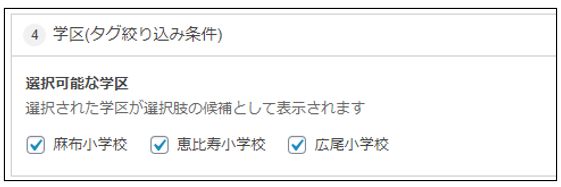 |
※枠のドラッグ&ドロップで検索条件の並び替えが可能です。
④編集が完了したら右上の「公開」ボタンをクリックします。
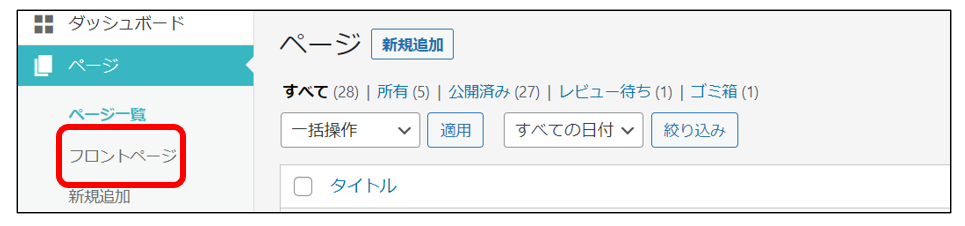
⑤「ページ」から「フロントページ(TOPページ)」の編集画面を開きます。
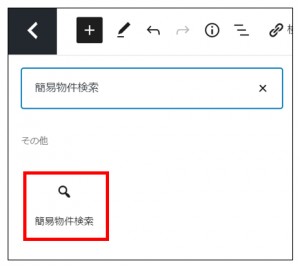
⑥左上のプラスボタンから「簡易物件検索ブロック」を追加します。
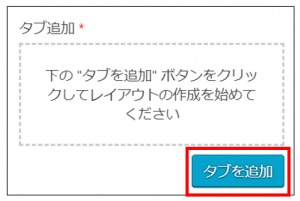
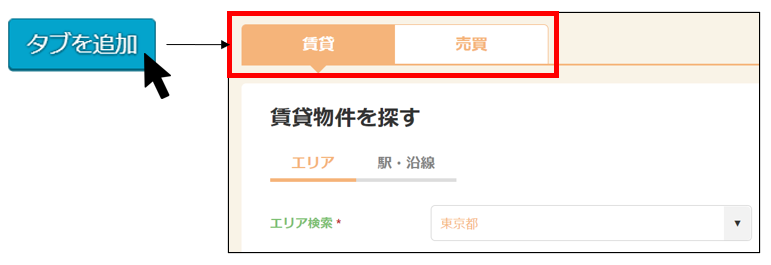
⑦右側ブロック設定の「タブを追加」ボタンをクリックし、タブタイトル等を設定します。
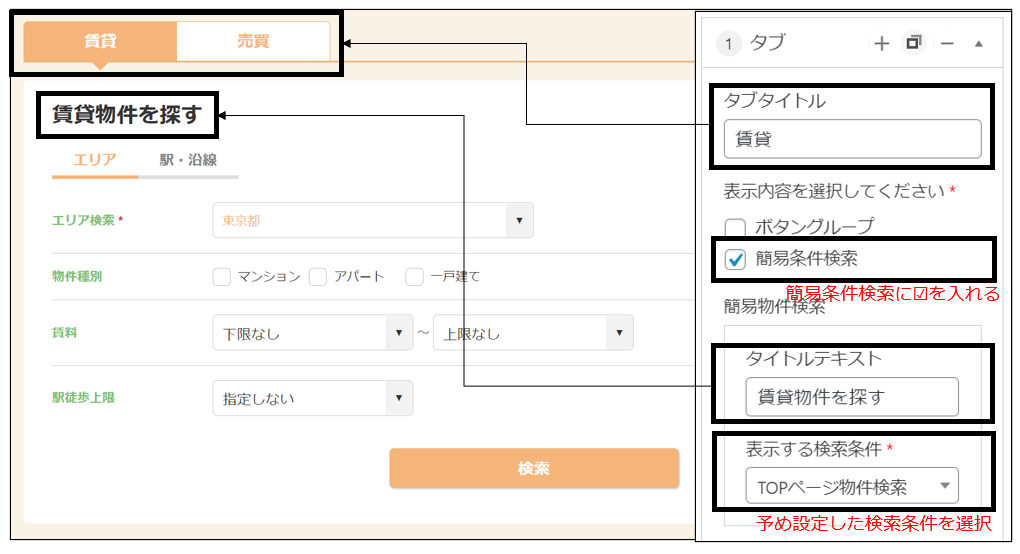
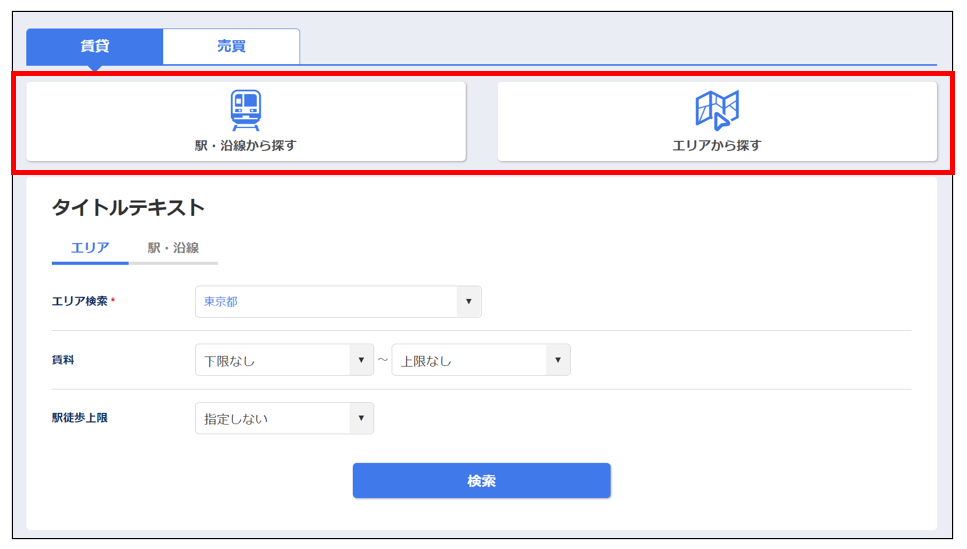
※表示内容にて「ボタングループ」にチェックを入れると
簡易物件検索の上部に、駅・沿線検索やエリア検索のボタン等を追加できます。
設定についてはボタングループブロックの設定をご覧ください。
※更に「タブを追加」ボタンをクリックすることで、賃貸・売買等の複数の検索条件を追加できます。
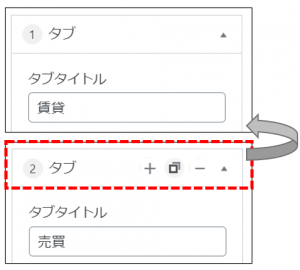
タブ上部をクリックしたままスライドすることでタブの並び替えも可能です。
⑧編集画面のページを更新すると、TOPページに検索項目が表示されます。