画像ブロック
画像ブロックについて
画像ブロックを使って、画像を表示することができます。
前提
1. 画像のアップロード
画像のアップロードについてはこちらをご覧ください。
2. 画像の選択
画像の選択方法についてはこちらをご覧ください。
3. URLから挿入
URLからの画像の挿入方法についてはこちらをご覧ください。
4. ブロックの変換
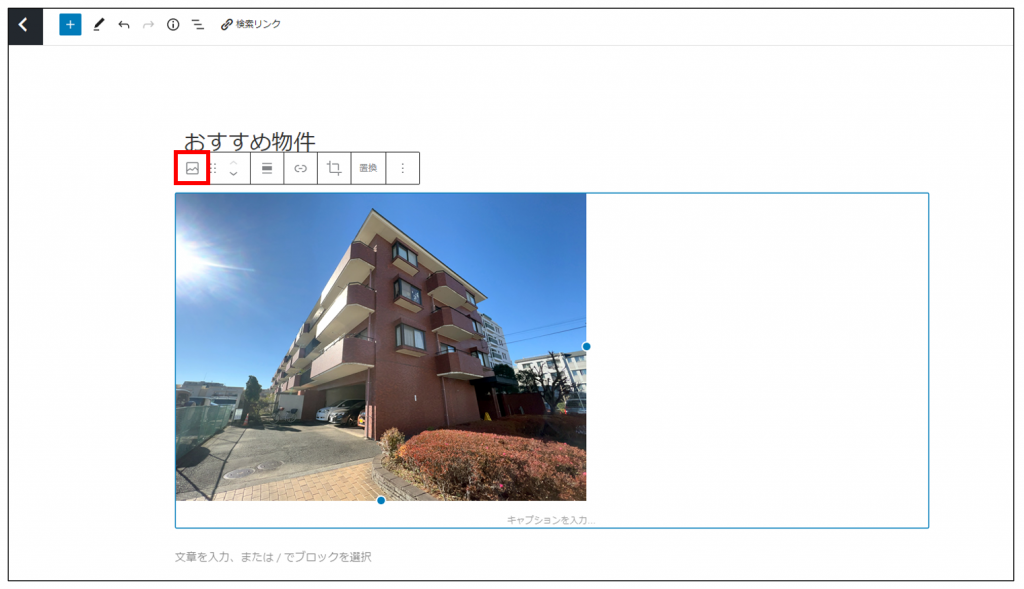
「ブロックタイプまたはスタイルの変更」ボタンをクリックします。
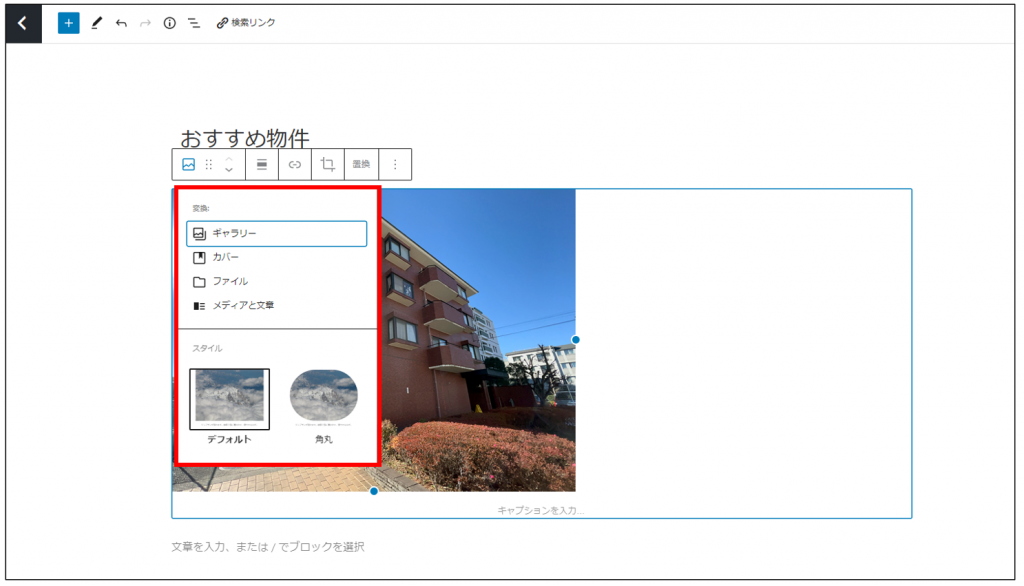
ブロックを以下の形式に変換することができます。
※スタイルでは、画像をデフォルトまたは角丸に変更できます。
- ギャラリー
- カバー
- ファイル
- メディアと文章
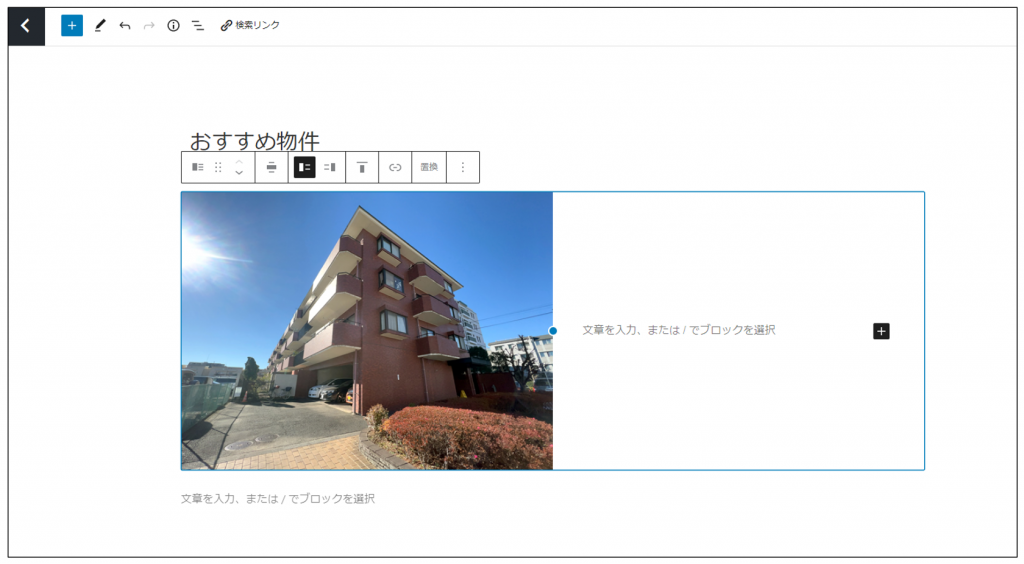
例えば「メディアと文章」に変更した場合、
以下のように画像の横に、文章の入力等ができるようになります。
5. 画像の配置
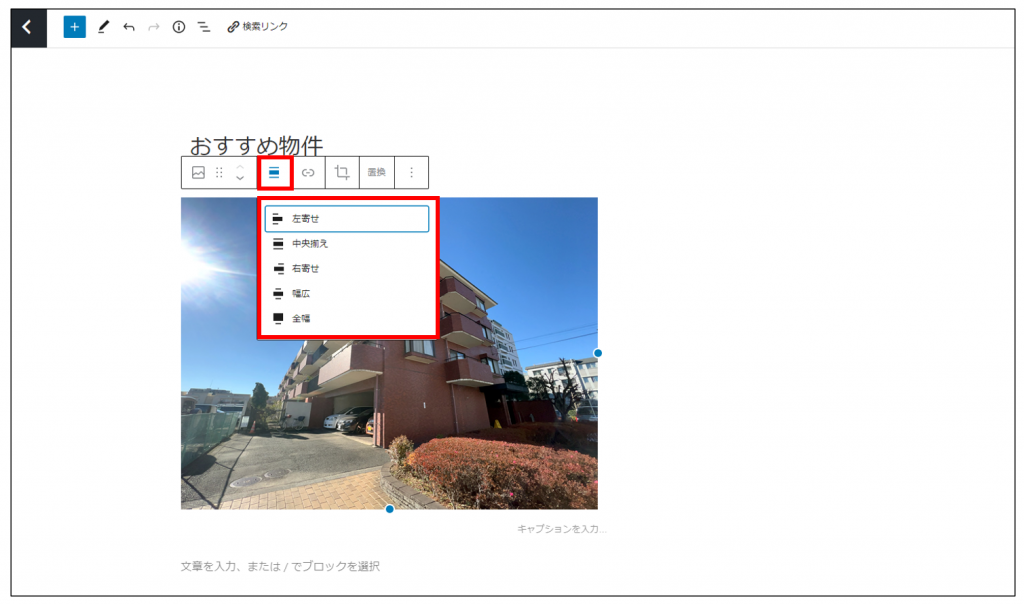
画像の配置や表示の仕方を、以下の中から変更することができます。
- 左寄せ(デフォルト)
- 中央揃え
- 右寄せ
- 幅広
- 全幅
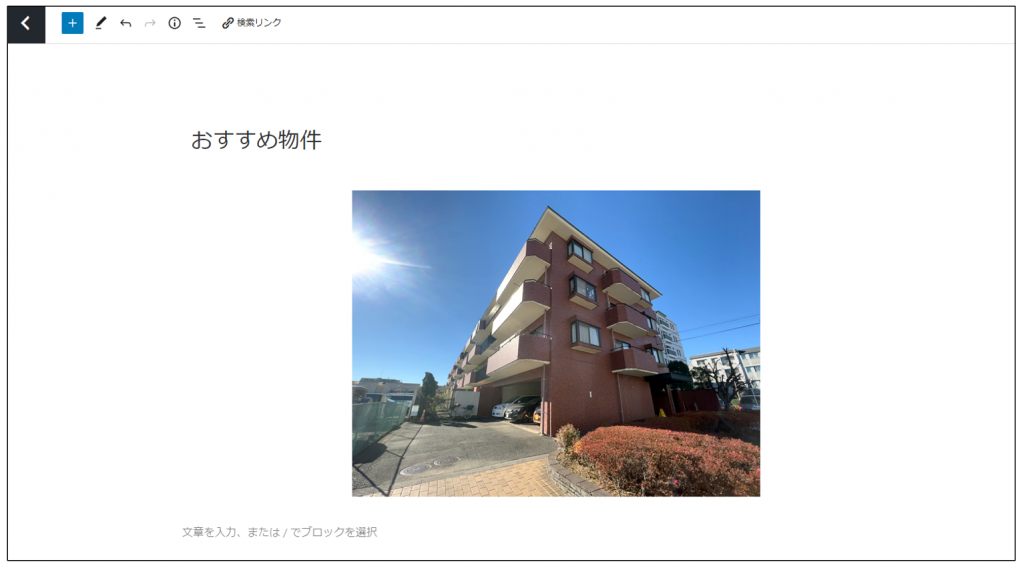
例えば「中央揃え」にした場合、以下のように画像が中央に配置されます。
6. Altテキストの設定
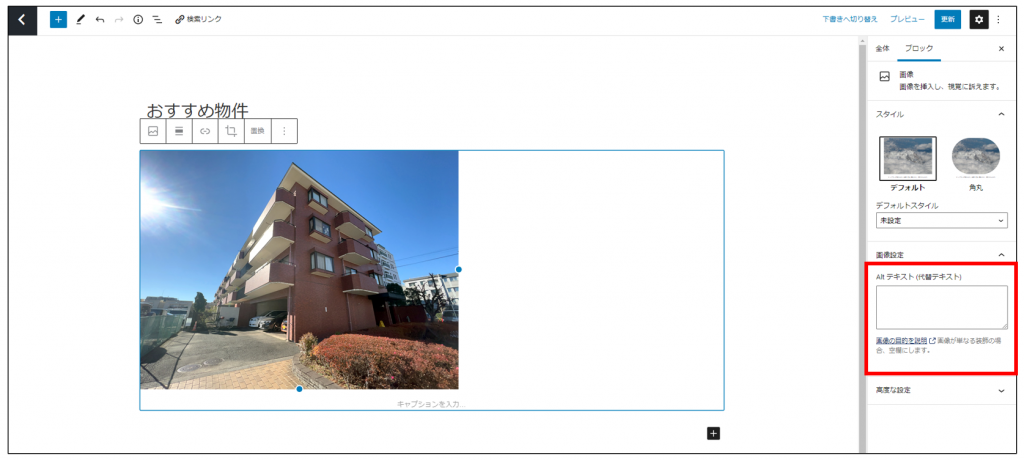
画像設定から「Altテキスト(代替テキスト)」を設定できます。
Altテキストは、ネットワークやPC・スマホの問題で画像が表示できない時、
代わりに表示されるテキストです。
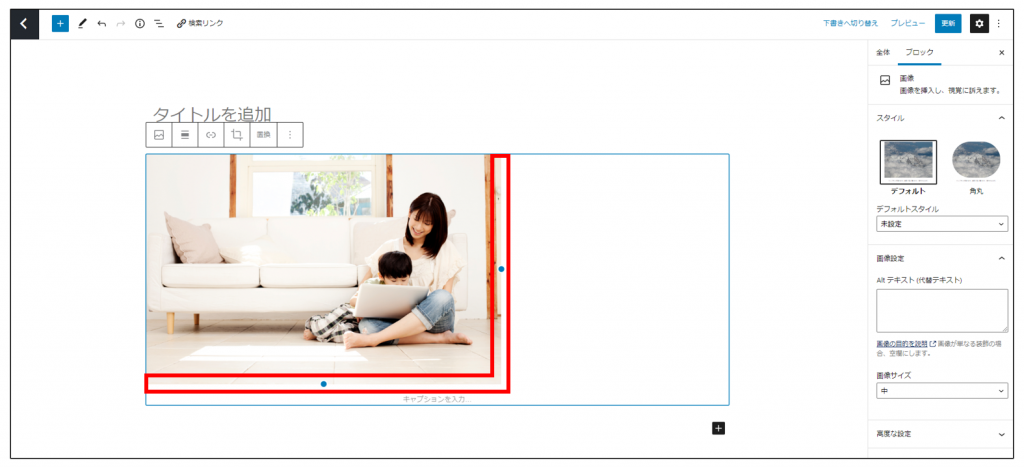
7. 画像サイズの変更
以下の条件に該当する画像では、画像設定に「画像のサイズ」項目が表示されます。
- 画像サイズが640×480ピクセルより大きい
- 建物ページ専用画像ではない
「画像のサイズ」では、フルサイズか中サイズを選択できます。
「画像のサイズ」が表示されない画像はフルサイズでのご利用となります。
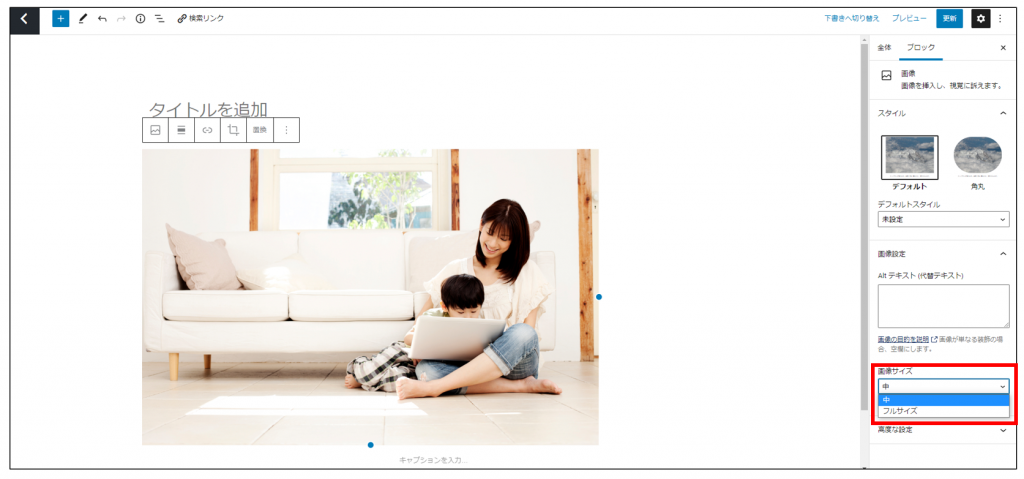
画像の端をカーソルで掴んで画像サイズを変更することもできます。
8. 画像にリンクを設定する
画像にリンクを設定する手順は、動画でもご覧いただけます。
【動画】画像ブロックへのリンク追加方法
「リンクを編集」から画像にリンクを設定できます。
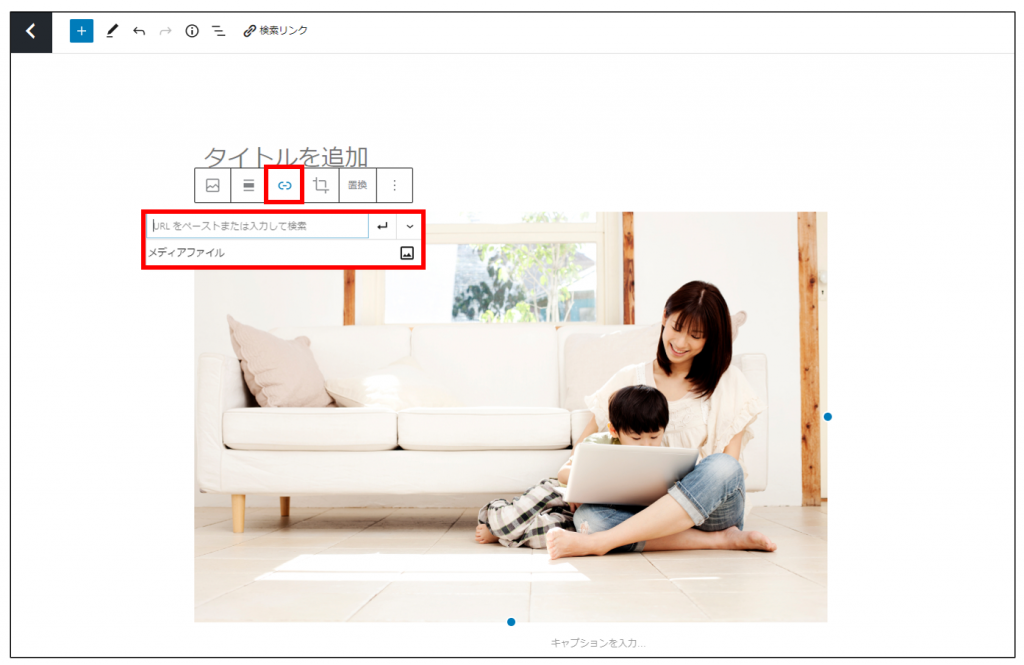
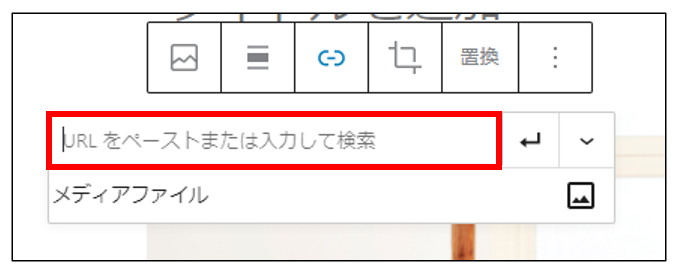
任意のリンク先を指定する場合は
「URLをペーストまたは入力して検索」に
リンク先のURLを入力してください。
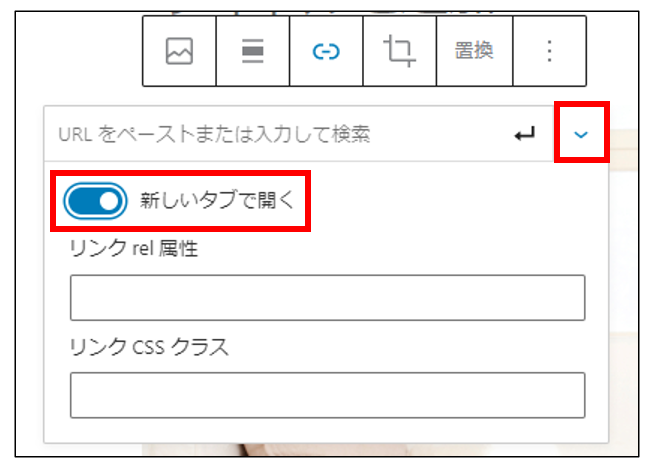
リンク先のページを別タブで開かせたい場合は
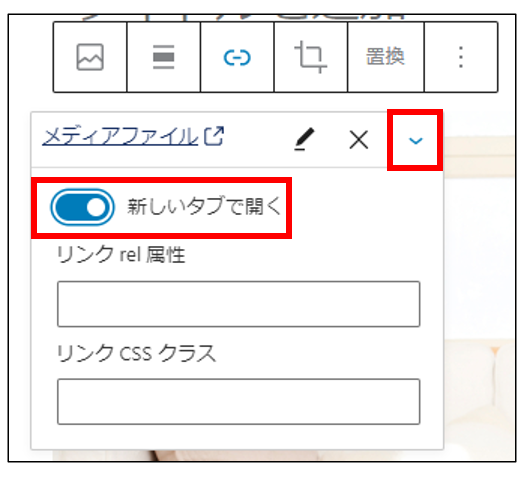
「∨」マークを押し、「新しいタブで開く」をONにします。
※リンクrel属性:リンク先の位置付けを表します
リンクCSSクラス:リンクにCSSクラスを付与します
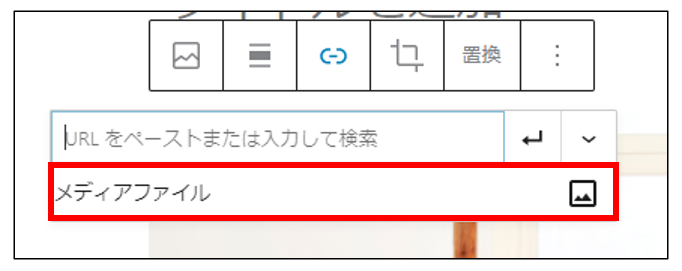
「メディアファイル」を選択すると、画像をクリックした時、
その画像のURLページが開きます。
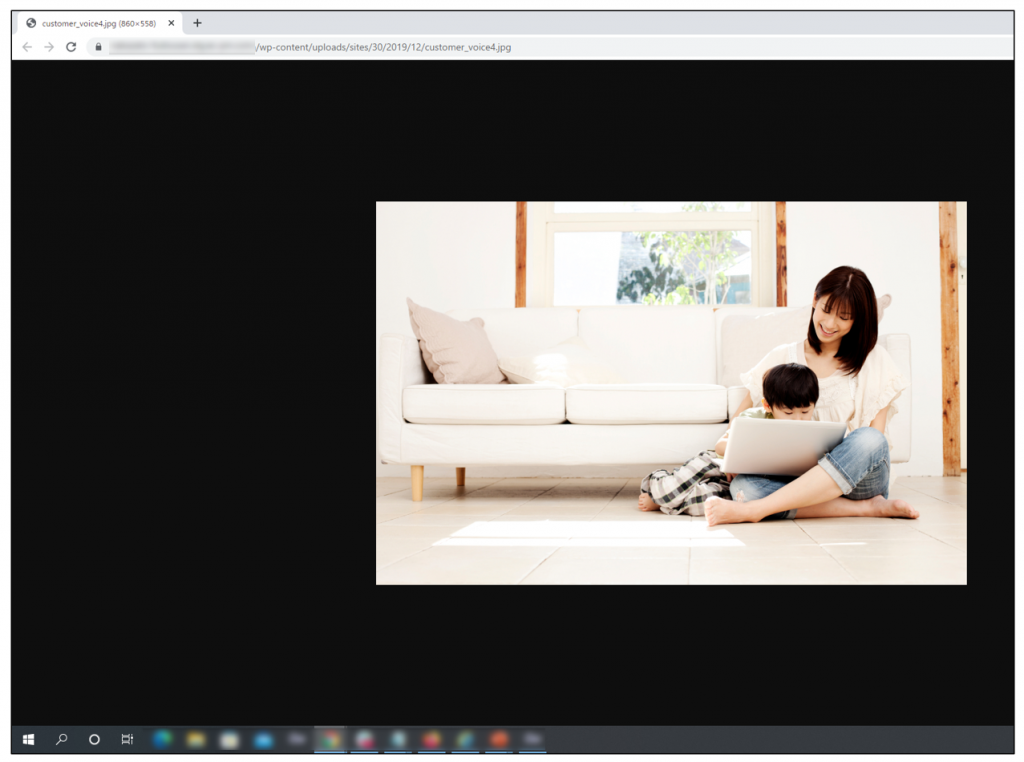
画像のURLページを別タブで開かせたい場合は
「∨」マークを押し、「新しいタブで開く」をONにします。
※リンクrel属性:リンク先の位置付けを表します
リンクCSSクラス:リンクにCSSクラスを付与します