画像カテゴリー
前提
- 画像カテゴリーは、画像ごとに任意で設定できる社内管理用のカテゴリーです。
- 画像カテゴリーを設定することで、ファイル一覧での絞り込みが簡単になり、
アップロード済み画像の編集・削除等の管理がしやすくなります。 - ページの編集等で、既にアップロード済みのファイル一覧から画像を選択する際、
画像カテゴリーで絞り込んで画像を探すこともできます。
設定手順
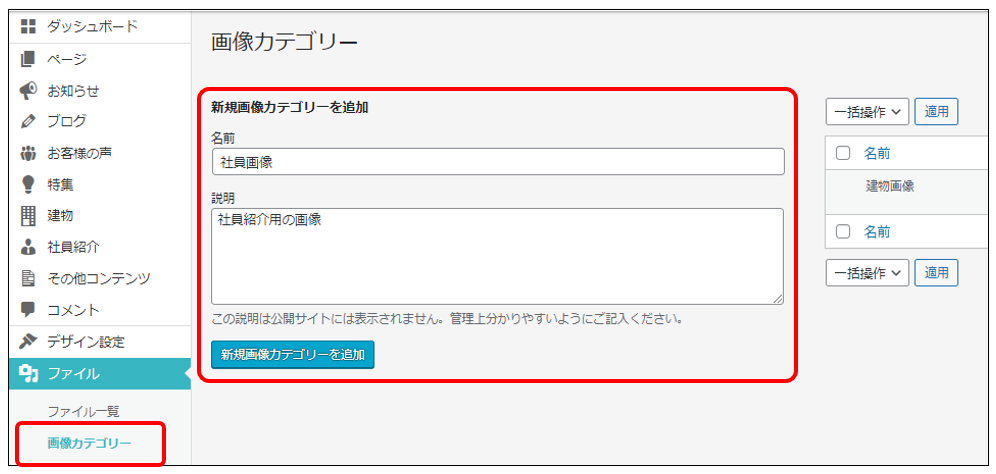
①ファイル>画像カテゴリーで設定したいカテゴリーを追加します。
カテゴリーの上限数はありません。
※既存カテゴリーの「建物画像」は編集や削除ができません。
- 名前:画像カテゴリー名を入力します
- 説明:画像カテゴリーの説明を入力します
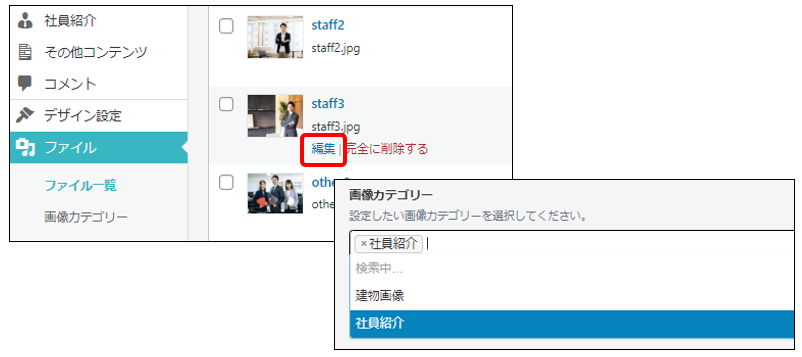
②ファイルの一覧から画像の編集ボタン、またはサムネイルをクリックします。
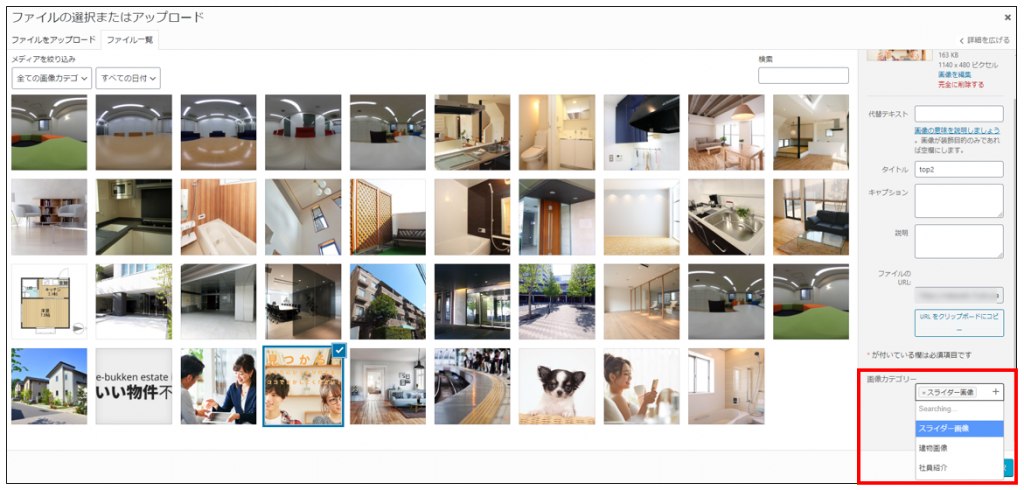
「画像カテゴリー」の選択肢に追加済みのカテゴリーが表示されるので、指定します。
※「画像カテゴリー」項目右部分の「+ボタン」からも
画像カテゴリーの新規追加が可能ですが
画像カテゴリーの「説明」は入力できません。
新規追加した場合、手順①の画像カテゴリー一覧にも追加されます。

※画像ブロックにて画像をアップロードor選択する際も
画像カテゴリーの選択、新規追加は可能です。
画像カテゴリーによる画像の絞り込み
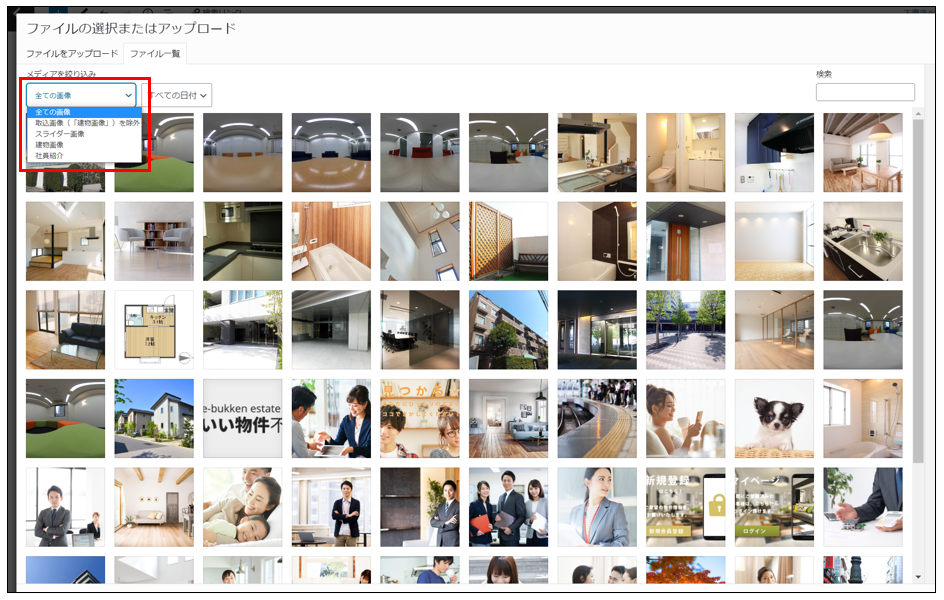
・ファイル選択時に画像カテゴリーで絞り込む場合
ファイルの選択またはアップロード画面で「全ての画像カテゴリー」をプルダウンし、
選択肢を指定することで、特定の画像カテゴリーが設定された画像のみを絞り込んで探すことができます。
※絞り込み検索の詳細はファイルの選択またはアップロードをご覧ください。
・ファイル一覧で画像を管理する場合
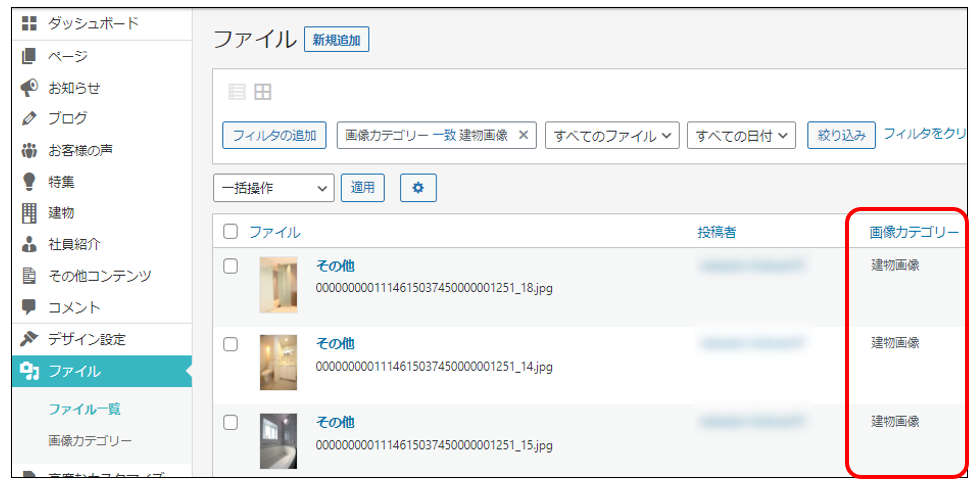
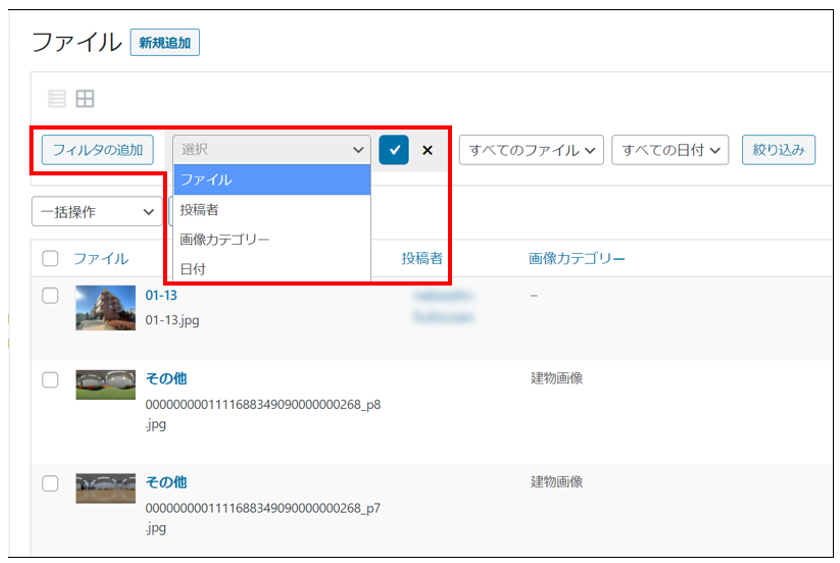
ファイル一覧画面で「フィルタの追加」を押すと「画像カテゴリー」等の選択肢が表示されます。
※この操作はリスト形式の時のみ利用できます。
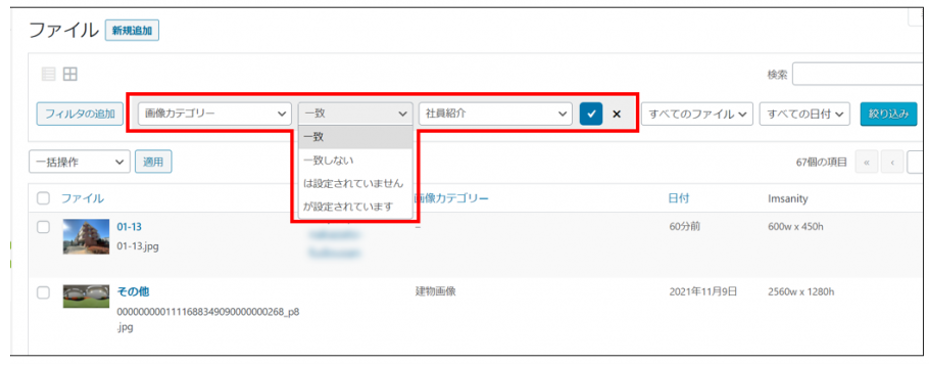
画像カテゴリーを選択し、以下いずれかの条件を指定し、
チェックマークを押すと、絞り込み条件にセットされます。
※絞り込み条件は複数追加できます。
※絞り込み検索の詳細はファイルをご覧ください。
- 「一致」を選択:指定した画像カテゴリーが設定されている画像を検索
- 「一致しない」を選択:指定した画像カテゴリーが設定されていない画像を検索
- 「は設定されていません」を選択:画像カテゴリーが1件も設定されていない画像を検索
- 「が設定されています」:画像カテゴリーが1件以上設定されている画像を検索
登録済みの画像カテゴリーを確認・編集する
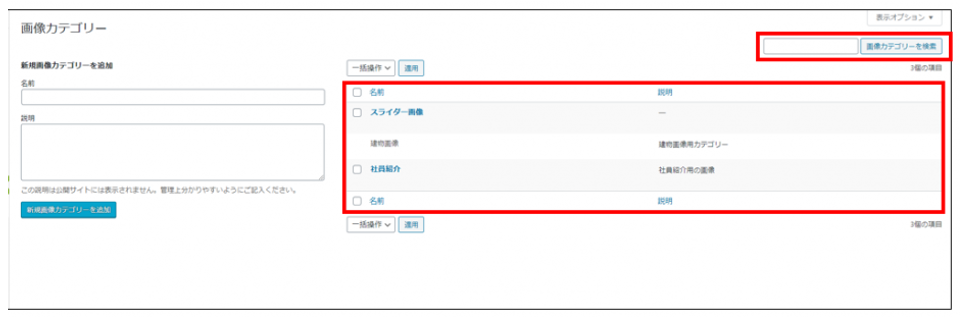
登録されている画像カテゴリーは、ファイル>画像カテゴリーで確認できます。
登録件数が多い場合は右上の「画像カテゴリーを検索」もご活用ください。
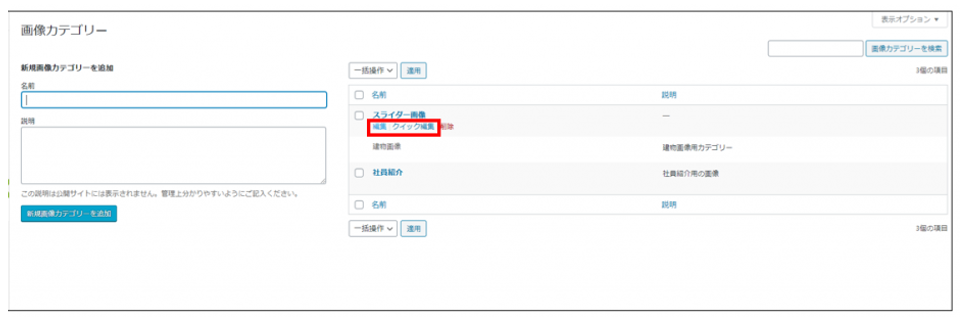
編集したい場合は画像カテゴリーにカーソルを合わせ、
「編集」または「クイック編集」を押します。
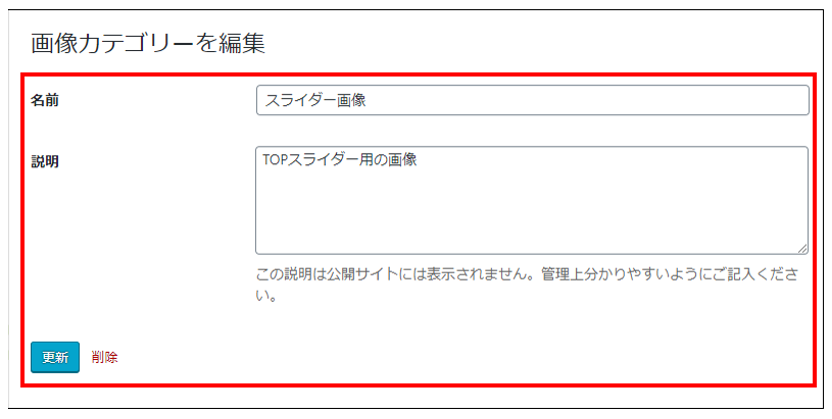
「編集」では画像カテゴリーの名前と説明を、
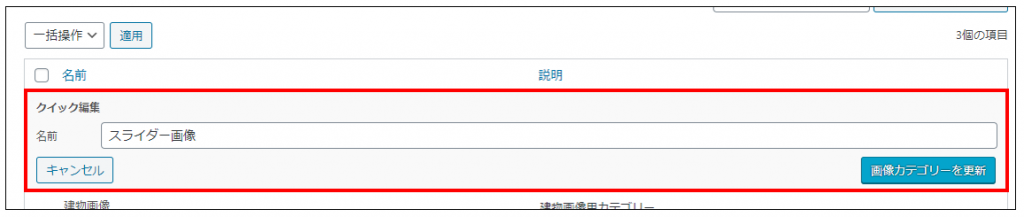
「クイック編集」では画像カテゴリーの名前のみを編集できます。
※建物画像カテゴリーは編集できません。
画像カテゴリーの削除
※建物画像カテゴリーは削除できません。
・個別に削除する場合
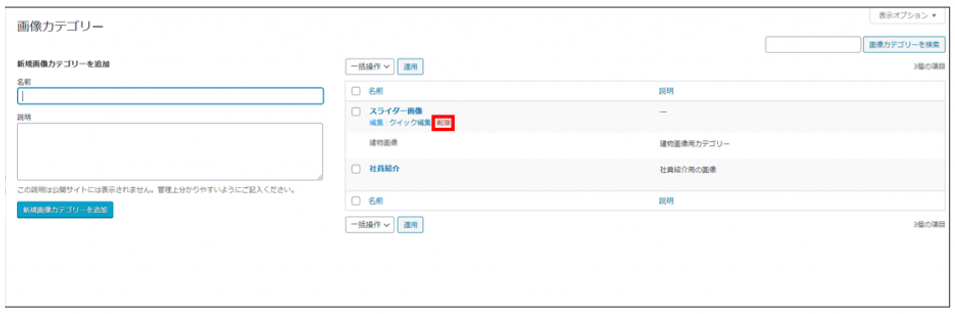
削除したい画像カテゴリーにカーソルを合わせ、「削除」を押します。
・一括で削除する場合
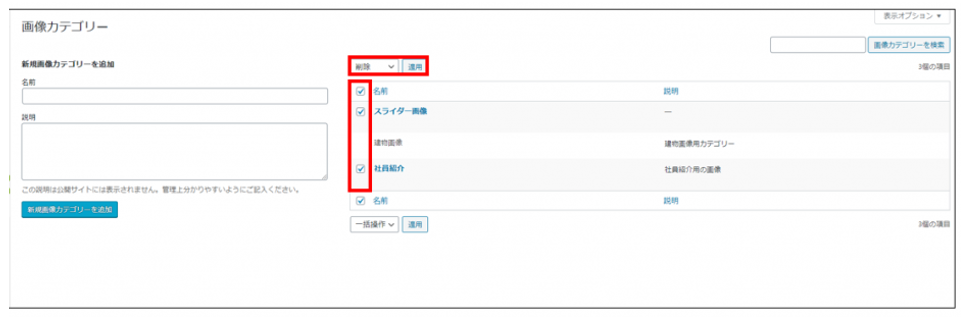
削除したい画像カテゴリーにチェックを入れ、
「削除」を選択し、「適用」を押します。