特集
特集について
特集を使って、物件をテーマ毎に表示させることができます。
- ペット可物件特集
- 楽器可物件特集
- 2人入居可物件特集
作成した特集は以下から表示することができます。
例.
特集一覧(埋込)」ブロックから特集をクリックします。
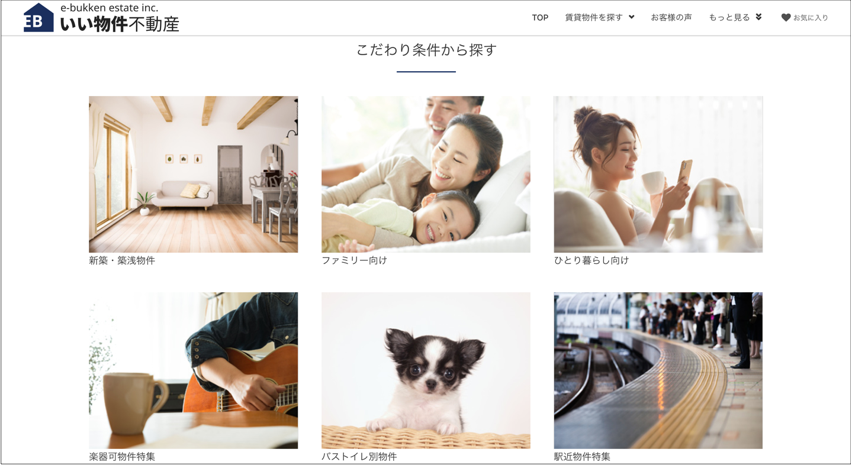
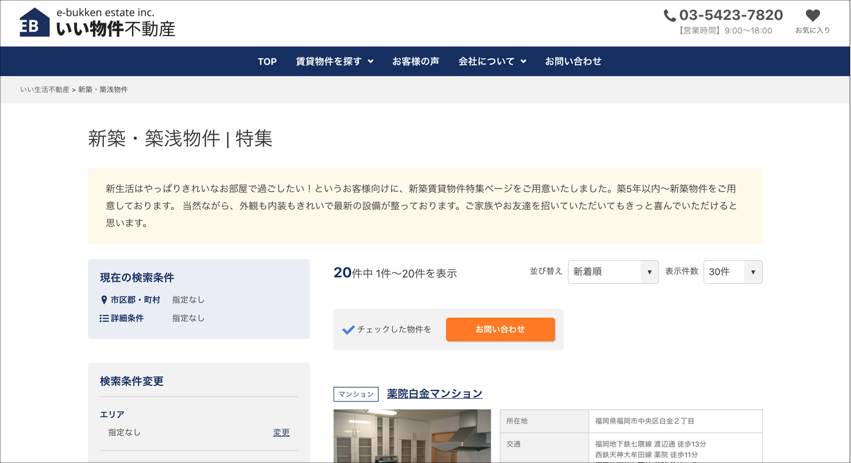
特集ページが開きます。
前提
特集ページの作成
この例では、「千代田区のおすすめ物件特集」というテーマで特集を作成します。
特集のテーマに合うように物件の検索条件を設定していきます。
特集のタイトルを入力します。
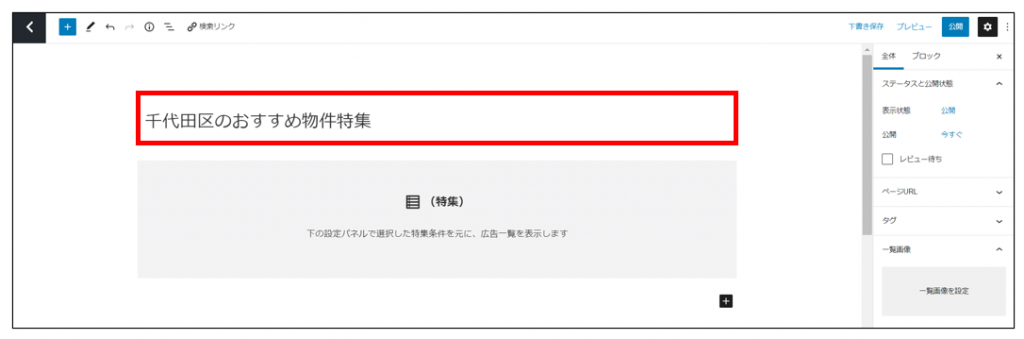
特集には「(特集)」ブロックの配置が必須です。
「+」ボタンをクリックし、「その他」カテゴリから「(特集)」をクリックして配置します。
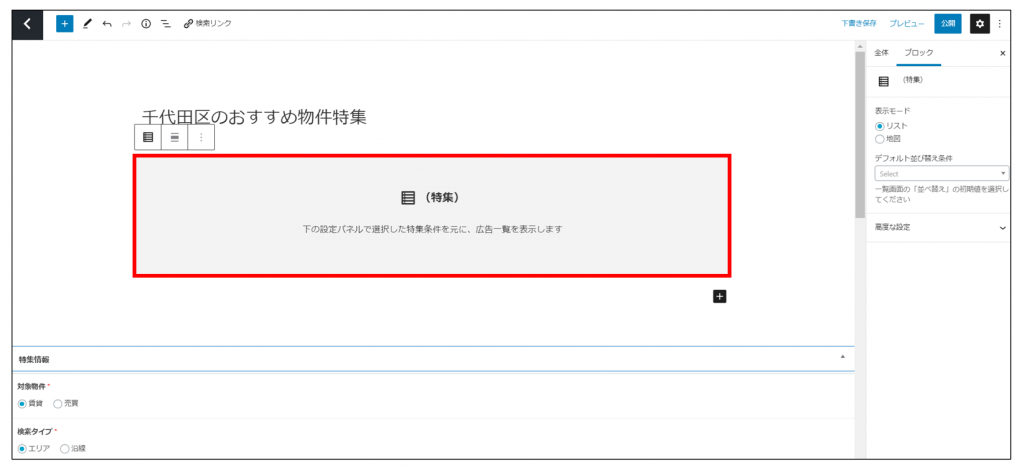
下にスクロールし、「対象物件」で賃貸か売買か選択します。

「検索タイプ」から「エリア」を選択します。

「都道府県」から「東京都」を選択します。

「エリア選択」から「市区郡を追加」をクリックして、エリアの入力欄を増やします。
ここでは「市区郡」から「千代田区」を選択します。
※「都道府県」で選んだ都道府県内の市区郡から選択できます。

特集一覧の検索に表示される絞り込み条件を指定します。
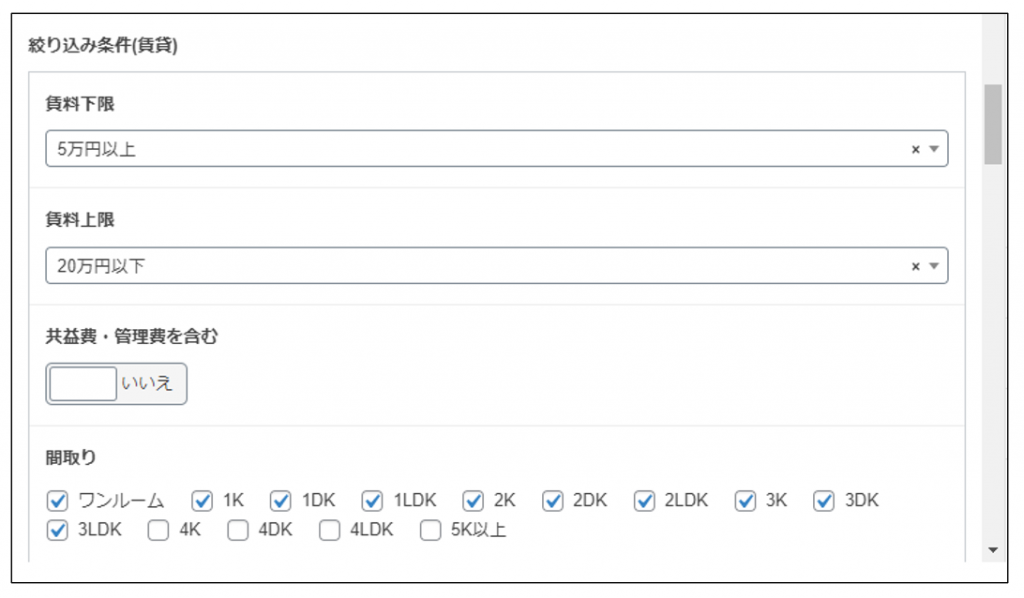
設定できる条件は下記表をご覧ください。
| 項目 | 備考 |
| 対象物件 | 「賃貸」か「売買」を選択できます。 |
| 検索タイプ | 「エリア」または「沿線」を選択できます。 必須選択です。 |
| 都道府県 | 都道府県を選択できます。 |
| エリア選択 | 特集種別が「エリア」で、都道府県が選択されている場合に表示されます。 「市区郡を追加」をクリックすることで、選択した都道府県配下のエリアを選択することができます。 エリアはいくつでも追加できます。 |
| 市区郡 | 特集種別が「エリア」で、都道府県が選択されている場合に表示されます。 選択した都道府県配下の市区郡から選択できます。 |
| 町村 | 特集種別が「エリア」で、都道府県と市区郡が選択されている場合に表示されます。 選択した市区郡配下の町村を複数選択できます。 |
| 沿線選択 | 特集種別が「沿線」で、都道府県が選択されている場合に表示されます。 「沿線を追加」をクリックすることで、選択した都道府県配下の沿線を選択することができます。 沿線はいくつでも追加できます。 |
| 沿線 | 特集種別が「沿線」で、都道府県が選択されている場合に表示されます。 選択した都道府県配下の沿線から選択できます。 |
| 駅 | 特集種別が「沿線」で、都道府県と沿線が選択されている場合に表示されます。 選択した沿線配下の駅を複数選択できます。 |
| 賃料下限 | 賃料の下限を選択できます。 |
| 賃料上限 | 賃料の上限を選択できます。 |
| 共益費・管理費を含む | 共益費・管理費を含んだ価格で絞り込むかどうか選択できます。 |
| 間取り | 間取りを複数選択できます。 |
| 面積下限 | 面積の下限を選択できます。 |
| 面積上限 | 面積の上限を選択できます。 |
| 駅徒歩 | 駅徒歩何分か選択できます。 |
| 物件種別 | 物件種別を選択できます。 |
| 建物構造 | 建物構造を選択できます。 |
| 用途 | 居住用・事業用か選択できます。 ※売買の場合のみ、投資用が選択できます。 |
| 築年数 | 築年数を選択できます。 |
| こだわり条件 | こだわり条件を複数選択できます。 |
| 対象店舗 | 1アカウントで複数店舗を運用している場合に、検索の対象となる店舗を選択します。 複数選択可能です。 |
| 絞り込みタグ | 賃貸/売買クラウドOneで管理しているタグをもとに物件を表示します。 絞り込み条件は「OR検索(いずれかを含む)」と「AND検索(すべてを含む)」から選択できます。 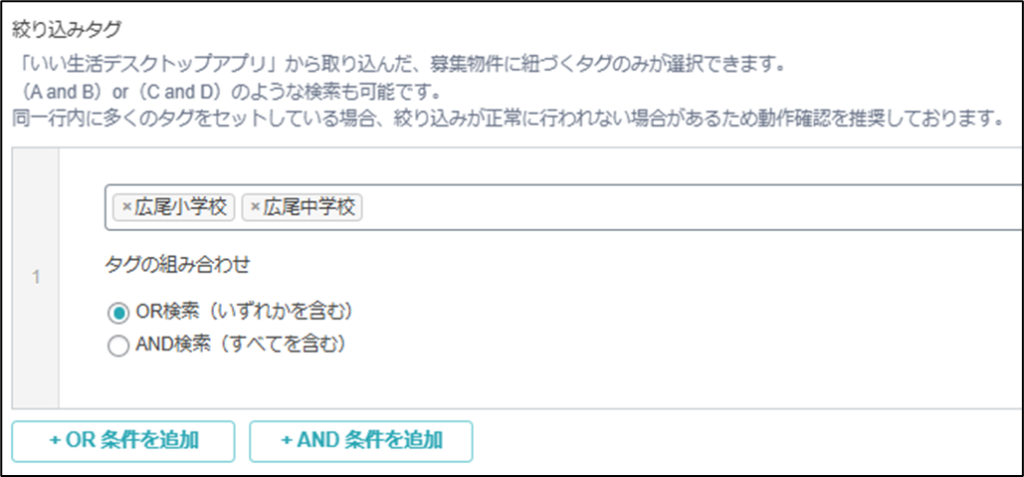 「+OR条件を追加」「+AND条件を追加」ボタンから 複数の「OR検索」と「AND検索」を組み合わせることも可能です。 ※条件は最大10行まで追加可能です。 ※一つの特集に対し「+OR条件を追加」と「+AND条件を追加」を併用することはできません。 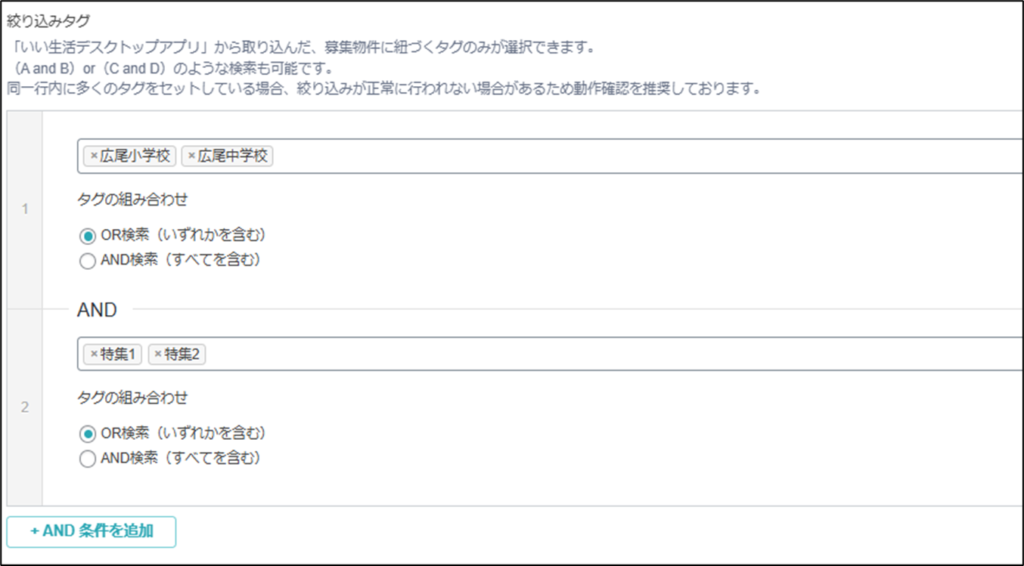 |
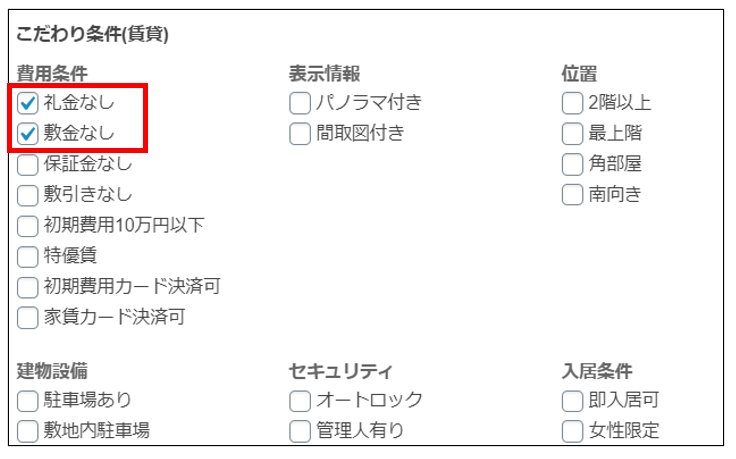
※こだわり条件の欄では、よくある特集一覧のテーマを簡単に指定することができます。
例えば「敷金・礼金なし」の物件特集を作成する場合は、以下のようにチェックを入れると
「敷金・礼金なし」の物件が掲載される特集一覧を作成できます。
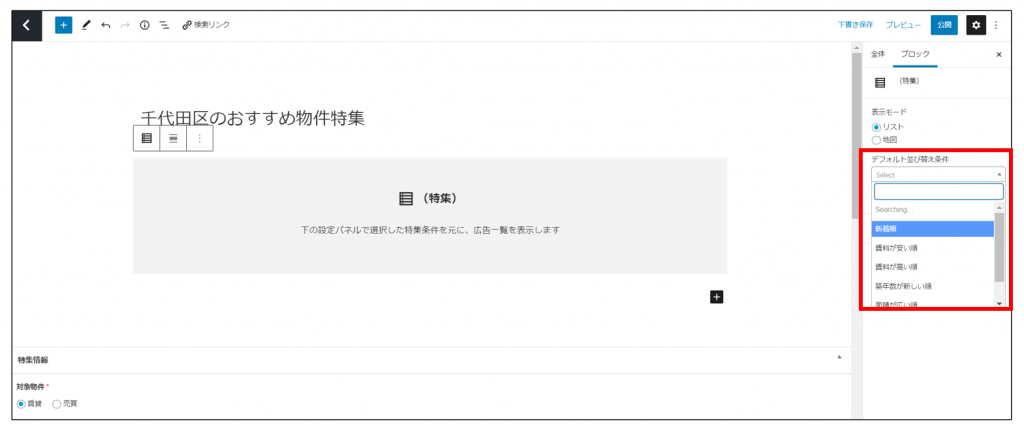
「デフォルト並び替え条件」で並び順を設定できます。
※「新着順」は更新(修正・編集)したものも新着としてみなされます。
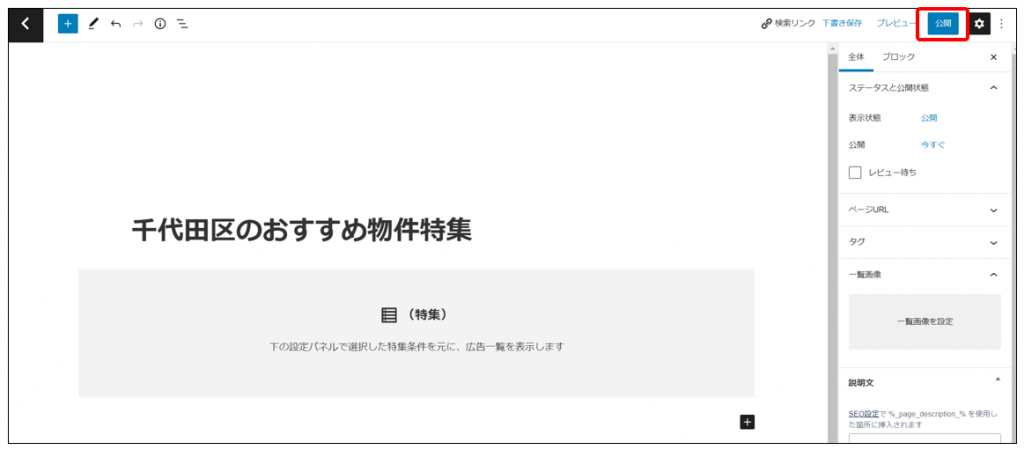
すぐに「公開」か予約投稿等にするか選択し、公開してください。
ステータスと公開状態についてはこちら
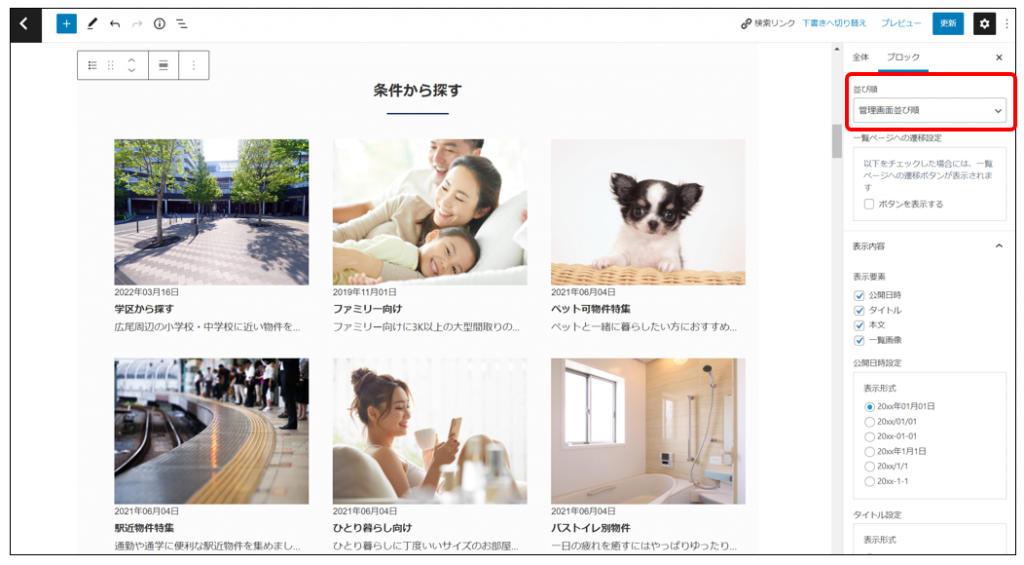
作成した特集は、特集一覧にてドラッグ&ドロップで並び替えられます。
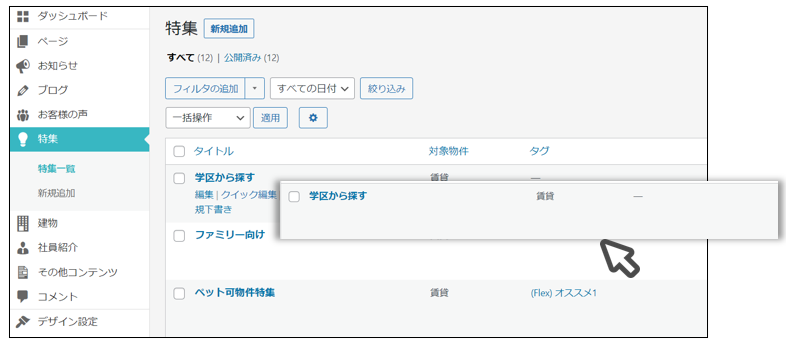
※「ページ」の特集一覧ブロックにて「管理画面並び順」を選択すると、上記並び順になります。