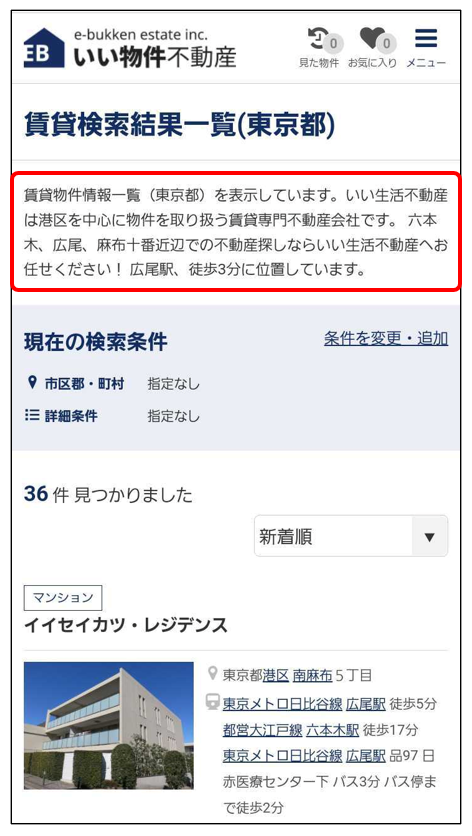
検索結果一覧に表示される説明文を編集したい
検索結果一覧(賃貸・売買)にはサイト説明文など任意の文言を表示させることができます。
本ページでは表示される文言の編集方法をご案内しています。

編集方法
1.説明文設定の画面を開きます。設定箇所は以下にございます。
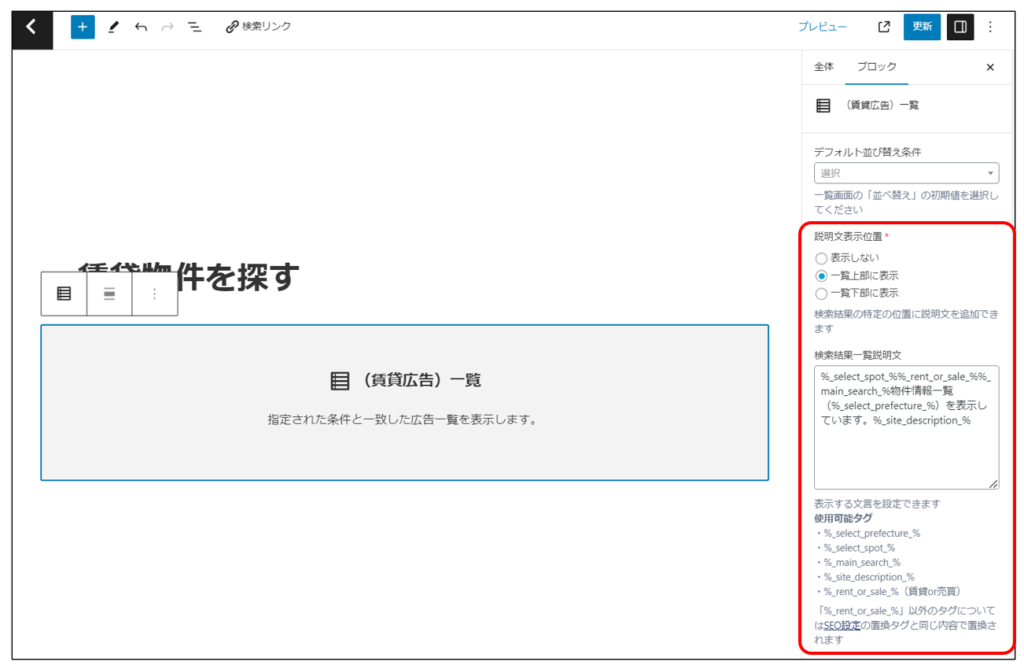
・通常の場合
サイト管理画面の「ページ」より検索結果一覧ページの編集画面を開き、
「(賃貸広告)一覧」または「(売買広告)一覧」ブロックを選択すると
右側のブロック設定に設定項目が表示されます。
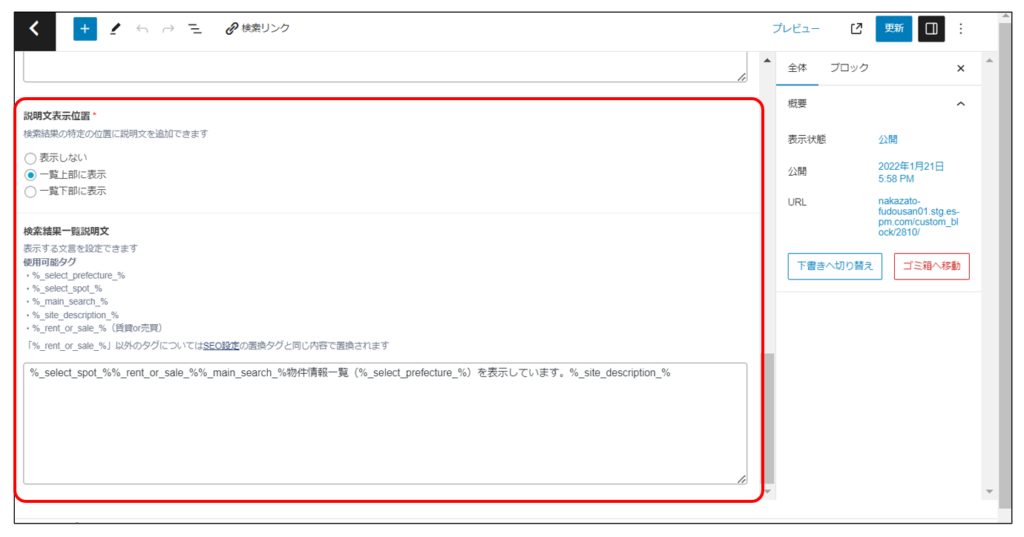
・カスタムブロックをご利用の場合
サイト管理画面の「高度なカスタマイズ>カスタムブロック」より検索結果一覧ページの編集画面を開くと
編集画面の下部に設定項目が表示されます。
※カスタムブロックはPremiumプラン限定の機能です。
2.「説明文表示位置」を設定します。
検索結果一覧の上部と下部のどちらに説明文を表示するか選択できます。
※非表示にしたい場合は「表示しない」を選択してください。
3.「検索結果一覧説明文」で表示する文言を設定します。
置換タグを用いて設定することも可能です。
※初期値は以下の設定になっております。
%select_spot%%rent_or_sale%%main_search%物件情報一覧(%select_prefecture%)を表示しています。%site_description% %select_spot%…選択されたスポット(例:東京メトロ日比谷線広尾駅周辺の)
%rent_or_sale%…賃貸または売買
%main_search%…選択された絞り込み条件(例:1LDK)
%_select_prefecture_%…選択された都道府県(例:東京都)
%site_description%…サイトの説明文
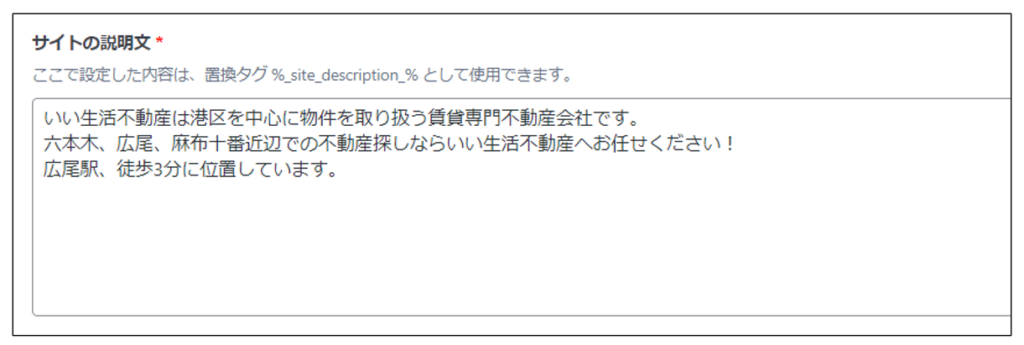
・「サイトの説明文」の設定について
サイトの説明文のタグ「%_site_description_%」を用いると
[設定>SEO設定>サイト全体向け設定]の設定内容が引用されます。
「サイトの説明文」が長い場合はページが見辛くなる可能性がありますので、「サイトの説明文」を修正、
もしくは検索結果一覧ブロックにて表示内容の修正をご検討ください。
※SEO上で文字数の規定はありませんが、「簡潔かつ適切に要約したもの」が望ましいとされています。