
条件付きフィールドを設定する
条件付きフィールドとは
お問い合わせフォームにて条件付きフィールドの設定を行うと、
エンドユーザーの選択した項目によって、その後に表示される入力項目を分岐させることができます。
※条件付きフィールド設定、およびお問い合わせフォームのカスタマイズは
Premiumプラン・Advancedプラン限定の機能です。
プランの詳細はウェブサイトFlexのプラン一覧をご覧ください。
※お問い合わせフォームの編集についてはお問い合わせフォームのカスタマイズも併せてご覧ください。
【利用例】
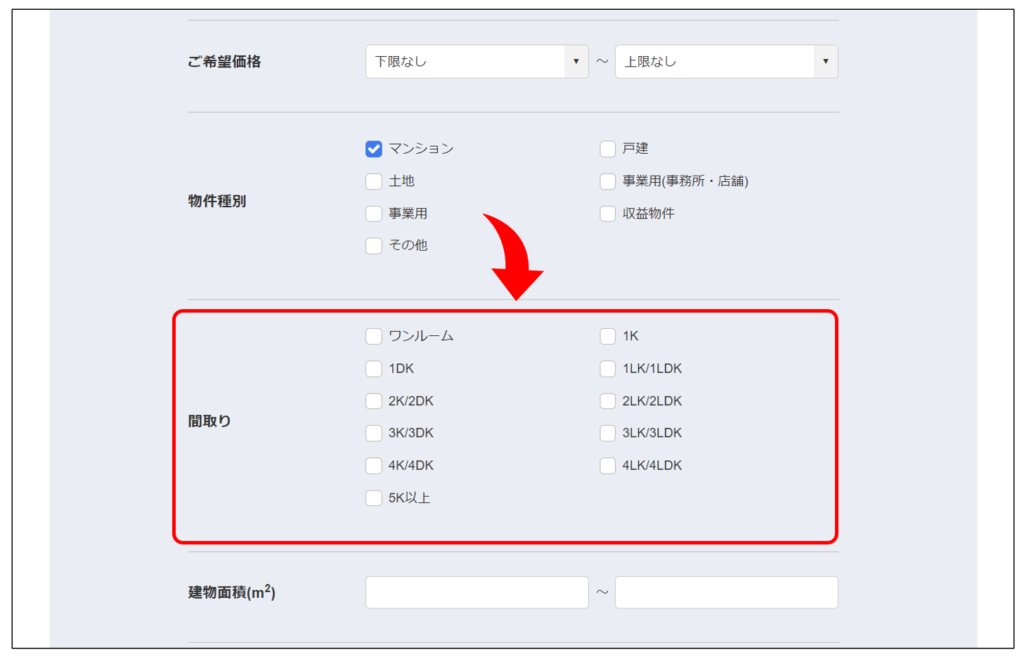
・物件を買いたいお客様向けのお問い合わせフォームで、選択した物件種別によって入力項目を切り替える
(マンション等を選択した時のみ間取り項目を表示するなど)
設定方法
ここでは例として「物件種別」で土地以外を選択した場合にのみ「間取り」項目が表示されるよう設定します。
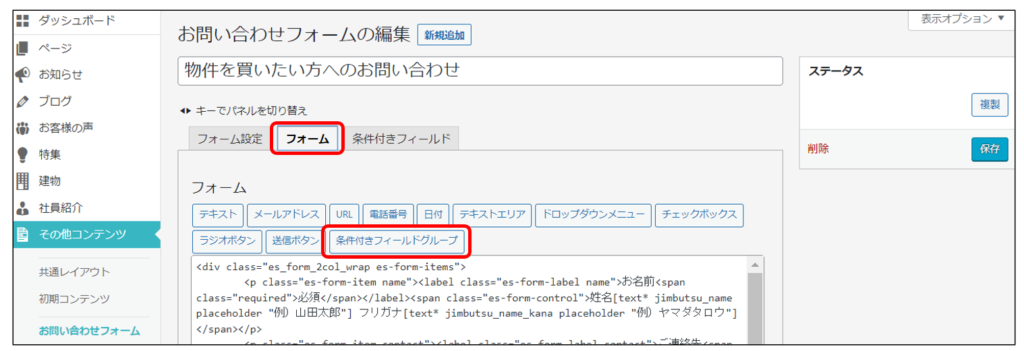
①お問い合わせフォームの「フォーム」タブで「条件付きフィールドグループ」を選択します。
※条件付きフィールドは、標準のお問い合わせフォームを複製したものでのみ設定可能です。
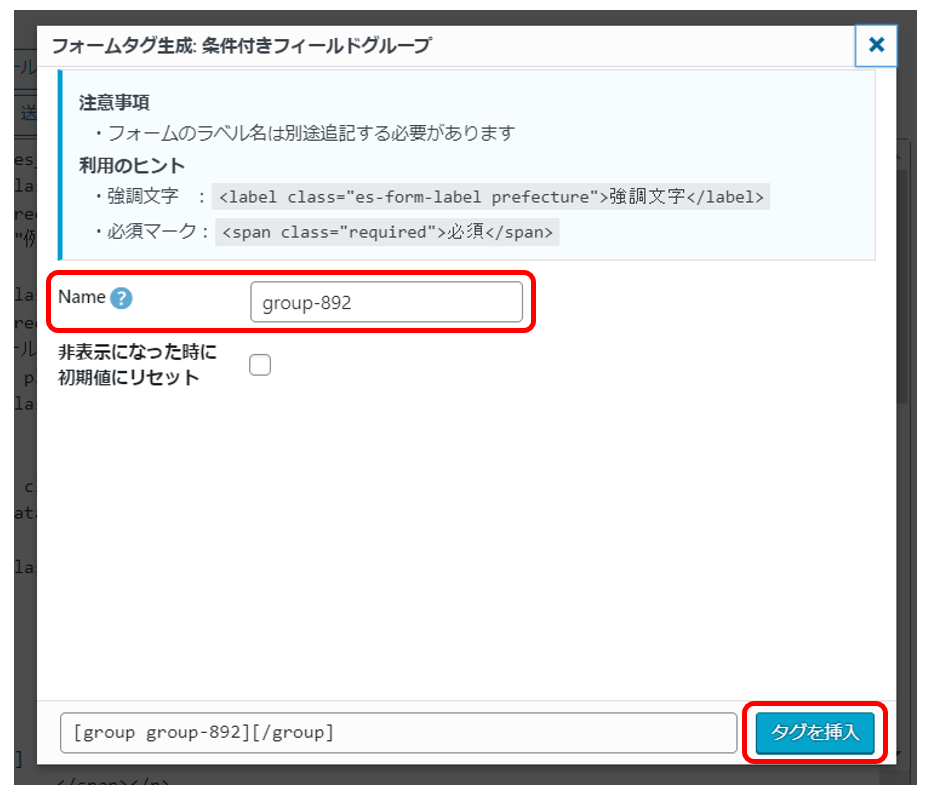
②グループ名を入力してタグを挿入します。
※初期値のままでも設定可能ですが、後の設定に使用するため、分かりやすい名称に変えることをお勧めいたします。
利用可能な文字等は「Name」横の「?」マークよりご確認ください。
※ここでは初期値のまま設定を進めます。
③タグの生成を確認します。
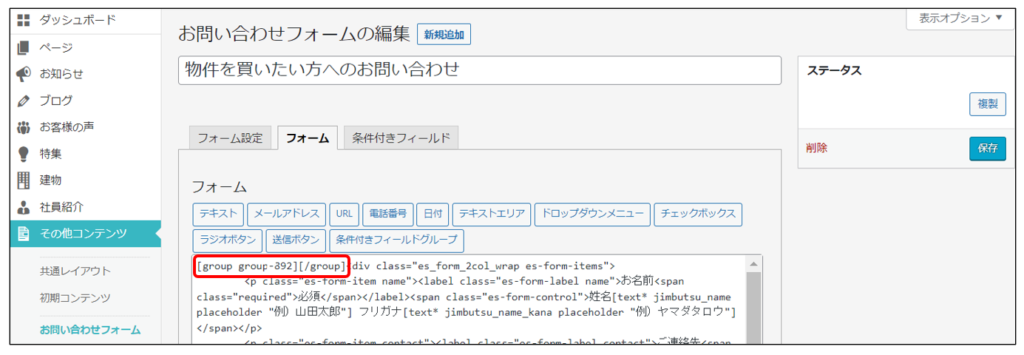
④条件によって出したい項目を生成したタグで囲みます。
ここでは「間取り」項目を囲みます。
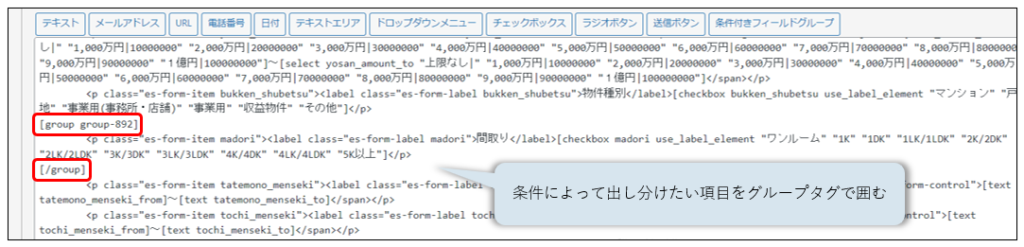
⑤「条件付きフィールド」タブを開き、「+新規条件付きルールを追加」ボタンをクリックします。
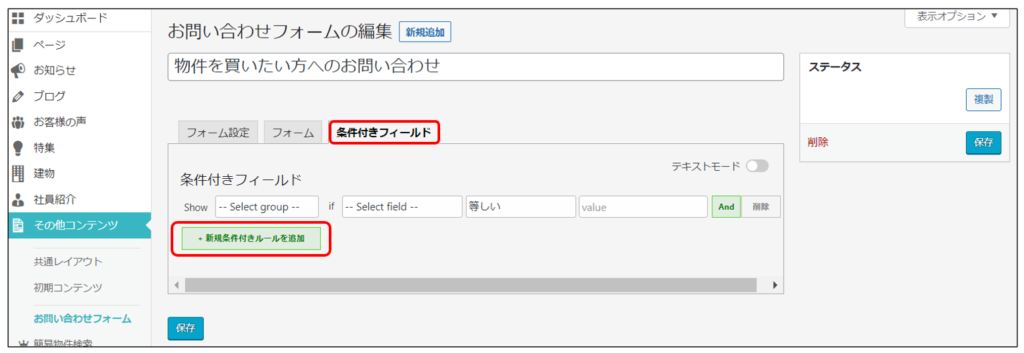
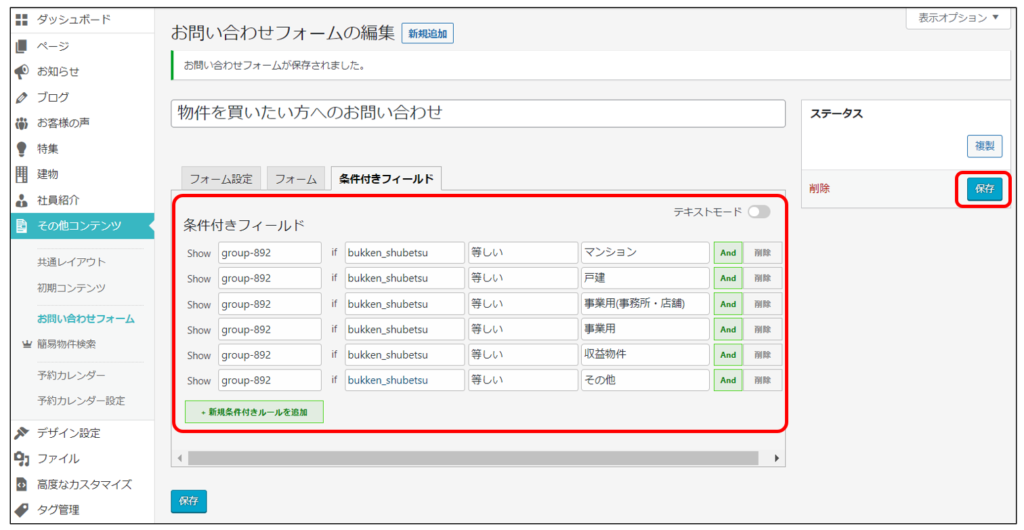
⑥グループタグで囲んだ項目が表示される条件を設定して保存します。
ここでは物件種別(bukken_shubetsu)が「マンション」「戸建」等、
土地以外の種別と等しい場合にグループタグ(group-892)で囲んだ項目が表示されるよう設定します。
⑦実際のお問い合わせフォーム画面を確認します。
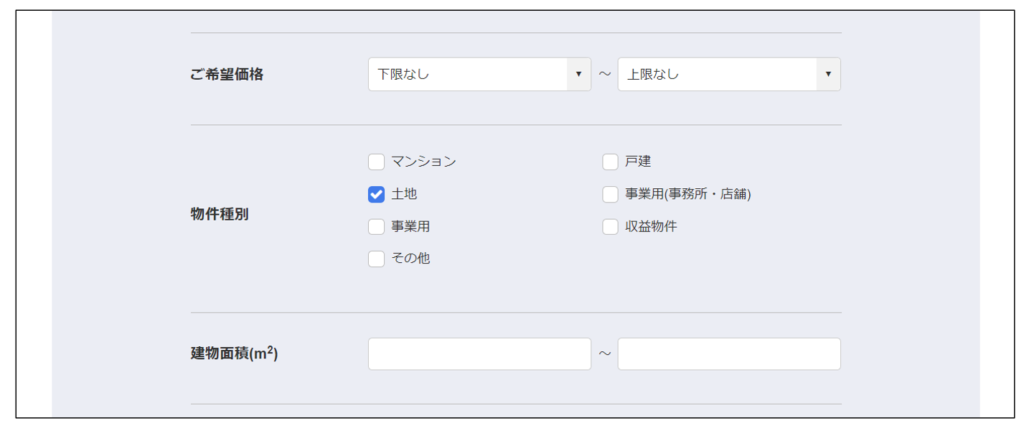
初期値では「間取り」は非表示になっていますが、「物件種別」でマンション等を選択すると「間取り」が表示されます。
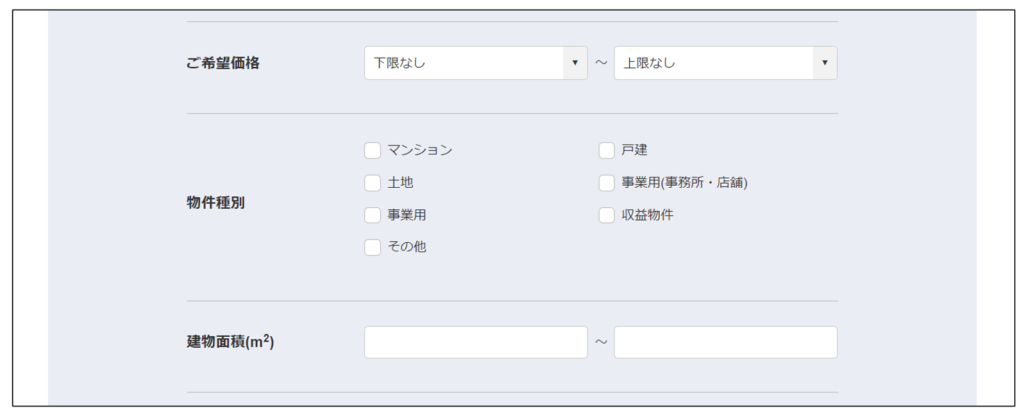
条件付きフィールドで設定していない「土地」については、
選択しても「間取り」が非表示のままになります。
※非表示の項目でも、通知メールに対象項目の置換タグを置いている場合、
初期値が入っていると通知メールに表示されます。