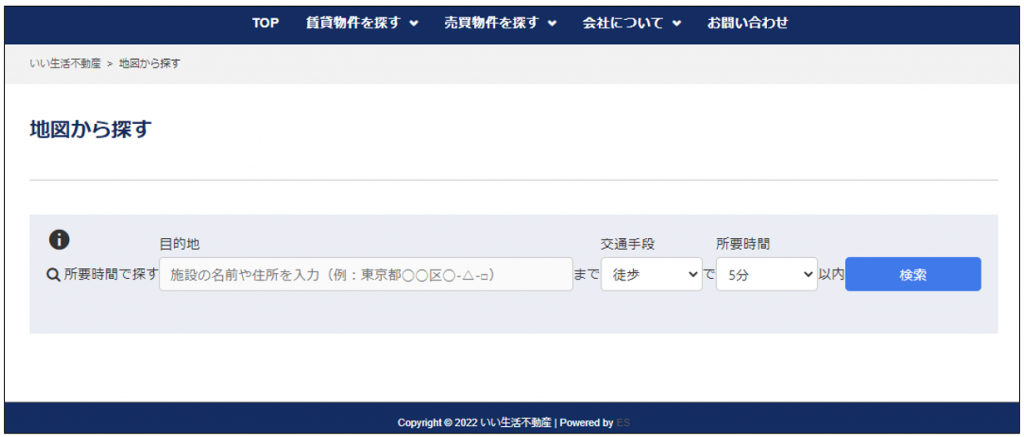
所要時間検索ブロック
ウェブサイトFlexのPremiumプラン、またはAdvancedプランをご利用の場合、
所要時間検索ブロック機能をご利用いただけます!
※プランに関するお問い合わせは、いい生活までご連絡ください。
所要時間検索とは
- 所要時間検索とは、特定の施設や住所までの移動に必要な時間を元に、物件を検索できる機能です。
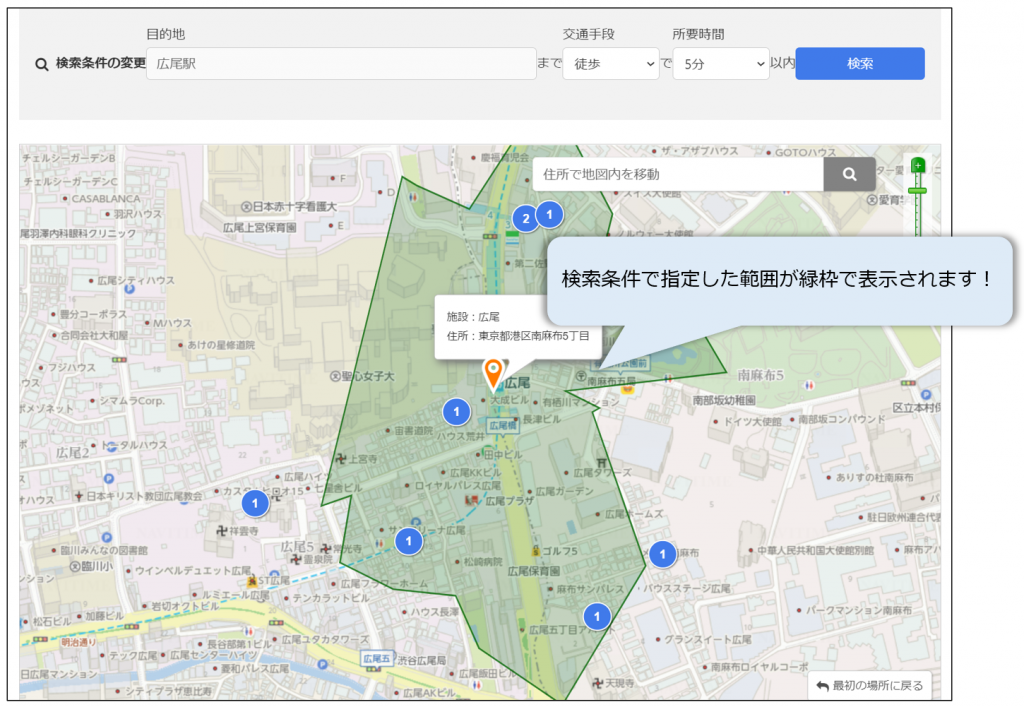
- 検索結果には指定した所要時間が緑枠で表示されます。
※枠内に存在する物件が検索条件と一致する物件です。 - 特定の施設や住所に近い物件を、より簡単に探すことができます。
検索方法
①目的地・交通手段・所要時間を入力して検索します。
- ふりがな検索も可能です。
- 二つ以上のワードでの検索も可能です。(例:広尾 小学校)

②検索結果が表示されます。
緑色の枠内に表示されている丸ピンが検索条件と一致する物件です。
- 丸ピン内に物件数が表示されます。(100件以上の時は99+表示)
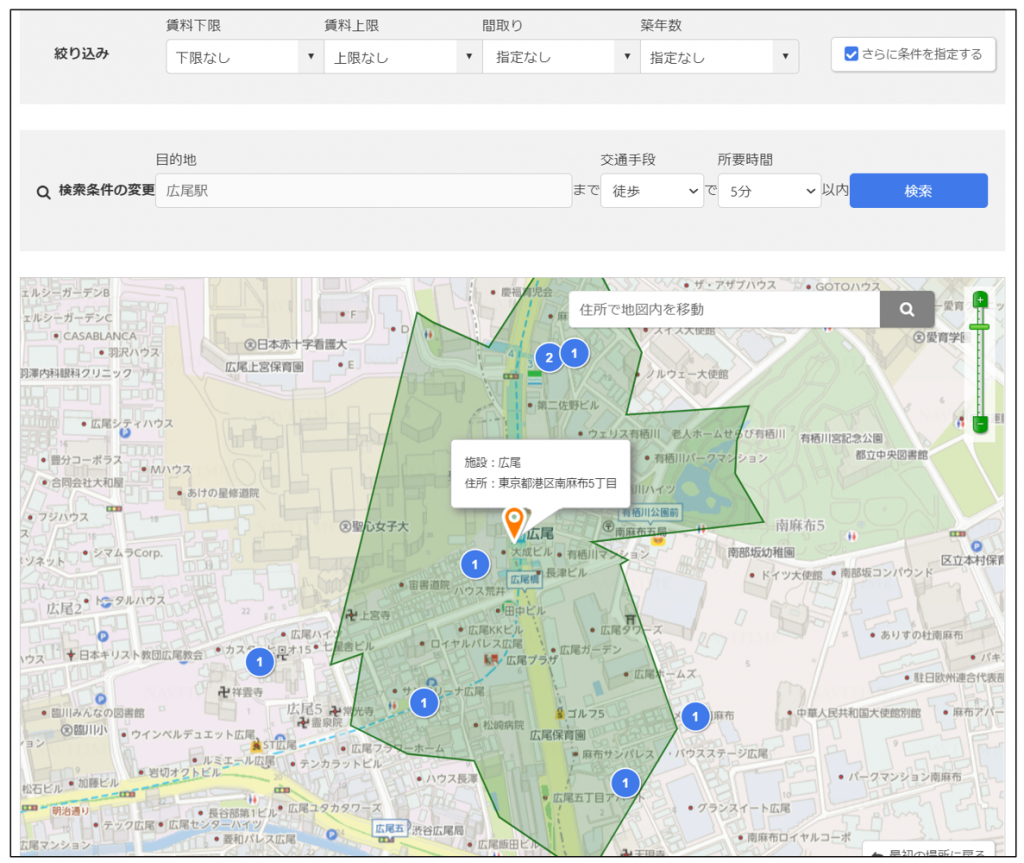
- 上部の「絞り込み」から賃料の上限下限等を指定できます。
「さらに条件を指定する」から詳しい絞り込み条件も指定できます。 - 一致する施設名等が複数ある場合は、違う場所が表示される可能性があります。
※検索結果は地図情報の提供事業者独自の表示基準で表示されます。
設定方法
1. 特集の追加
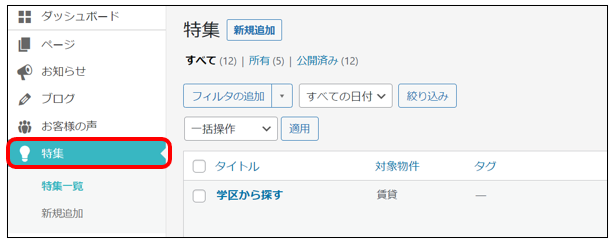
①管理画面の特集メニューより、所要時間検索ブロックに設定するための特集を追加します。
②特集ブロックの設定を行います。
- 表示モード:「地図」を選択します。
- zoom:11~19の範囲で地図の縮尺を指定します。
- 住所:住所を入力し地図の中心点に合わせます。デフォルトは会社の所在地になっています。
- デフォルトの並び替え条件:物件の並び順を指定します。
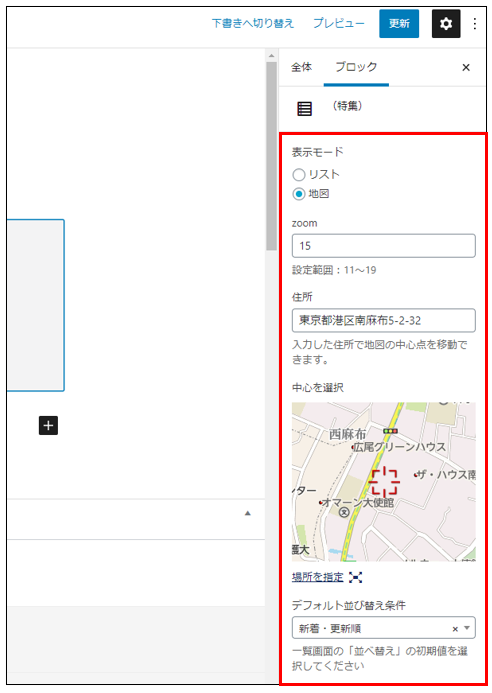
③特集タイトルの設定や、必要に応じて絞り込み条件の設定も行います。
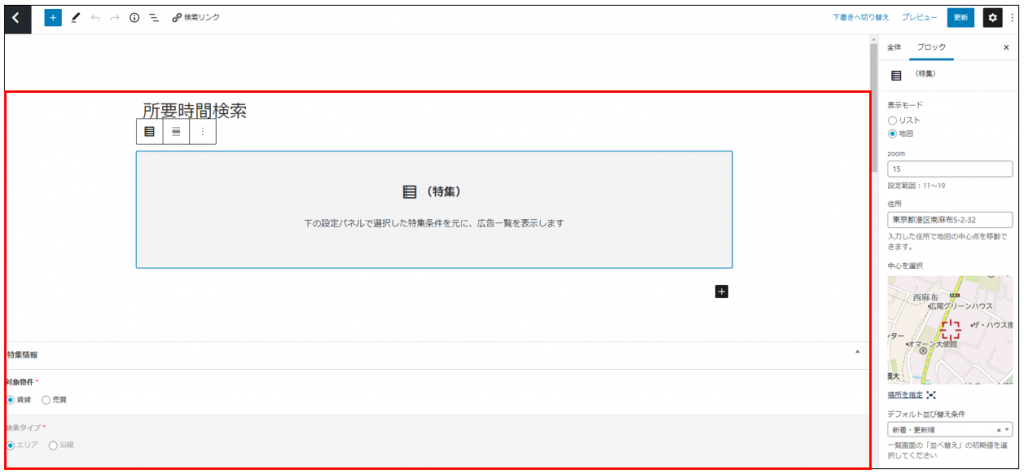
2. ページ・ブロックの設定
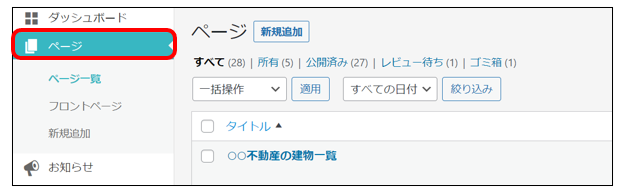
①管理画面のページメニューよりページを追加、または任意のページの編集画面を開きます。
②ページのタイトル等を入力して所要時間検索ブロックを追加します。
本ブロックは「対象の特集(地図)」の選択が必須です。(手順③参照)
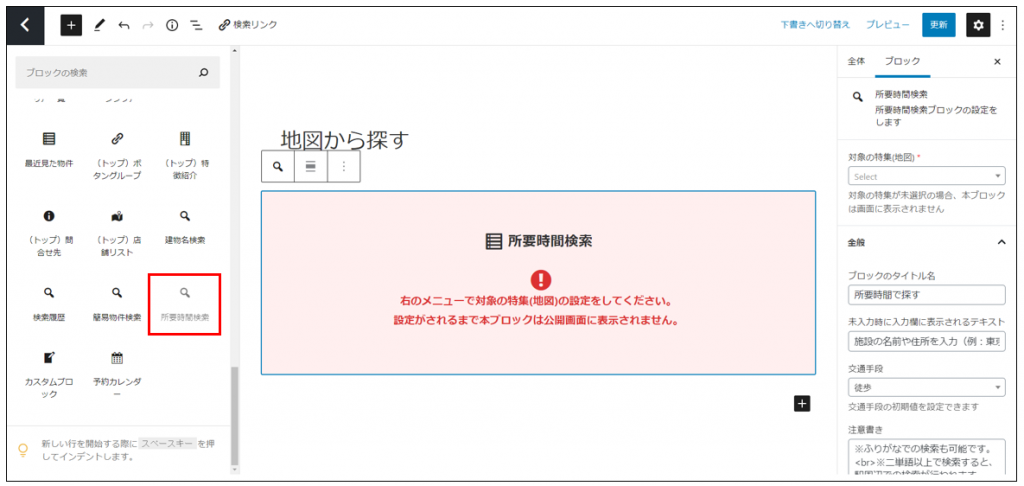
③「対象の特集(地図)」であらかじめ追加した特集を選択します。
※特集を選択するとブロックが以下の表示に切り替わります。
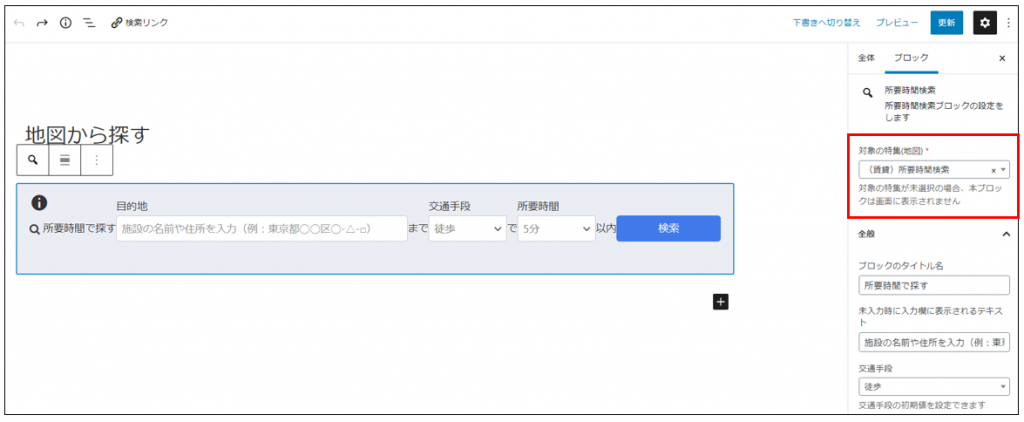
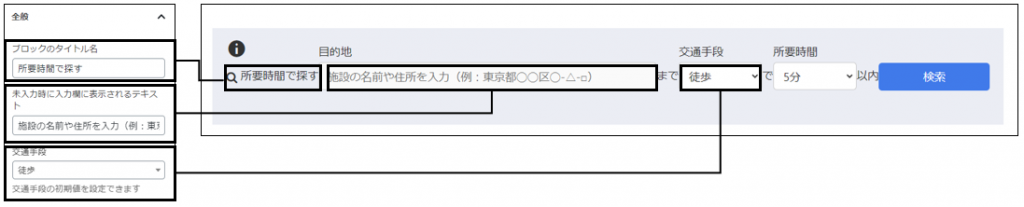
④ブロックのタイトル名等を必要に応じて変更します。
※所要時間の選択肢を追加・削除することはできません。
※ブロックの背景色等もカスタマイズ可能です。
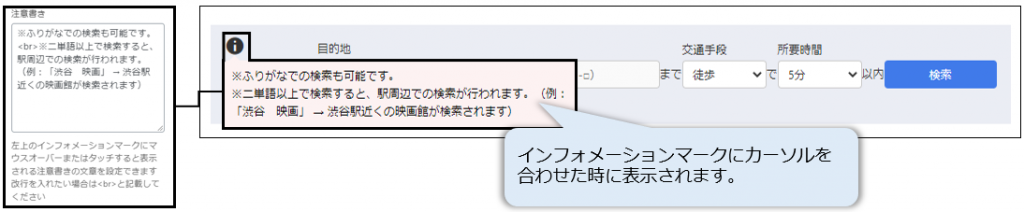
【反映イメージ】
3. 公開サイトの確認
ページを公開/更新すると、公開サイトに所要時間検索ブロックが表示されます。