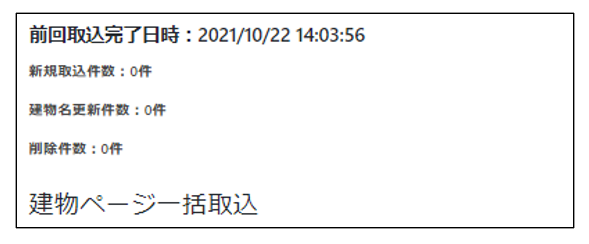
建物一括取込
はじめに
- サイトに「建物一覧」を表示する場合、賃貸/売買クラウドOneの建物情報を「建物一括取込」で取り込みます。
- 取り込んだ建物情報は賃貸/売買クラウドOneの情報を元に表示されますが、管理画面でカスタマイズできる項目があります。
一部の項目はFlex管理画面でのみ登録可能です。 - あらかじめ[設定>機能設定>サイト管理画面への建物ページの自動取込の設定]を確認の上、建物一括取込をおこなってください。
詳細は建物設定をご覧ください。
建物一括取込の実行
1.設定>「建物一括取込」を選択します。
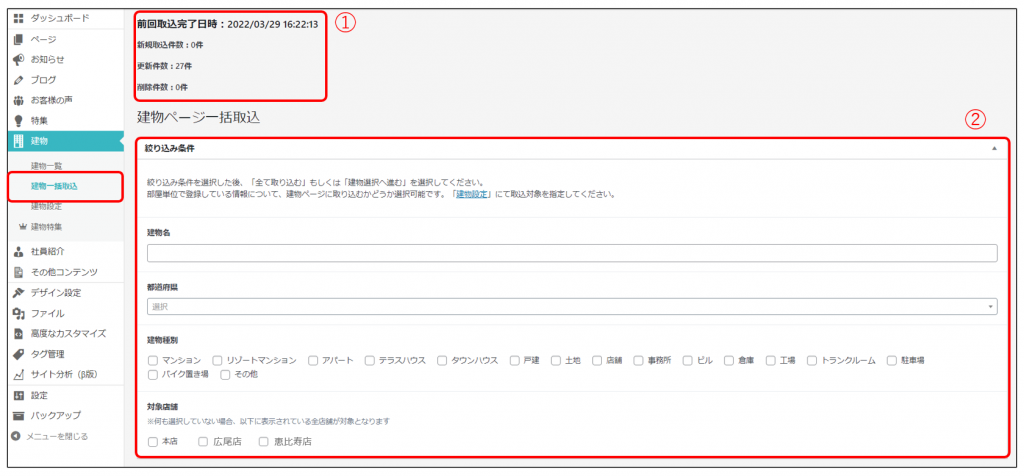
2.建物ページ一括取込の画面が開きます。
特定の建物を取り込みたい場合は絞り込み条件を利用します。
また、取込後のステータスを選択してください。
| 項目 | 説明 |
| ①取込履歴 | 以下が表示されます。 ・前回取込完了日時 ・新規取込件数 ・建物名更新件数 ・削除件数 |
| ②絞り込み条件 | 特定の建物を取り込みたい場合、必要に応じて入力してください。 ・建物名 ・エリア(都道府県市区郡町村まで指定可能) ・建物種別 ・対象店舗 |
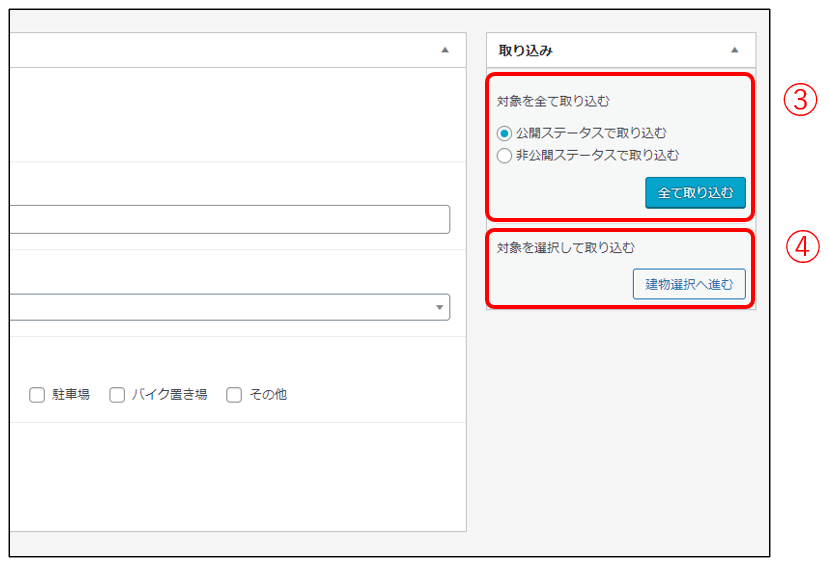
| ③対象を全て取り込む | 絞り込み条件に該当する建物を全て取り込みます。 ・ステータス 取込後の建物のステータスを選択します。 公開ステータス :即時建物一覧に公開したい場合に選択 非公開ステータス:管理画面のみに建物を取り込む場合(建物ページをカスタマイズしてから公開したい場合)に選択 ・全て取り込むボタン クリックすると建物一括取込を開始します。 |
| ④対象を選択して取り込む | 絞り込み条件に該当する建物の中から、特定の建物を選択して取り込むことができます。 建物選択へ進むボタンから対象選択画面に移動します。 【対象選択画面】  取り込みたい建物にチェックを入れ、 ステータスを選択して取り込むボタンをクリックします。 公開ステータス :即時建物一覧に公開したい場合に選択 非公開ステータス:管理画面のみに建物を取り込む場合(建物ページをカスタマイズしてから公開したい場合)に選択 |
3.取り込みボタンをクリックすると取込処理を開始します。
完了するまでには時間がかかる場合があります。
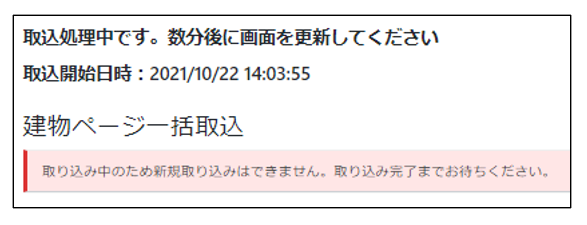
4.取込が完了したかは、「建物一括取込」画面を開き直す、または再読込すると分かります。
「前回取込完了日時」が最新の日時に更新されていれば取込は完了です。