建物ページ専用画像
本ページでは建物ページ専用画像の取込方法をご紹介しています。
取込方法は自動取込と手動取込の2種類があります。
建物ページ専用画像とは
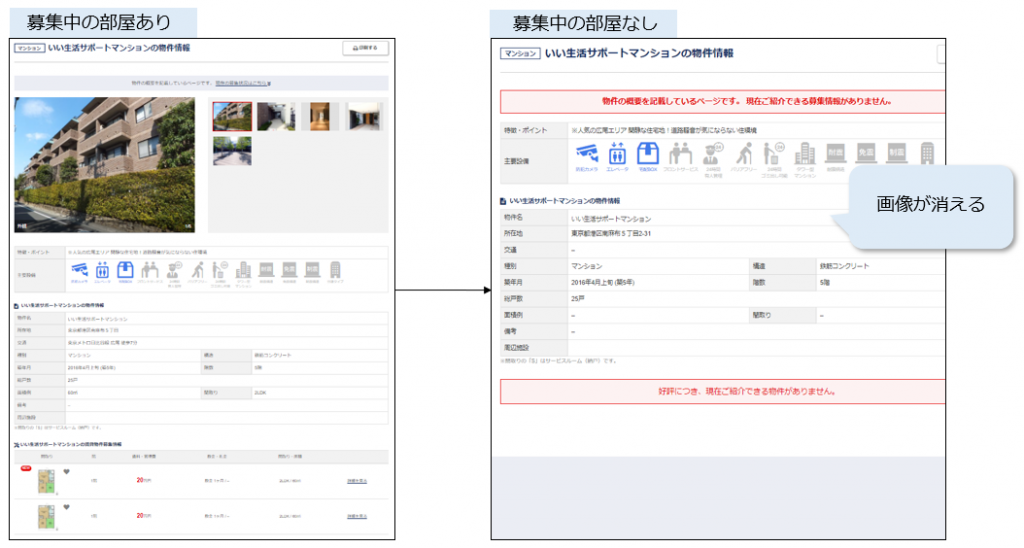
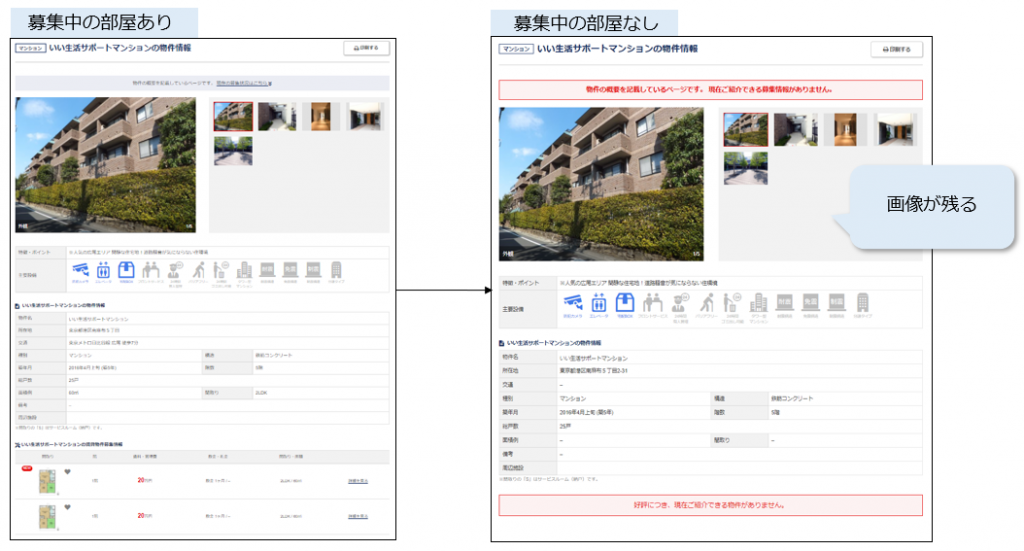
「建物ページ専用画像」は募集中の部屋の有無に関わらず、建物ページに表示され続ける画像のことです。
建物ページ専用画像の取込を行うことで、建物が満室になった際も画像が表示されます。
<建物ページ専用画像を取り込まなかった場合>
<建物ページ専用画像を取り込んだ場合>
自動取込
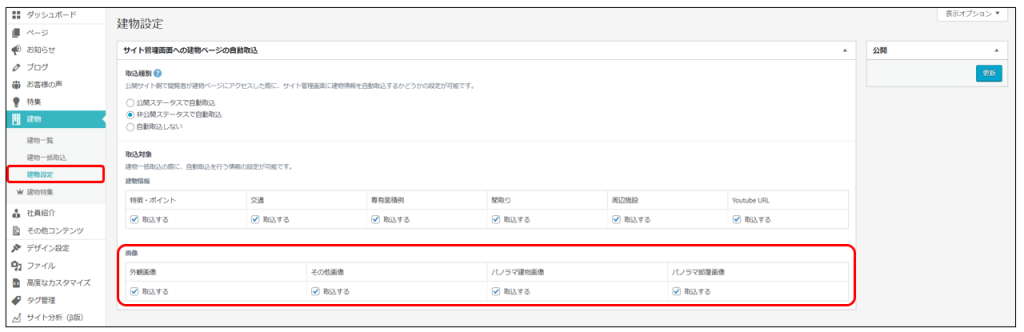
予め以下画面で取り込みたい画像種別を設定しておくことで、
建物ページの取込時に画像も自動取込されます。
設定画面:建物>建物設定>画像
※画像が自動で取り込まれるのは、
「建物ページ一括取込」で建物情報が新規作成された場合のみです。
すでに建物ページが存在している場合(例:既存の建物ページに新たに募集情報を追加した場合など)は、
自動取込の対象外となりますのでご注意ください。
手動取込
取込済みの建物に対し手動で画像を取り込む場合は、以下をご確認ください。
注意点
建物ページ専用画像は、募集中かつFlexへ出稿されている部屋がある建物のみ取込可能です。
取込手順
・一括で取込する場合
建物ページ専用画像は最大100件の建物まで一括取込が可能です。
①建物一括取込後、「メニュー>建物」で取り込んだ建物にチェックを入れます。
②「一括操作」から画像取込のいずれかを選択し「適用」を押します。
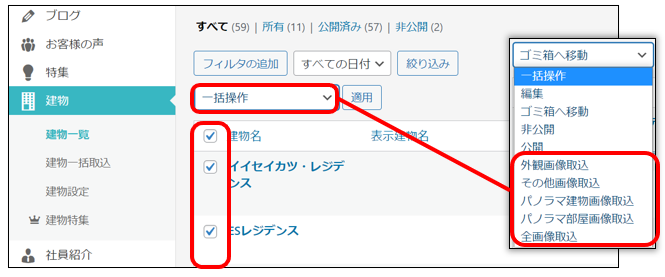
③取込中の旨のメッセージが表示されます。
取込が完了したか確認する際は画面を更新してください。
※画像枚数が多い場合は取込に時間がかかる、または取込エラーになる可能性があります。
取込に失敗する場合はチェックを入れる件数を減らして再度お試しください。
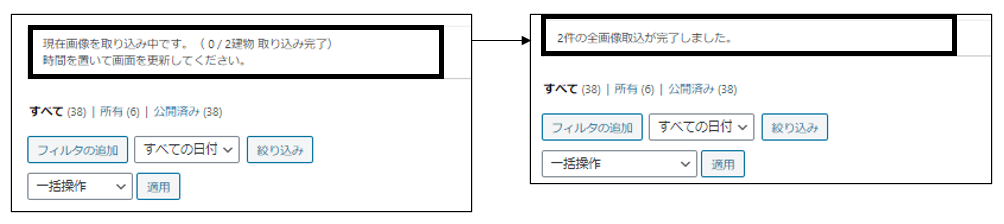
・画像取込の選択肢について
| 選択肢 | 取り込まれる画像 | ご利用について |
| 外観画像取込 | 募集ページ画像(外観) | 外観画像を表示させたい場合に選択します。 |
| その他画像取込 (部屋画像取込) | 募集ページ画像(その他) | 部屋画像を表示させたい場合に選択します。 複数部屋に同じ画像を登録している場合、 同一ファイルであれば重複排除されますが ファイルが異なる場合は全て取り込まれます。 ※重複した画像を非表示にする場合、 各建物ページの編集画面で非表示の作業を行う必要があります。 |
| パノラマ建物画像取込 | 募集ページパノラマ画像(建物枠) | パノラマ建物画像を表示させたい場合に選択します。 |
| パノラマ部屋画像取込 | 募集ページパノラマ画像(部屋枠) | パノラマ部屋画像を表示させたい場合に選択します。 複数部屋に同じ画像を登録している場合、 同一ファイルであれば重複排除されますが ファイルが異なる場合は全て取り込まれます。 ※重複した画像を非表示にする場合、 各建物ページの編集画面で非表示の作業を行う必要があります。 |
| 全画像取込 | 上記全ての画像 | 登録されている全ての画像を表示させたい場合に選択します。 複数部屋に同じ画像を登録している場合、 同一ファイルであれば重複排除されますが ファイルが異なる場合は全て取り込まれます。 ※重複した画像を非表示にする場合、 各建物ページの編集画面で非表示の作業を行う必要があります。 |
例)
- 外観画像+パノラマ建物画像のみ表示させたい場合
→外観画像取込とパノラマ建物画像取込を行う
・個別に取込する場合
建物ごとに取り込む場合は以下の手順をご参照ください。
例は建物ページ専用画像の取込ですが、建物ページ専用パノラマ画像の場合も同様の操作で取り込めます。
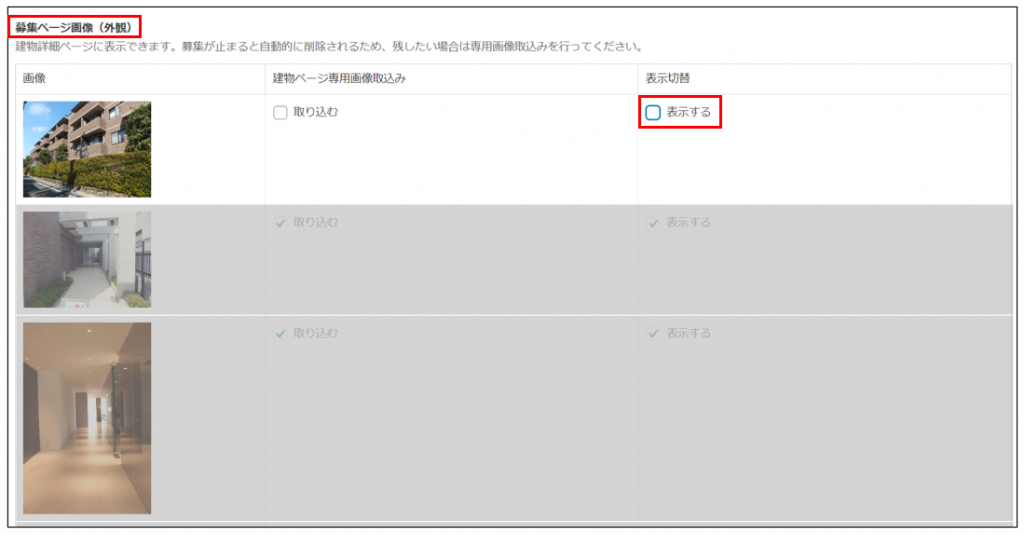
①各建物の編集画面を開き、募集ページ画像(外観)などの「取り込む」にチェックを入れて更新してください。
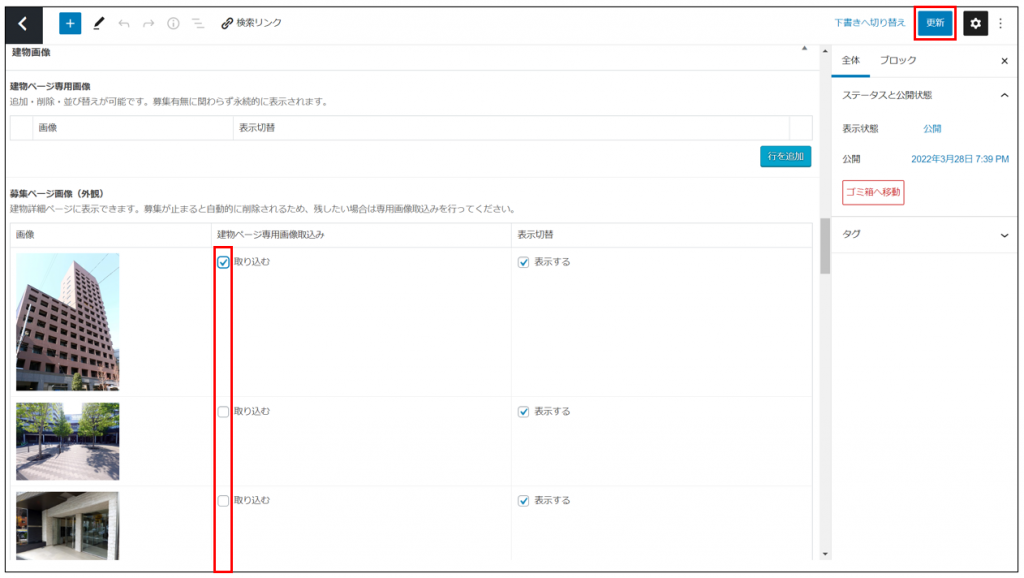
②建物ページ専用画像として取り込まれます。
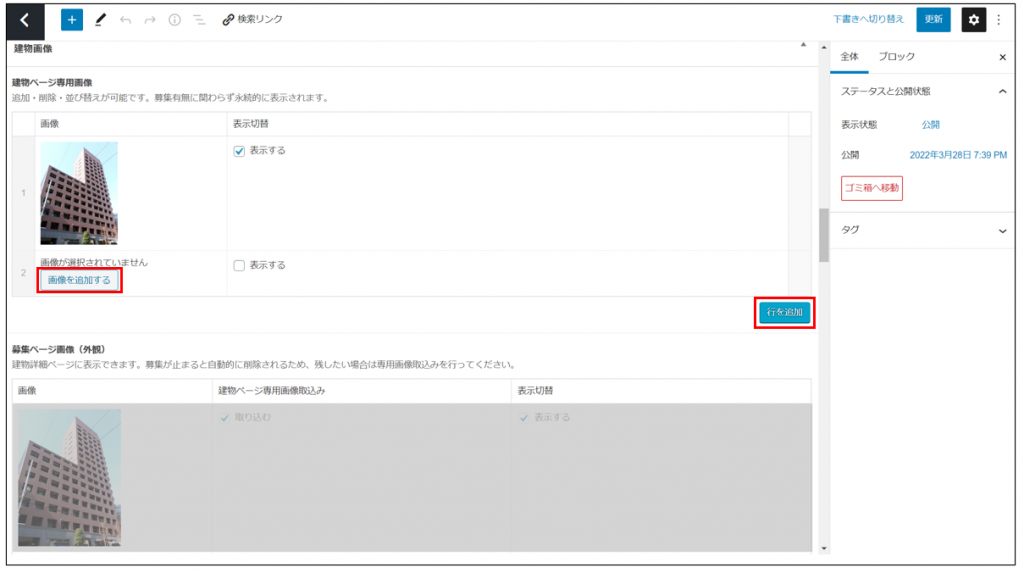
取込済みの画像は、募集ページ画像の欄がグレーになります。

※建物ページ専用画像右下の「行を追加」ボタンをクリックすると「画像を追加する」ボタンが表示され、
いい生活デスクトップアプリや物件広告に登録していない任意の画像を追加することもできます。
公開サイトから非表示にしたい画像がある場合
募集中の建物にも表示したくない画像がある場合は、以下の手順で非表示にすることができます。
・募集ページ画像(その他)(または募集ページパノラマ画像(部屋))から取り込んだ画像の場合
建物ページ専用画像(または建物ページ専用パノラマ画像)の「表示する」のチェックを外して更新してください。
(管理画面には残ります)
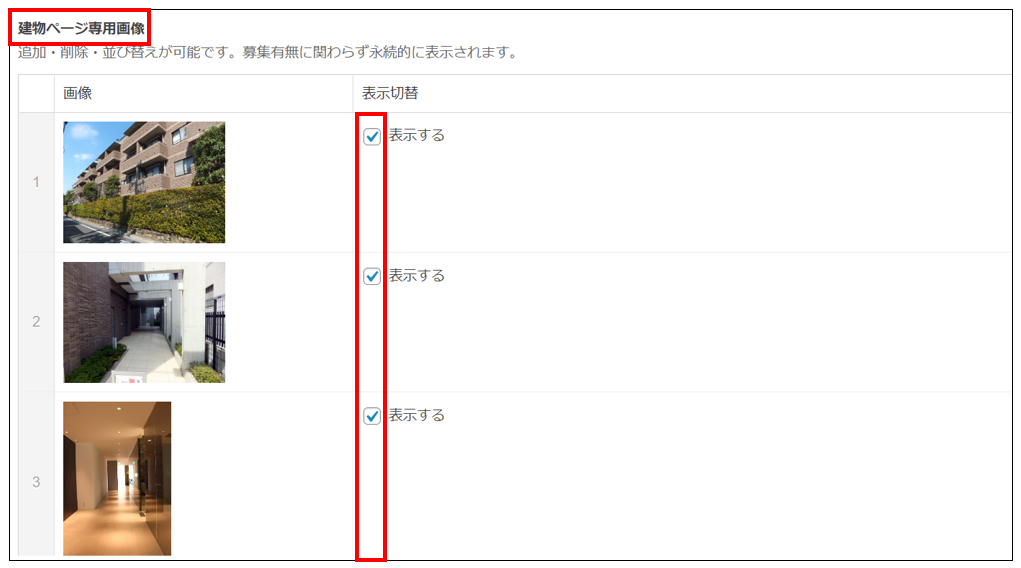
・募集ページ画像(外観)(または募集ページパノラマ画像(建物))から取り込んだ画像の場合
①建物ページ専用画像(または建物ページ専用パノラマ画像)から行を削除して更新します。
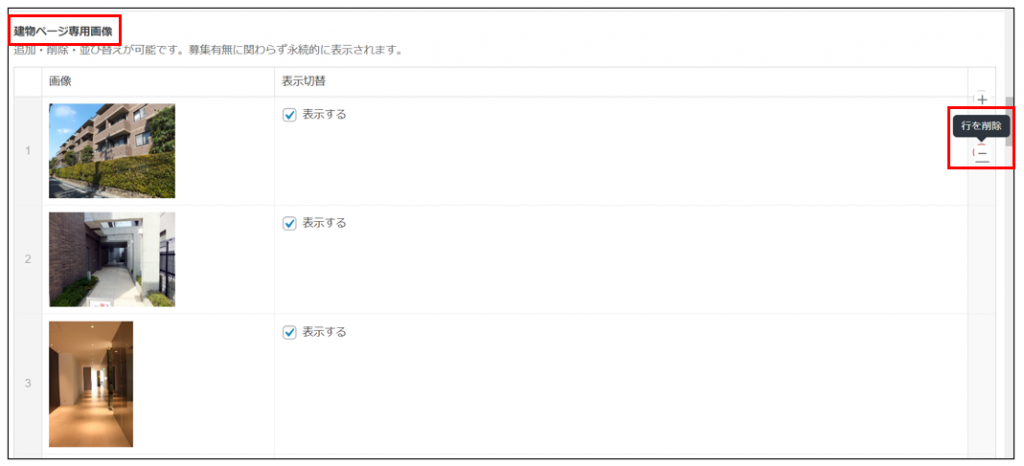
②募集ページ画像(外観)(または募集ページパノラマ画像(建物))の欄で「表示する」のチェックを外して更新してください。
(管理画面には残ります)