地図から検索機能について
概要
『いい生活ウェブサイト Flex』では、通常の物件検索機能のほか、
地図から検索機能をご用意しております。
本ページでは、設定手順と反映画面についてご案内します。
設定手順
1.地図から検索ページの作成
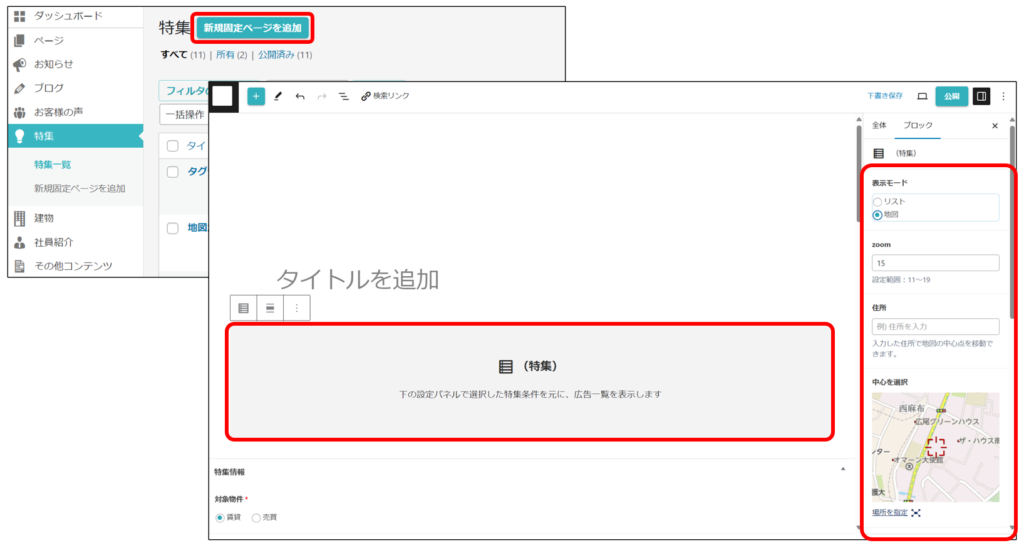
1.[特集>新規固定ページを追加]を選択します。
2.特集の枠を選択し、右側のブロック設定で地図の表示設定を行います。
- 表示モード:地図を選択します
- zoom:11~19の範囲で地図の縮尺を指定します
- 住所・中心を選択:住所を入力し地図の中心点に合わせます(デフォルトは会社の所在地になっています)
- デフォルトの並び替え条件:物件の並び順を指定します(未選択の場合、賃貸は新着順、売買は新着・更新順になります)
- 説明文表示位置:検索結果の説明文の表示有無、表示位置を設定します
- 検索結果一覧説明文:検索結果の説明文を設定します
3.画面下部の特集情報を設定し、ページを公開します。
2.物件の表示設定
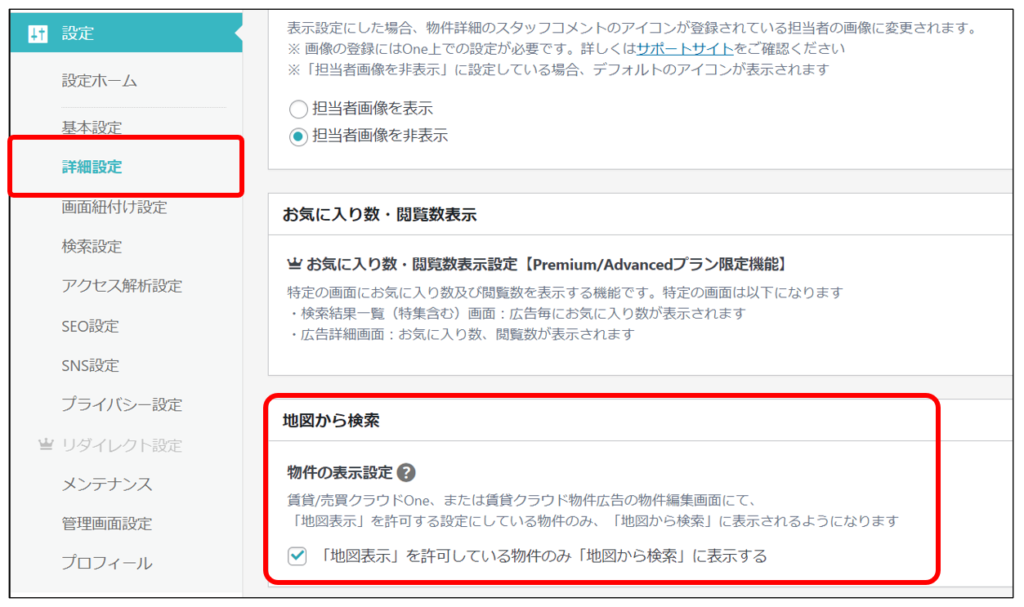
1.[設定>詳細設定]を選択します。
2.「地図から検索」の「物件の表示設定」を確認します。
必要に応じて設定を変更し、設定を更新してください。
- 設定ONにした場合:「地図表示」を許可している物件のみ「地図から検索」に表示されます
- 設定OFFにした場合:「地図表示」の設定に関わらず全ての物件が「地図から検索」に表示されます(初期値はこちら)
※「地図表示」の設定は『賃貸/売買クラウドOne』や『賃貸クラウド物件広告』で
物件単位で設定可能です。
反映
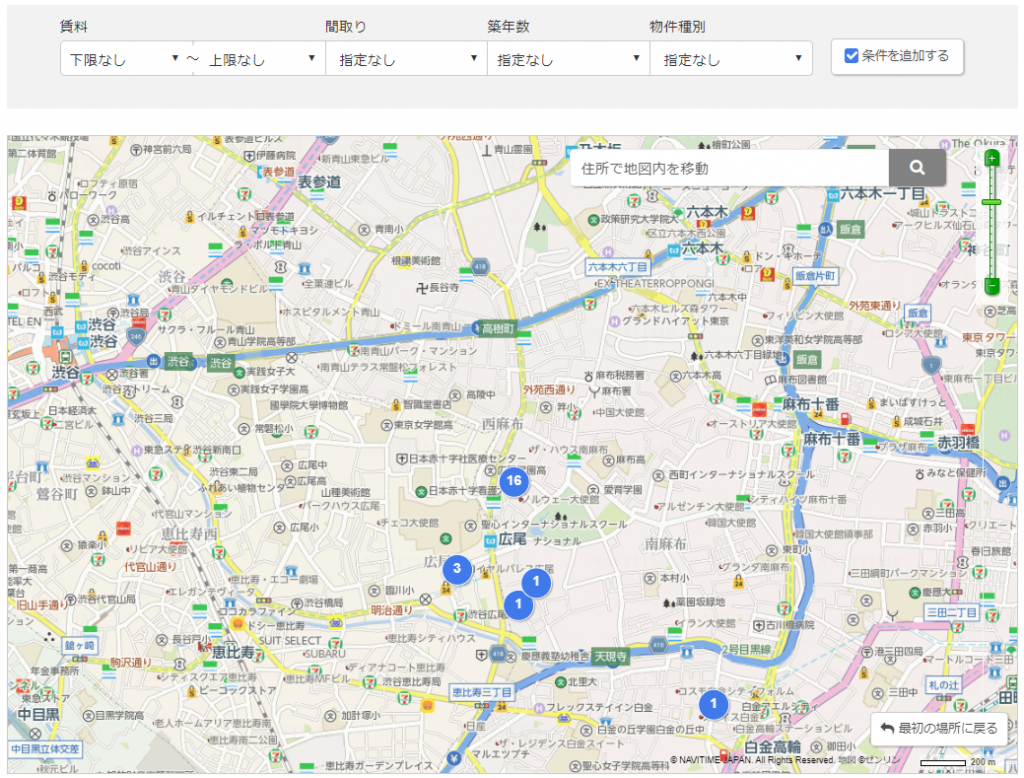
地図上は丸ピンに物件数が表示されます。
※100件以上の時は99+表示になります。
「絞り込み」で賃料の上限下限、間取り、築年数を指定できます。
「さらに条件を指定する」ボタンからは、その他の細かい検索条件を指定できます。
ルーペマークの検索窓に地域名を入力すると、地図がその地域に移動します。
ただし一致する地域名が複数ある場合は、違う場所が表示される可能性があります。
その際は都道府県名など、キーワードを増やして検索をお試しください。