
お問い合わせフォーム
お問い合わせフォームでできること
メニュー>お問い合わせフォームの画面でご利用いただける機能は、ウェブサイトFlexのプランによって異なります。
本ページでは、全プランで利用可能な機能についてご説明します。
Advancedプラン以上のみで利用可能なカスタマイズ機能につきましては
お問い合わせフォームのカスタマイズのページをご覧ください。
| 機能 | Standard | Advanced | Premium |
| 物件・問い合わせ種別に紐付かないお問い合わせフォームの作成 | ○ | ○ | ○ |
| 問い合わせ通知メール・サンキューメールの設定 | ○ | ○ | ○ |
| お問い合わせフォームのカスタマイズ | – | ○ | ○ |
全プランで利用可能な機能について
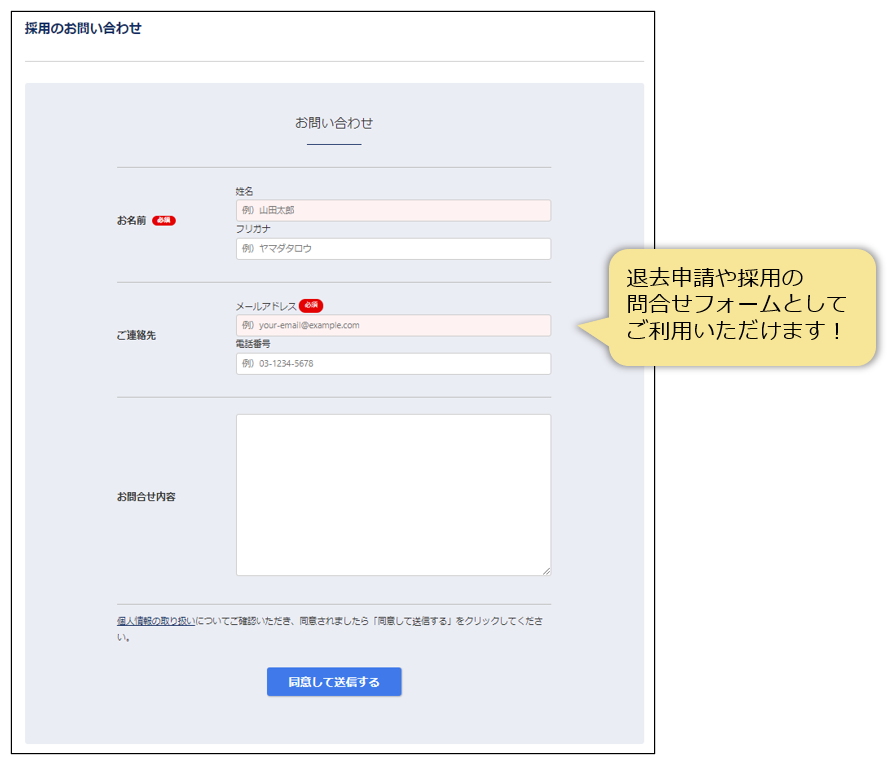
退去手続きや採用などのお問い合わせフォームを作成することができます!
作成するフォームは物件情報に紐付かず、借・買などの種別選択も必要無いため、
他にも任意の用途でご利用いただけます。
また、お問い合わせ情報は賃貸/売買クラウドOneに取り込まれませんが、通知メールやサンキューメールの設定が可能です。
設定手順
※ご利用中のプランによって画面の表示が若干異なる場合があります。
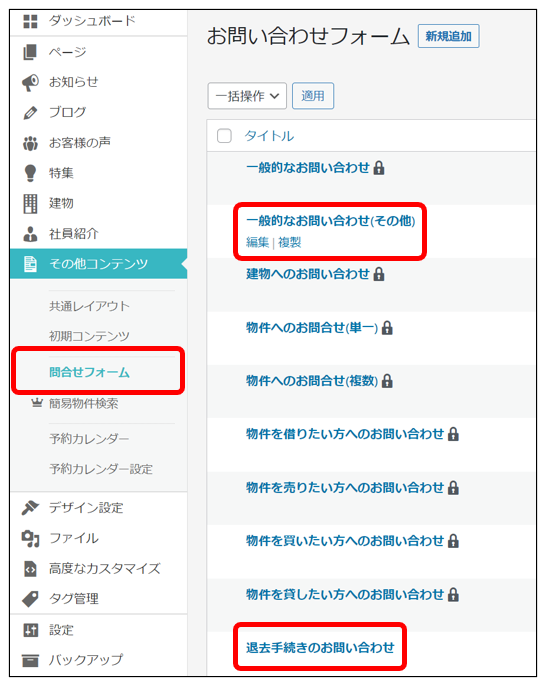
①メニュー>お問い合わせフォームを選択し、編集画面を開きます。
デフォルトの設定を残したい場合や、Advancedプラン以上でカスタマイズも行う場合等は、「複製」を押してください。
※本ページでは以降、 「一般的なお問い合わせ(その他)」 を例にご説明します。
採用などのフォームを作成する場合:「一般的なお問い合わせ(その他)」の編集or複製を押します。
退去手続きフォームを作成する場合:「退去手続きのお問い合わせ」の編集or複製を押します。
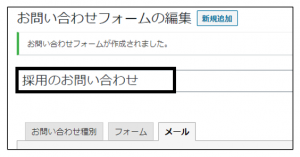
②お問い合わせフォームのタイトルを設定します。公開サイトには表示されません。
※手順①で「複製」を選んだ場合のみ編集可能です。
③メールタブで通知メールの設定を行います。
※「フォームに入力された以下の内容の置換タグが利用できます。」に記載されている置換タグは
メッセージ本文以外にも設定できます。
| 項目名 | 説明 |
| 送信先 | 問い合わせ内容を受信する運営者メールアドレスを入力してください。 複数指定する場合は「,(カンマ)」を間に追加してください。 記入例) mail1@example.com,mail2@example.com ※問い合わせ情報は賃貸/売買クラウドOneに取り込まれないため、必ず正しいメールアドレスを設定してください。 |
| 送信元名 | 通知メールの送信元(From)の名称として表示されます。 記入例)〇〇不動産 と入力した場合、 From : 〇〇不動産 <noreply@es-pm.com> ※送信元のメールアドレスは固定です |
| 件名 | 通知メールの件名を設定します。 |
| 追加ヘッダー | 返信先の指定やCc・Bccを追加する場合に入力します。 「Reply To」を設定すると、メール返信ボタンを押した際に宛先にReply Toにセットされたメールアドレスがセットされます。 記入例)Reply-To: [mail]、Reply-To: ○○@example.com 「Cc、Bcc」を設定すると指定したメールアドレス宛に内容を送信します。 記入例)Cc: △△@example.com、Bcc: ××@example.com 複数入力する場合は改行してください。 記入例) Reply-To: [mail] Cc: △△@example.com Bcc: ××@example.com |
| メッセージ本文 | 通知メールの本文を設定します。 [jimbutsu_name]等の置換タグには問い合わせ者の入力した情報が反映します。 例)設定:[jimbutsu_name] 様 → 反映:山田 太郎 様 |
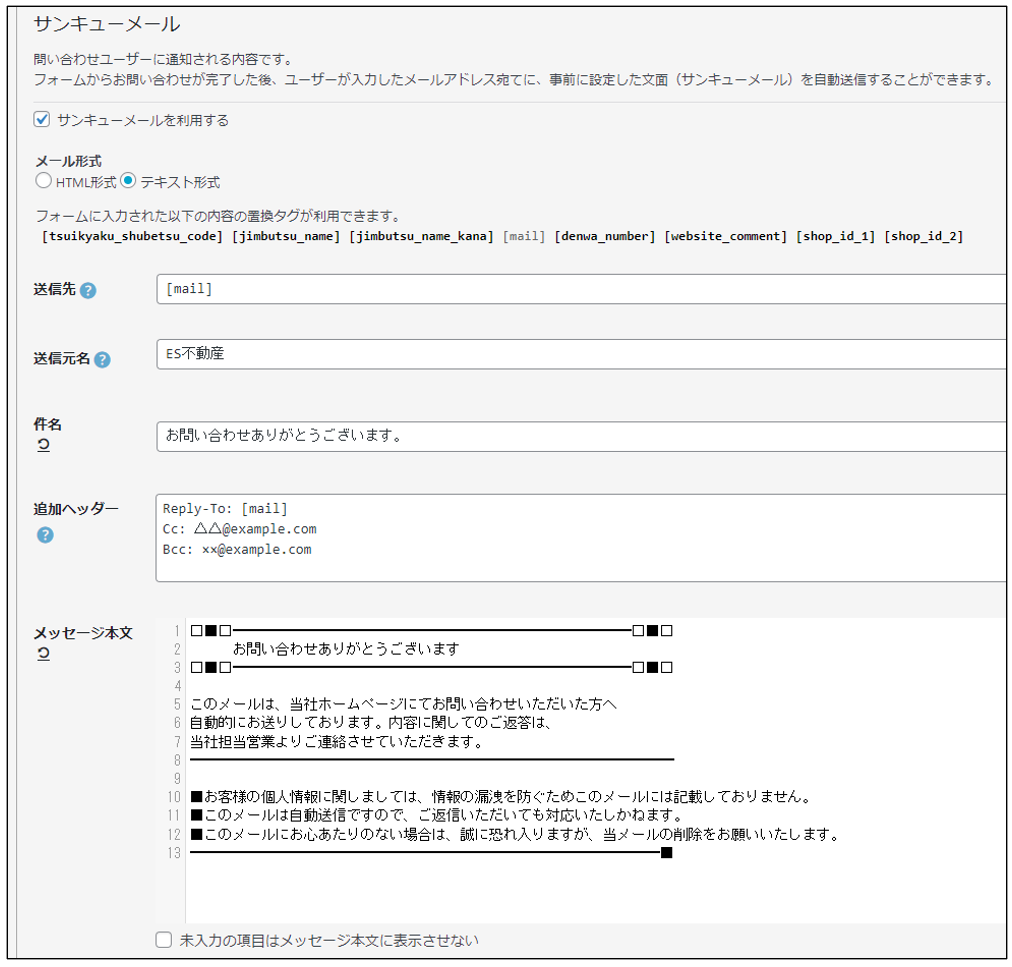
④通知メールの設定が完了したら画面をスクロールし、サンキューメールの設定を行います。

| 項目名 | 説明 |
| 送信先 | 固定(編集不可)です。Advancedプラン以上の場合、[mail]タグが自動で入ります。 |
| 送信元名 | サンキューメールの送信元(From)の名称として表示されます。 記入例)〇〇不動産 と入力した場合、 From : 〇〇不動産 <noreply@es-pm.com> ※送信元のメールアドレスは固定です |
| 件名 | サンキューメールの件名を設定します。 |
| 追加ヘッダー | 返信先の指定やCc・Bccを追加する場合に入力します。 「Reply To」を設定すると、メール返信ボタンを押した際に宛先にReply Toにセットされたメールアドレスがセットされます。 記入例)Reply-To: [mail]、Reply-To: mail@example.com 「Cc、Bcc」を設定すると指定したメールアドレス宛に内容を送信します。 記入例)Cc: △△@example.com、Bcc: ××@example.com 複数入力する場合は改行してください。 記入例) Reply-To: [mail] Cc: △△@example.com Bcc: ××@example.com |
| メッセージ本文 | 通知メールの本文を設定します。 [jimbutsu_name]等の置換タグには問い合わせ者の入力した情報が反映します。 例)設定:[jimbutsu_name] 様 → 反映:山田 太郎 様 |
【ご注意】
Advancedプラン以上をご利用のお客様で、サンキューメールをご利用いただく場合、
お問い合わせフォームの「メールアドレス」を必須にする必要がございます。
(Advancedプラン以上は、お問い合わせフォームのカスタマイズが可能なため
デフォルトで入力が必須にはなっておりません。)
お手数ですが、フォームタブにて[email mail placeholder]を[email* mail placeholder]に変更し、
メールアドレスの入力を「必須化」してください。
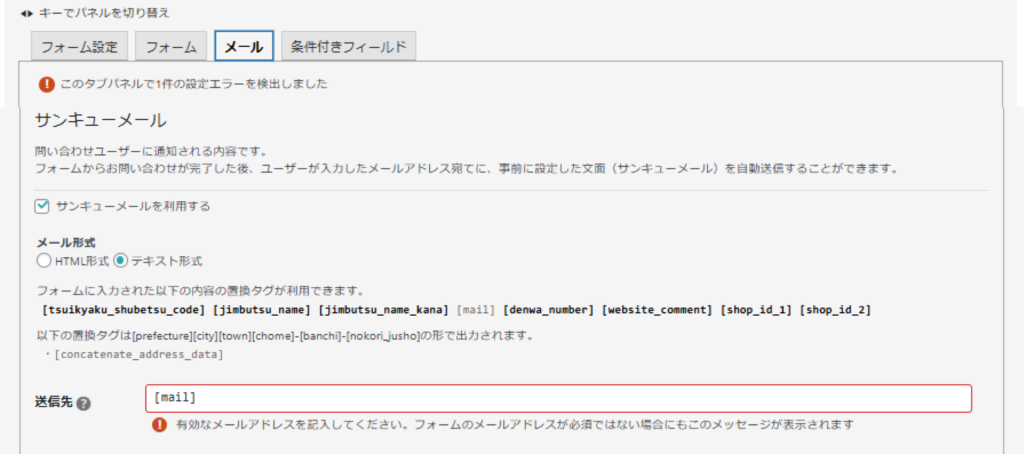
※現状、保存すると以下のようなエラーが出るケースがございますが、
保存いただければ問題なくサンキューメールをご利用いただけます。
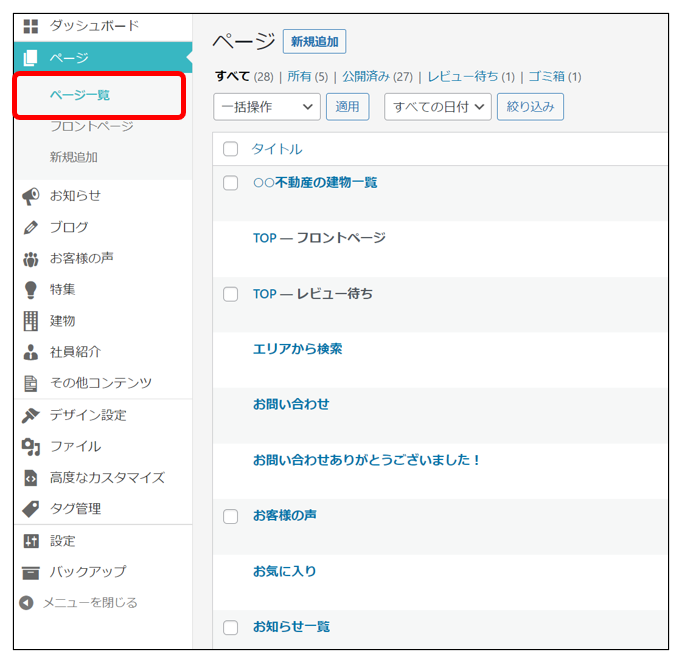
⑤通知メール・サンキューメールの設定を保存し、
お問い合わせフォームを表示させたいページの編集画面を開きます。
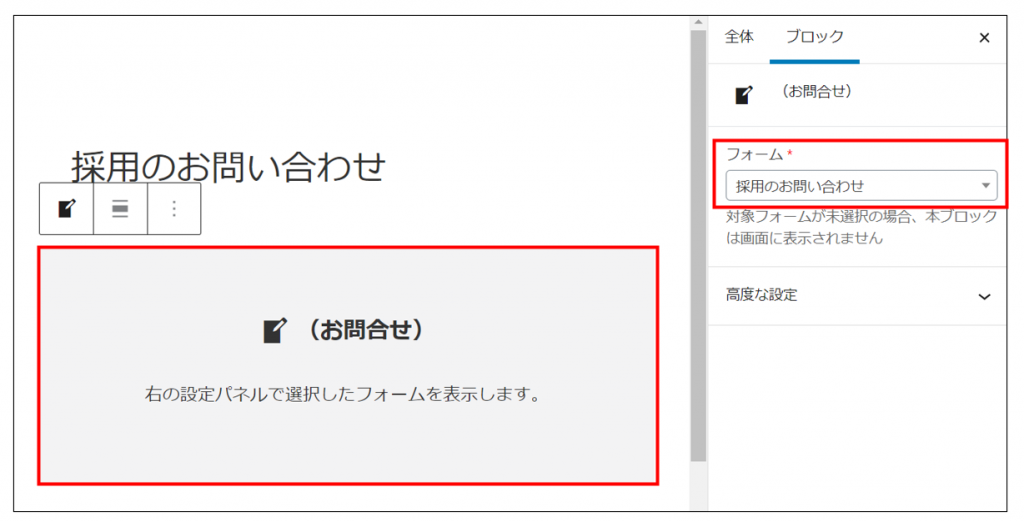
⑥お問い合わせブロックを挿入し、ブロック設定で先ほど設定したフォームを選択します。
必要に応じてページの編集も行います。
⑦ページを公開すると公開サイトにフォームが反映します。
※テストで問い合わせを行い、通知メールやサンキューメールが正常に届くかご確認ください。

※エンドユーザーがお問い合わせフォームの送信ボタンを押した後に表示されるサンキューページを
お問い合わせフォームごとに設定することができます。
詳細はサンキューページをご覧ください。