
予約カレンダーオプション(TimeRexの設定)
注意点
本ページでは予約カレンダーオプションのTimeRex側の設定について、簡単な流れをご紹介しています。
画面は変更されている可能性があります。詳細はTimeRexサポートページ等でご確認ください。
※ウェブサイトFlex側の設定は予約カレンダーオプションのページをご覧ください。
①カレンダー作成
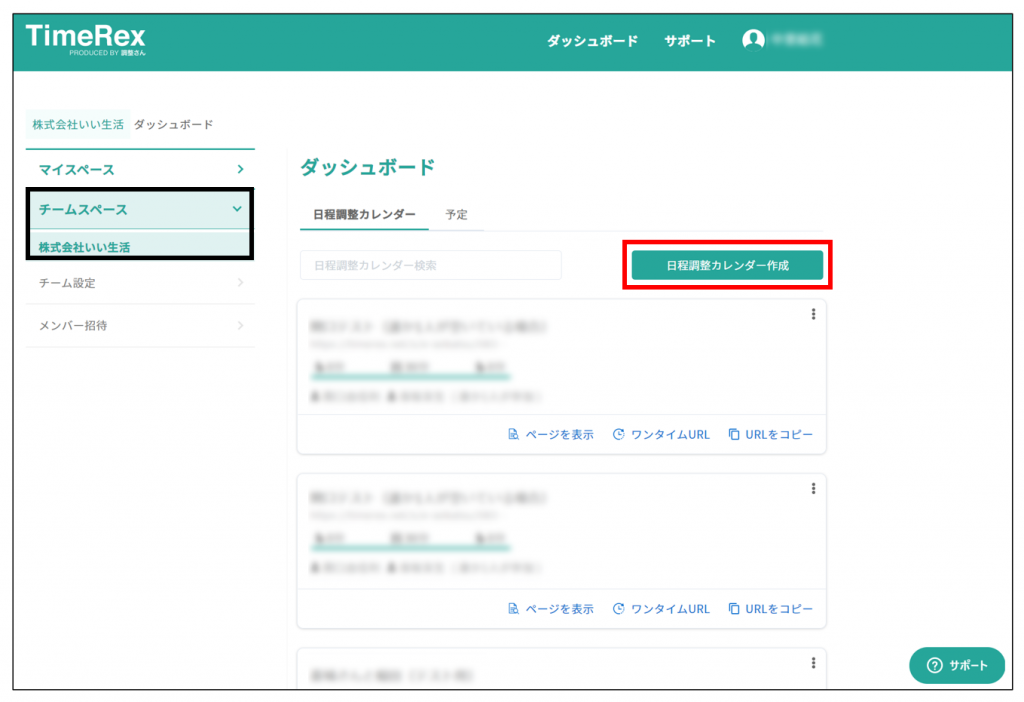
TimeRexにログインし、チームスペース>日程調整カレンダー作成をクリックします。
※ダッシュボードではすでに作成済みのカレンダーURLをコピーできます。
ただしワンタイムURLはウェブサイトFlexで作成するページに表示することは出来ません。
②カレンダー設定
基本設定、参加メンバーの設定、Web会議の設定をします。
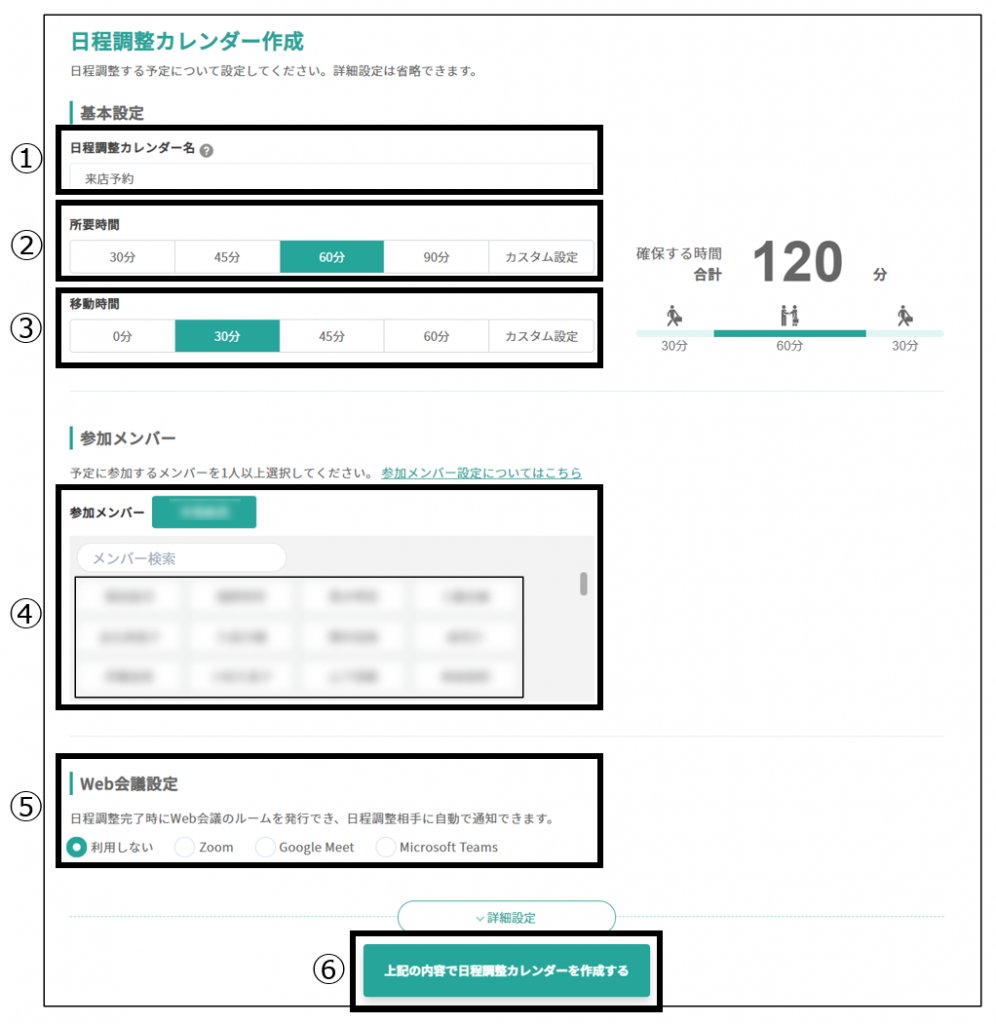
| 項目名 | 設定内容 |
| ①日程調整カレンダー名 | カレンダーの名称を入力します。 |
| ②所要時間 | 1枠あたりの時間を設定します。 |
| ③移動時間 | 所要時間の前後に確保する時間を設定します。 例)所要時間60分、移動時間30分の場合 →予約1枠につき120分確保する |
| ④参加メンバー | 参加メンバーを1名以上追加します。 ※2名以上参加の場合、メンバーの中からランダムで1名に予約が入ります。 |
| ⑤Web会議設定 | 予約ごとにWeb会議のURLを発行する場合はチェックを入れます。 Zoom等と連携することができます。 ※利用可能なサービスを指定してください。 Web会議不要の場合は「利用しない」にチェックを入れます。 |
| ⑥上記の内容で日程調整カレンダーを作成する | 設定が完了したらクリックします。 |
③カレンダーのURL取得
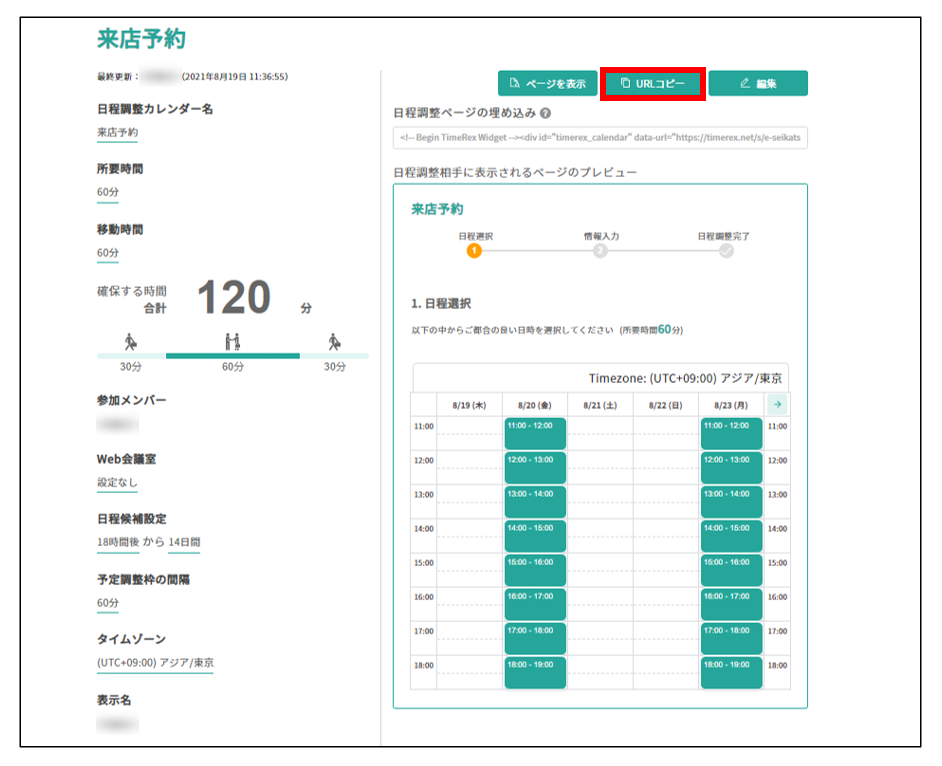
「URLコピー」をクリックします。
ウェブサイトFlex側の設定に続きます。
予約カレンダーオプションのページをご覧ください。