
予約カレンダーオプション
予約カレンダーオプションとは
予約カレンダーオプションはエンドユーザーからの「オンライン相談予約」「来店予約」等の申込を
カレンダーで受け付けられるオプション機能です。
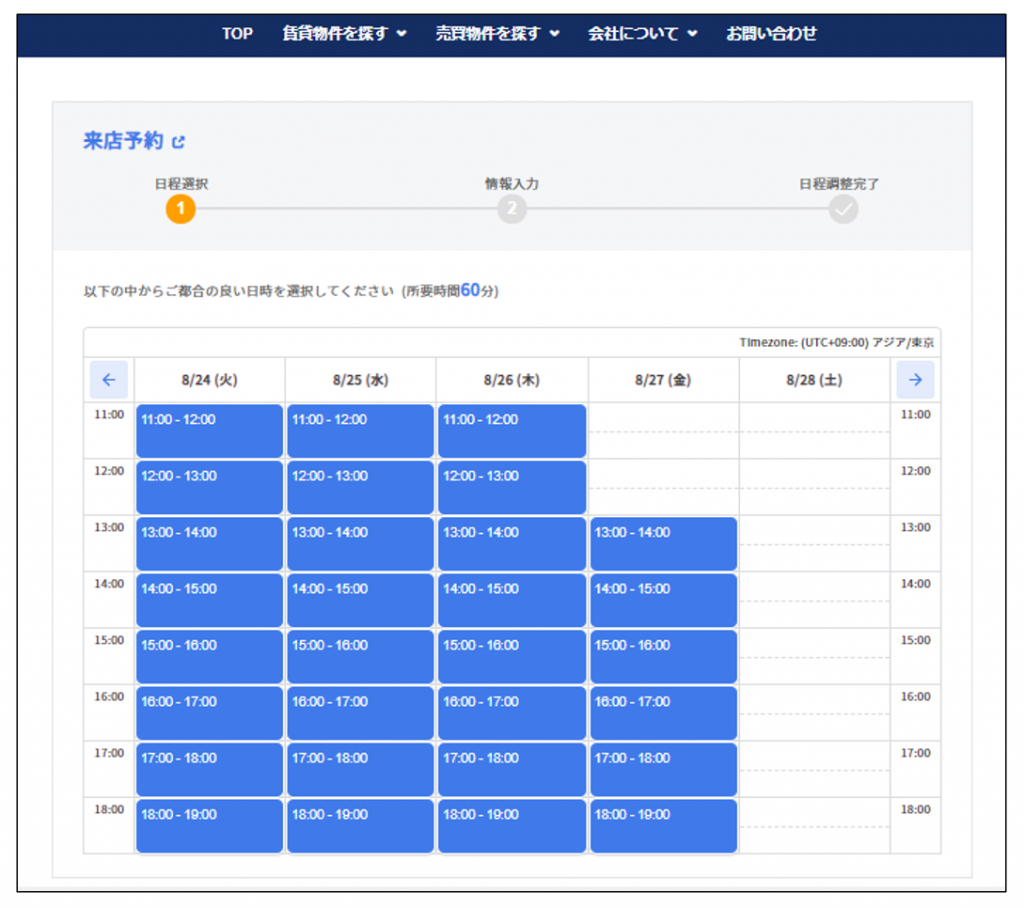
エンドユーザーはサイトに表示されているカレンダーに対し、空いている枠に予約を入れることができます。
利用例)
- 来店予約
- オンライン相談予約
- 退去立ち合い
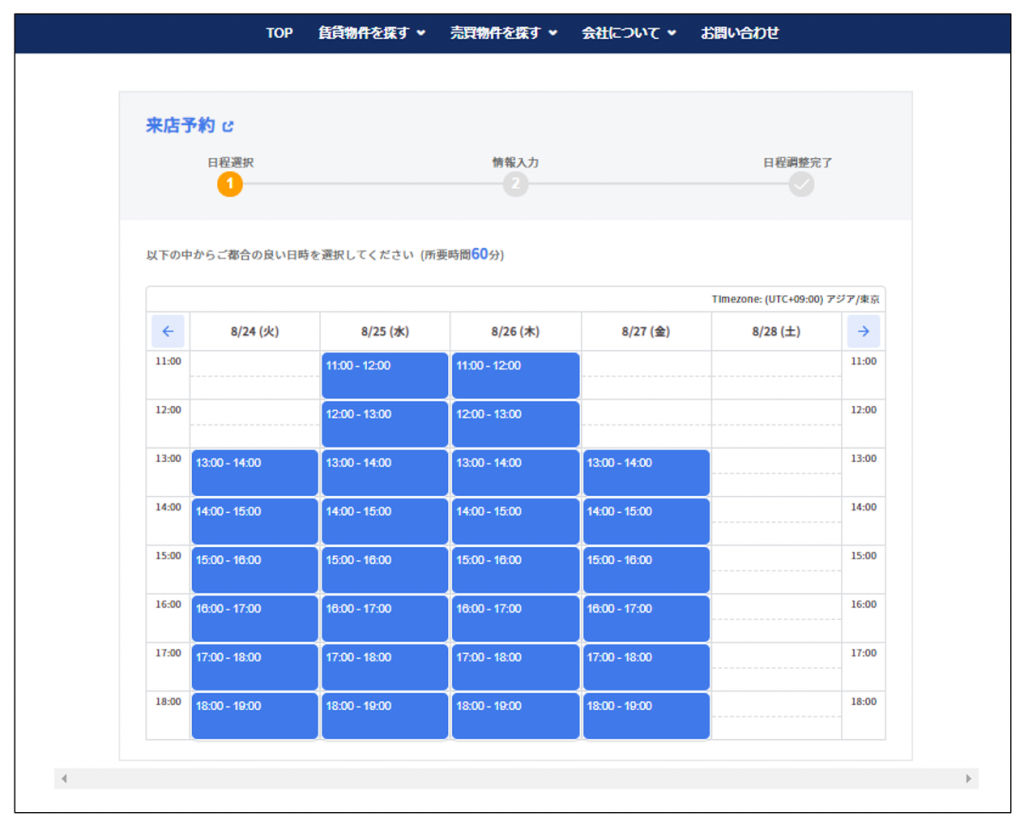
ご利用について
- 本機能はミクステンド株式会社が開発・販売する日程調整システム「TimeRex」との連携で実現しています。
TimeRexは別途ご契約が必要です。
今後ご提供予定の賃貸/売買クラウドOne連携機能をフルにご活用いただくため「プレミアムプラン」をご契約ください。
プランに関してはTimeRexのページでご覧いただけます。 - ウェブサイトFlexはどのプランでもご利用可能です。
- カレンダーはGoogleカレンダー、Outlookカレンダーと連携して表示します。
お問い合わせ先
- TimeRex側の操作やご契約に関するご質問
TimeRexサポートページよりお問い合わせください。 - ウェブサイトFlexの操作やご契約に関するご質問
いい生活へお問い合わせください。
設定方法(ウェブサイトFlex側)
事前にTimeRexで設定が必要です。
弊社サポートサイトでは予約カレンダーオプション(TimeRexの設定)のページで簡単な流れをご紹介していますが
最新の手順や細かい設定はTimeRexサポートページにてご確認ください。
本ページではウェブサイトFlex側の設定をご紹介します。
広告詳細ページに表示する場合
①予約カレンダーページ作成
表示させるカレンダーページを作成します。
まず左メニューのその他コンテンツ>予約カレンダー>新規追加をクリックします。
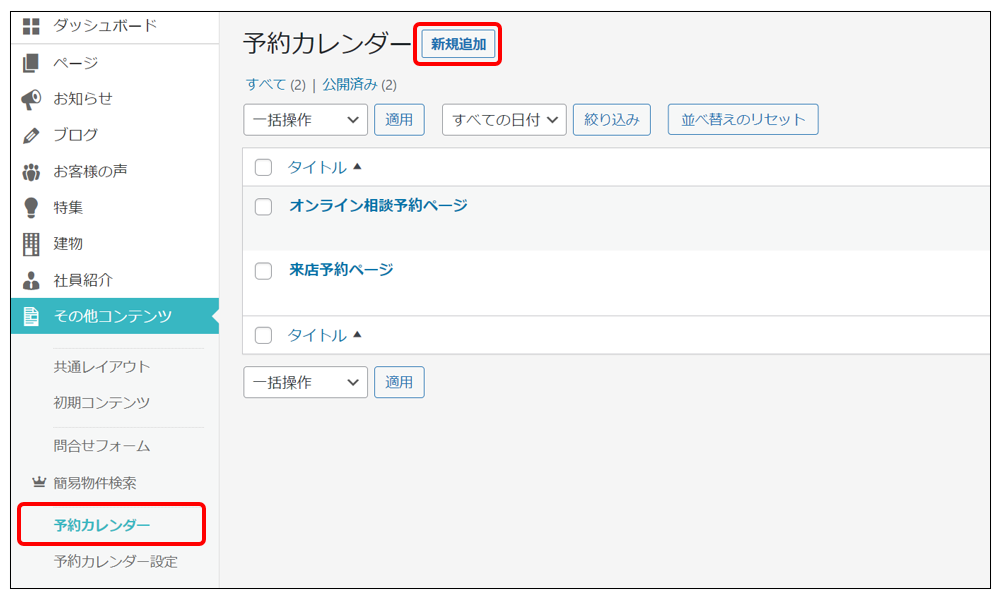
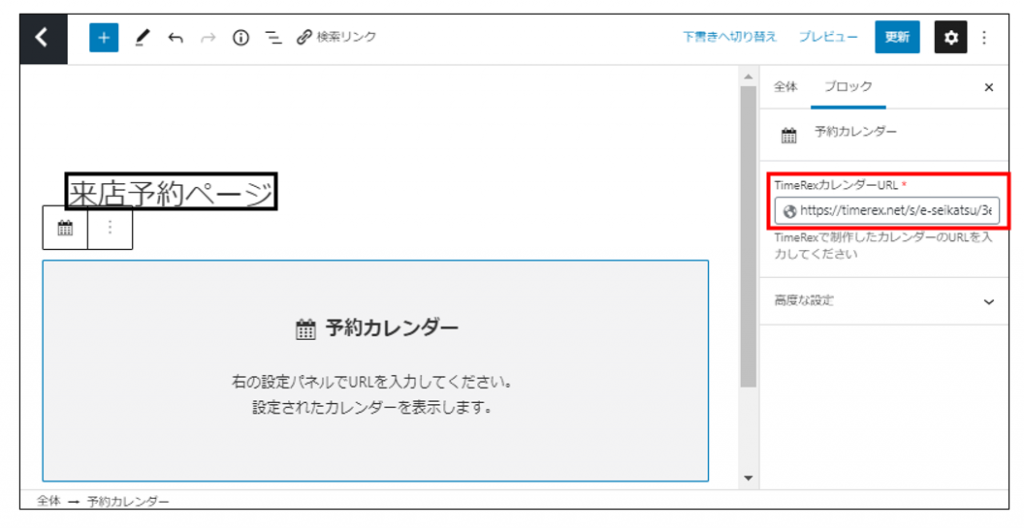
ページのタイトルを入力します。
また、予約カレンダー枠をクリックし、TimeRexで作成したカレンダーのURLを入力します。
②遷移先ページの指定
左メニューのその他コンテンツ>予約カレンダー設定にて、遷移先のカレンダーページを指定します。
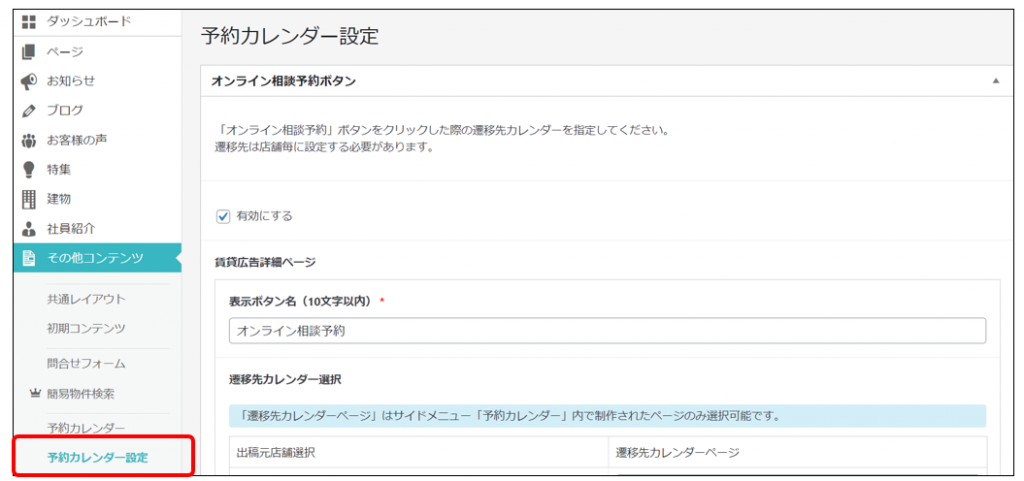
| 項目 | 画面 | 内容 |
| ◆オンライン相談予約ボタン ・有効にする | 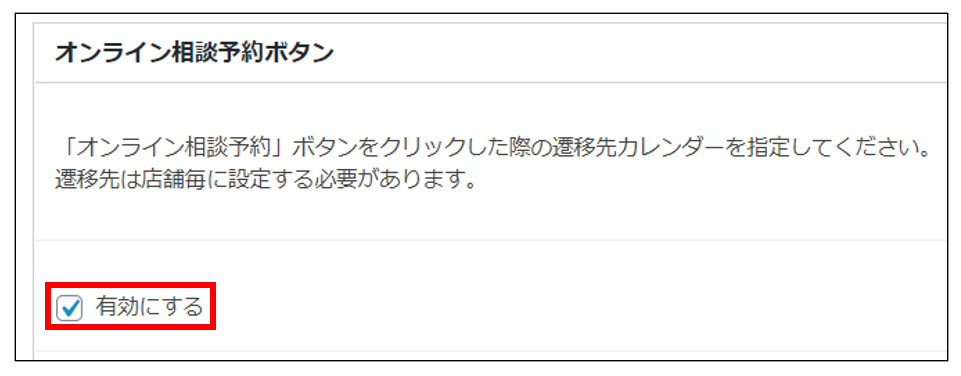 | チェックを入れるとオンライン予約相談に関する設定項目が開きます。 |
| ◆オンライン相談予約ボタン ・表示ボタン名 ・遷移先カレンダー選択 | 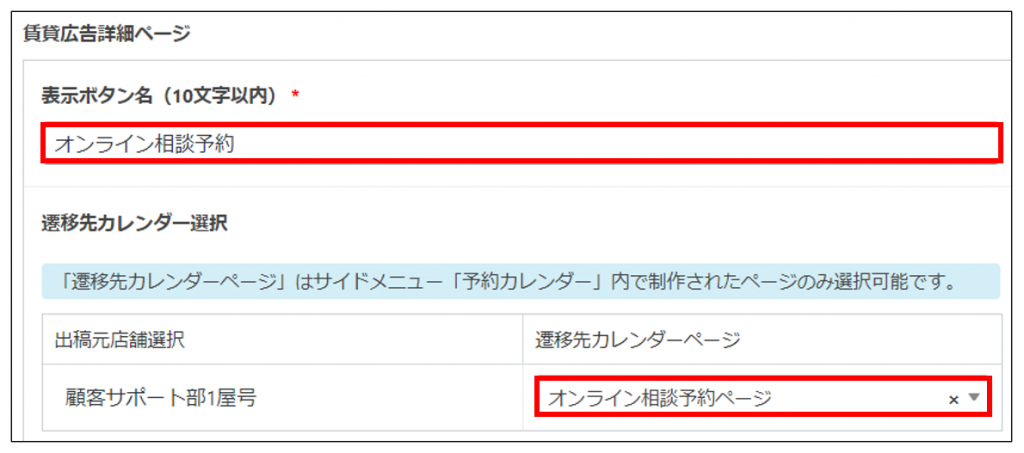 ※画面例は賃貸広告詳細ページの設定です | 広告詳細ページに表示される ボタン名と遷移先ページを 賃貸・売買それぞれ設定します。 ・表示ボタン名 サイトに表示されるボタンの名前を 入力します。 ・遷移先カレンダーページ 手順①で作成したカレンダーページを 指定します。 ※出稿元店舗が複数ある場合、 店舗ごとに設定可能です。 |
| ◆来店予約ボタン ・有効にする | 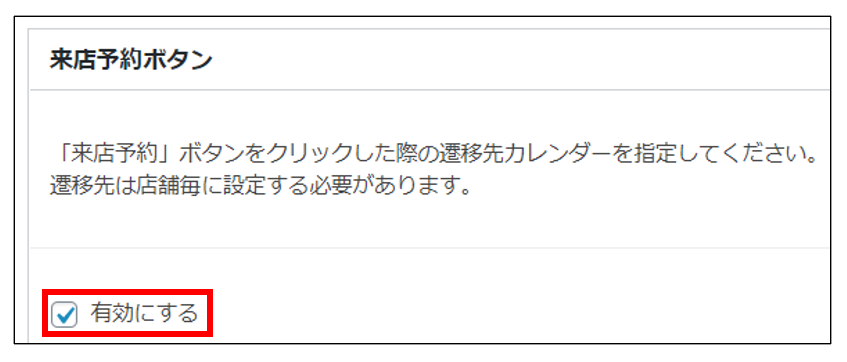 | チェックを入れると来店予約に関する設定項目が開きます。 |
| ◆来店予約ボタン ・表示ボタン名 ・遷移先カレンダー選択 | 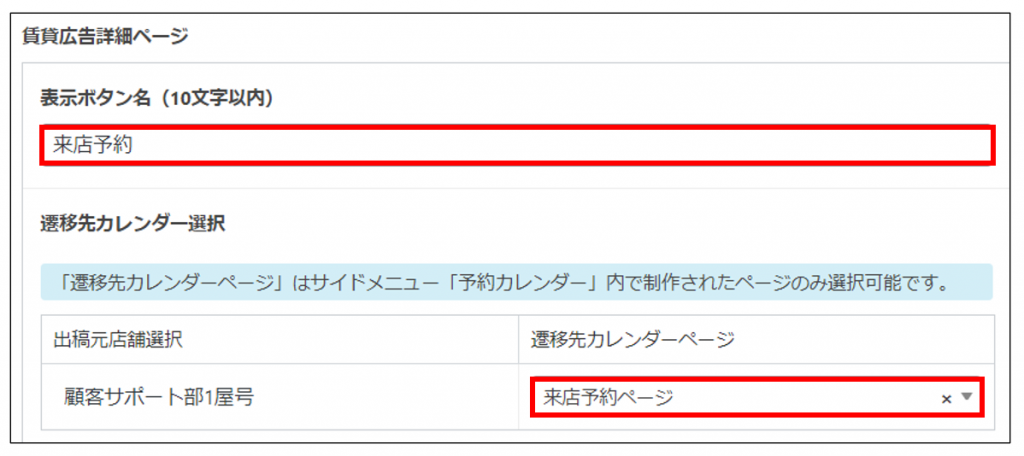 ※画面例は賃貸広告詳細ページの設定です | 広告詳細ページに表示される ボタン名と遷移先ページを 賃貸・売買それぞれ設定します。 ・表示ボタン名 サイトに表示されるボタンの名前を 入力します。 ・遷移先カレンダーページ 手順①で作成したカレンダーページを 指定します。 ※出稿元店舗が複数ある場合、 店舗ごとに設定可能です。 |
③サイトで表示を確認する
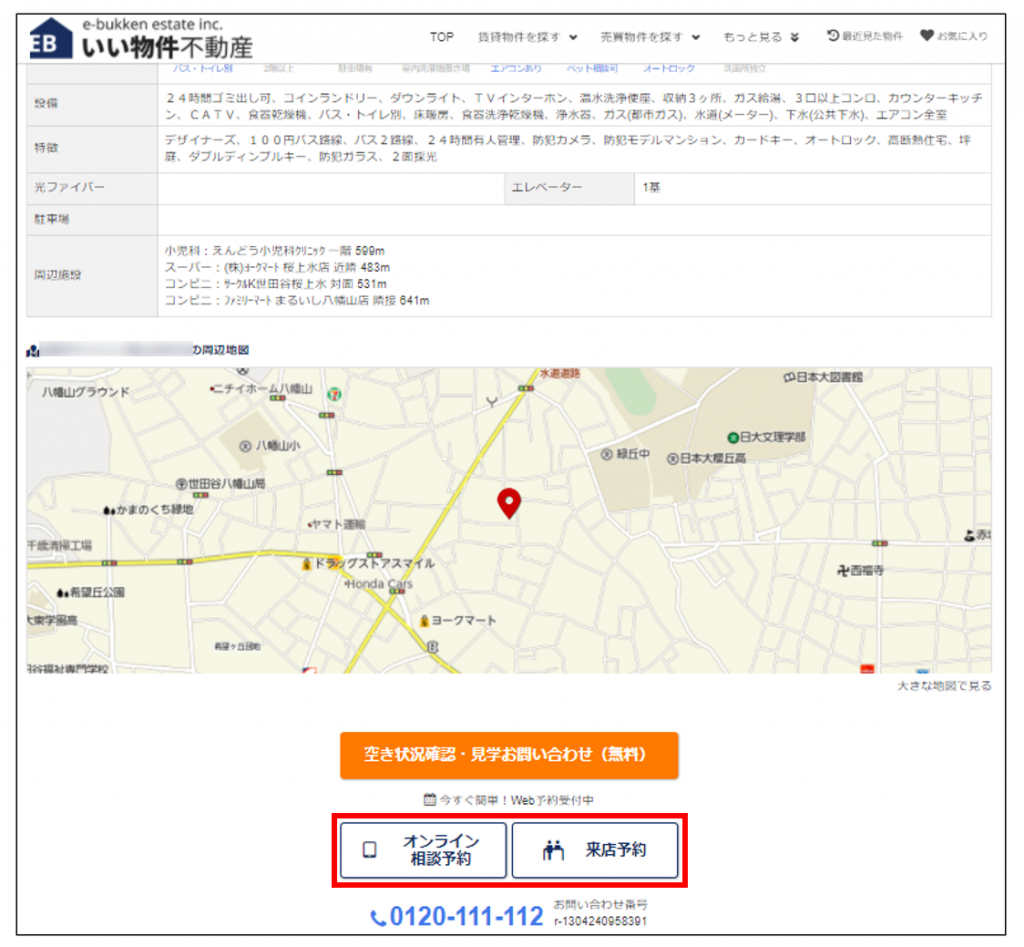
賃貸or売買の広告詳細ページを開くと周辺地図の下に「オンライン相談予約」または「来店予約」のボタンが表示されます。
※ボタン名は設定手順②で設定したものが表示されます。
ボタンをクリックするとカレンダーが表示されます。
通常ページに表示する場合
①予約カレンダーページ作成
表示させるカレンダーページを作成します。
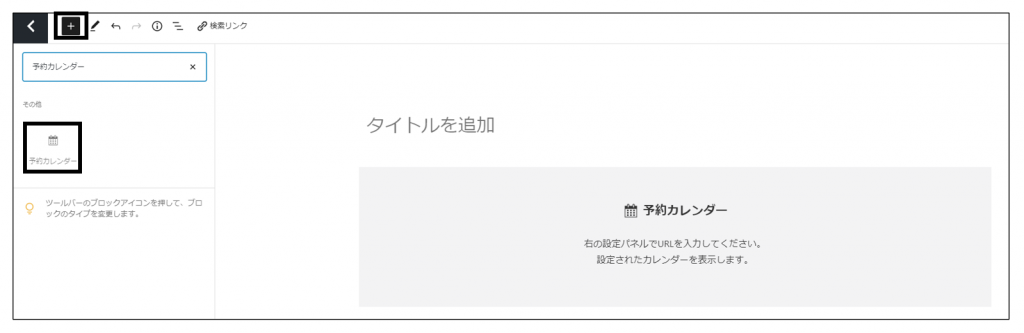
ページの設定画面でブロックの「その他」から「予約カレンダー」を選択し、
予約カレンダーブロックを追加します。
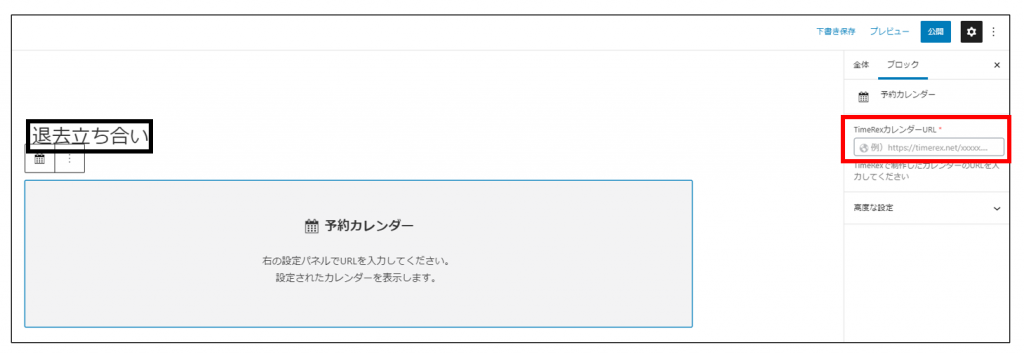
ページのタイトルを入力します。
また、予約カレンダー枠をクリックし、TimeRexで作成したカレンダーのURLを入力します。
②サイトで表示を確認する
該当のページにアクセスするとカレンダーが表示されています。
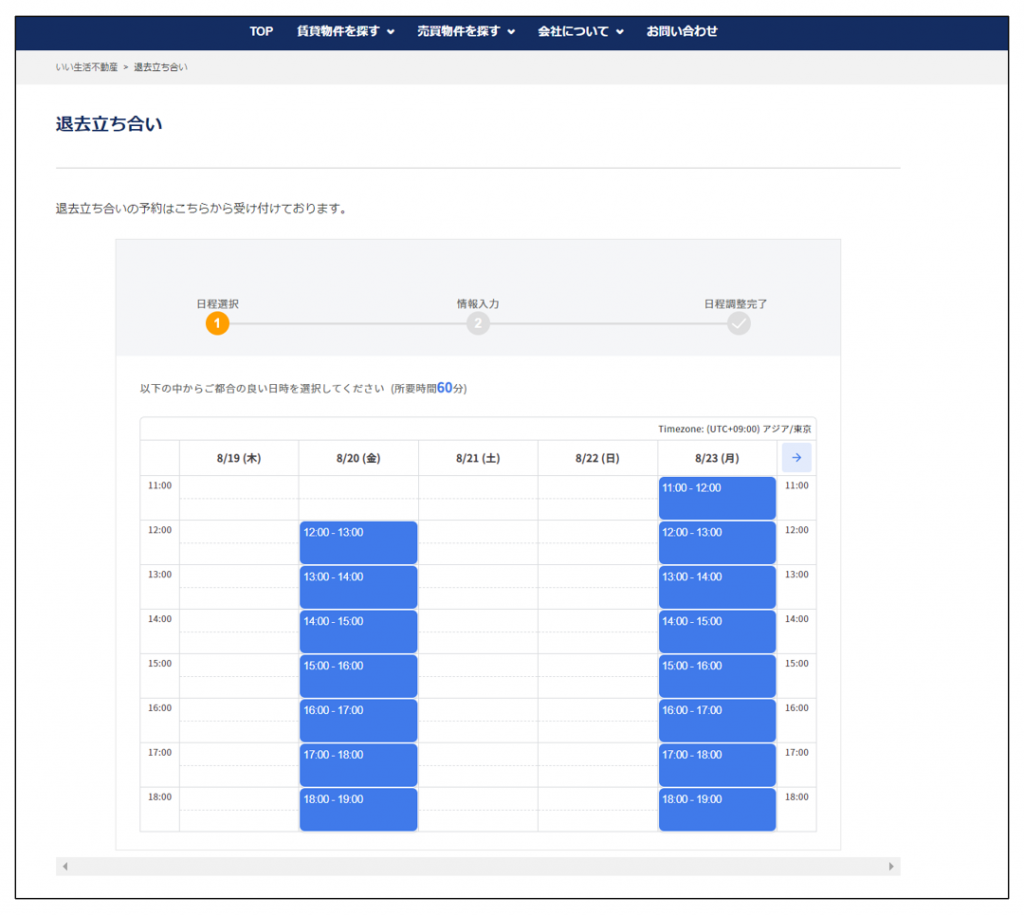
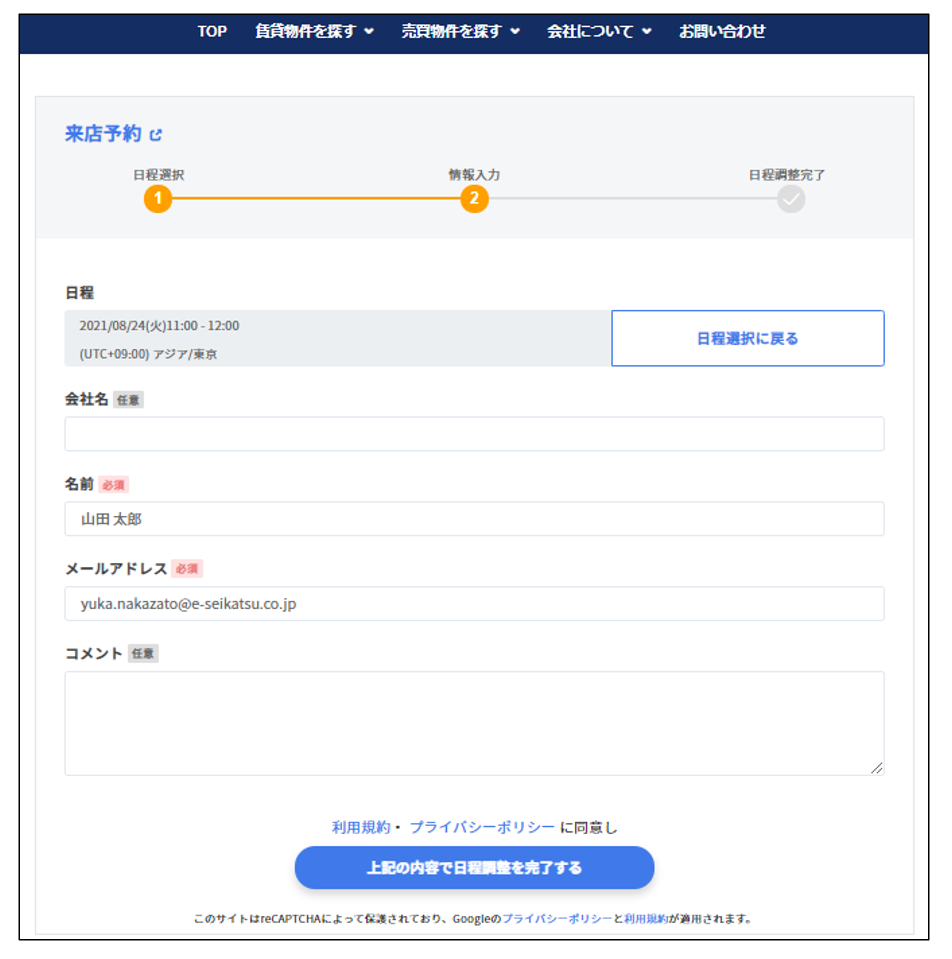
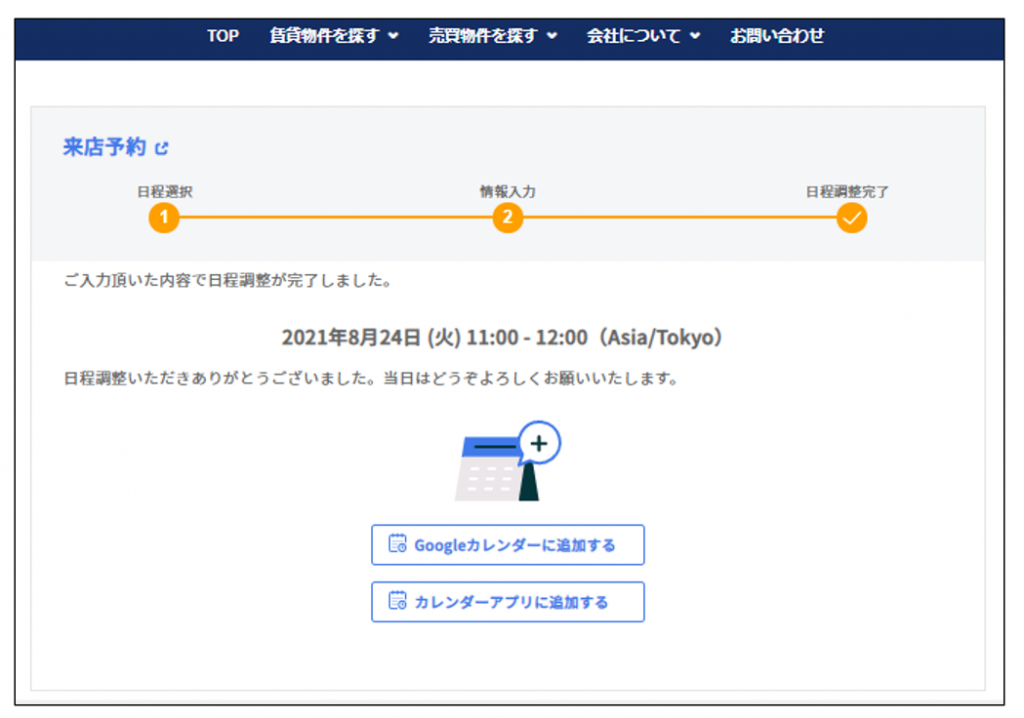
予約の流れ
カレンダーの枠を選択すると名前、メールアドレス等の入力項目が表示されます。
エンドユーザーが入力を完了すると予約が完了し、
不動産会社とエンドユーザーに通知メールが届きます。
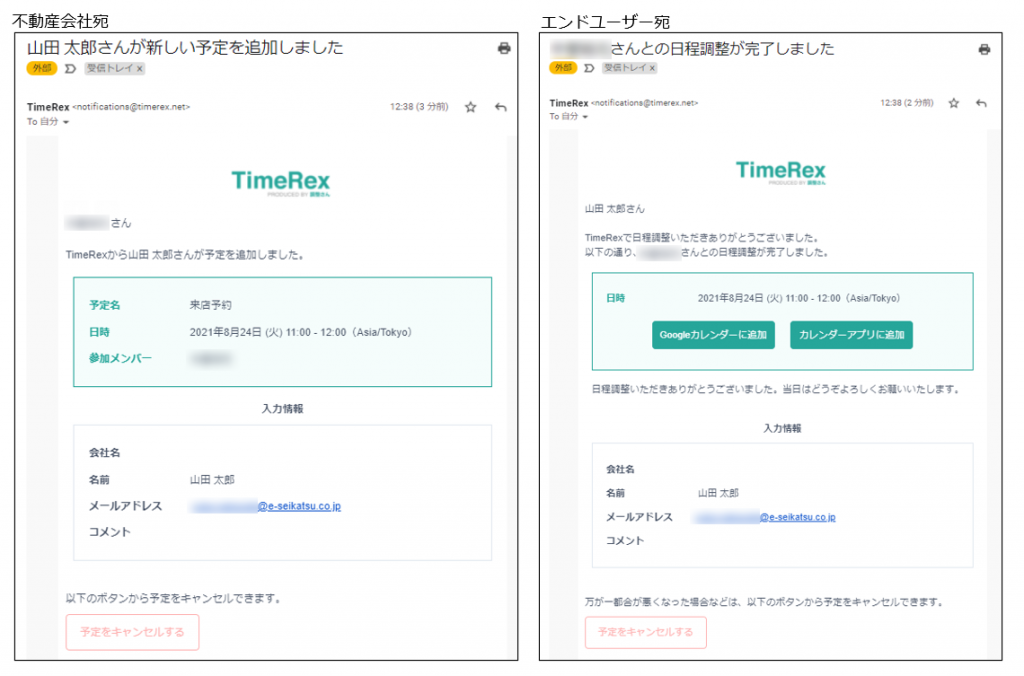
※上図はWeb会議設定OFFの場合です
これ以降の操作の確認やご不明点のお問い合わせは、
TimeRexサポートページより行っていただくようお願いいたします。