
メニュー(デザイン設定)
メニュー(デザイン設定)について
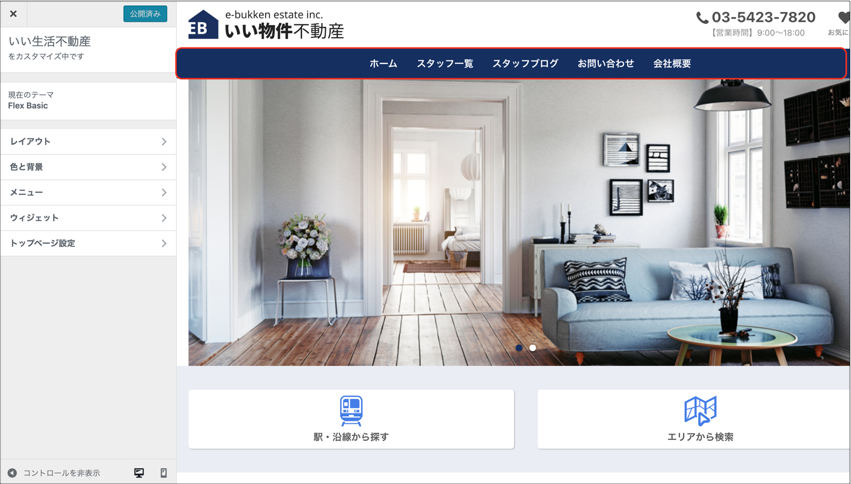
ページメニュー(以下画面の赤枠)に表示する項目を変更できます。
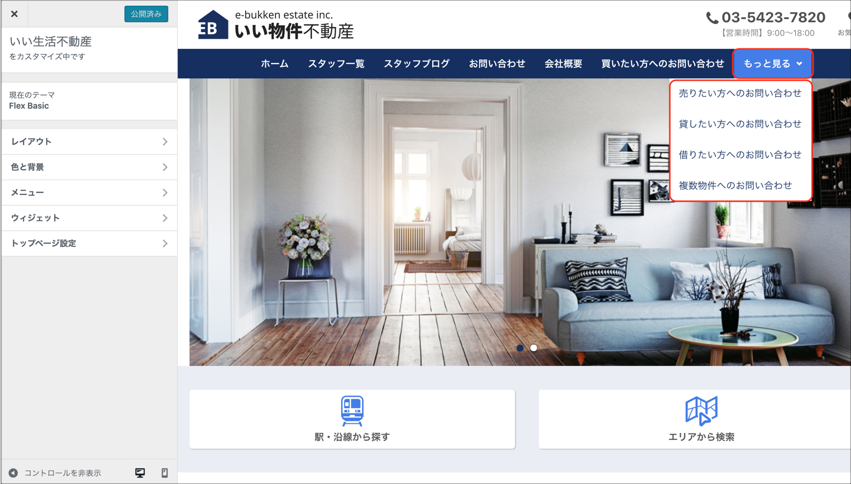
メニュー項目はいくつでも設定することができますが、エリアに入りきらない場合は「もっと見る」という項目が作られ、カーソルを合わせると表示されます。
前提
- サイドメニューから「デザイン設定」を開き、「メニュー」をクリックします。
- デザイン設定についてはこちら
1. メニューの編集
1.1. メニュー項目の並べ替えと階層化
編集したいメニューをクリックします。
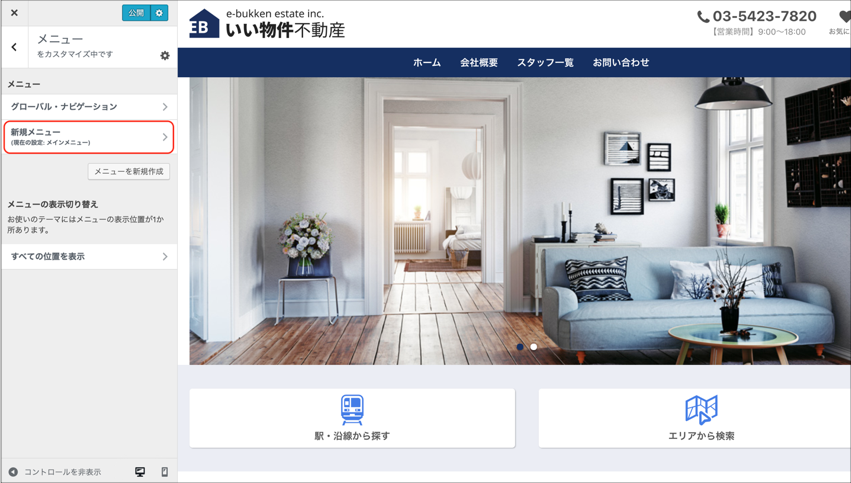
「並べ替え」をクリックして、メニュー項目を並び替えることができます。
または、メニュー項目をドラッグアンドドロップでも並び替えることができます。

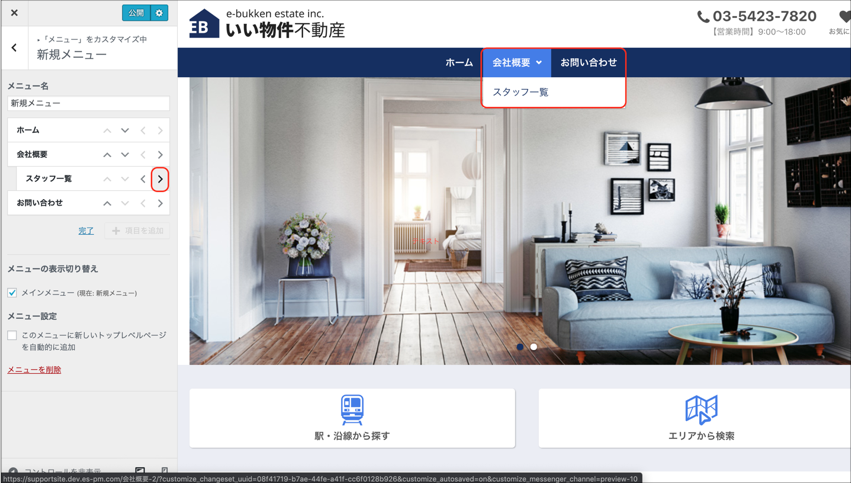
また、メニュー項目に階層を持たせることができます。
1.2. メニュー項目の詳細を編集
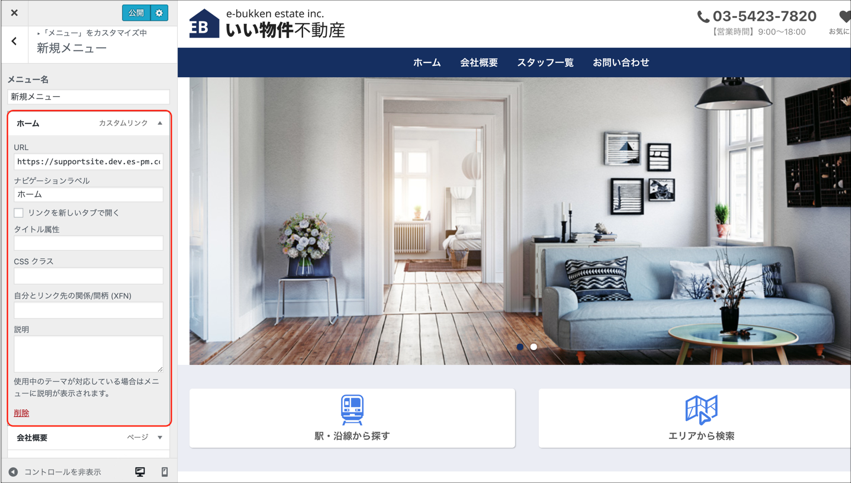
メニュー項目をクリックして詳細を編集することができます。
編集できる項目は以下です。
| 項目 | 説明 |
| URL | カスタムリンク(自由に作成できるメニュー項目)の場合に表示されます。 リンク先のURLを入力します。 |
| ナビゲーションラベル | メニュー項目の表示名です。 メニュー項目名の初期値は記事名ですが、任意の項目名に変更することができます。 |
| リンクを新しいタブで開く | チェックを入れると、クリックした時に別タブでリンク先を開きます。 |
| タイトル属性 | リンク先の説明を入力します。 入力するとカーソルを合わせた時に吹き出しで説明を表示します。 |
| CSSクラス | メニュー項目にCSSクラスを付与します。 |
| 自分とリンク先の関係/間柄 (XFN) | ※この項目は使用しません。 |
| 説明 | 使用しません。 |
2. リンクなしメニュー項目の作り方
リンクなしのメニュー項目を作ることができます。
遷移先のない親メニューを作りたい時などに便利です。
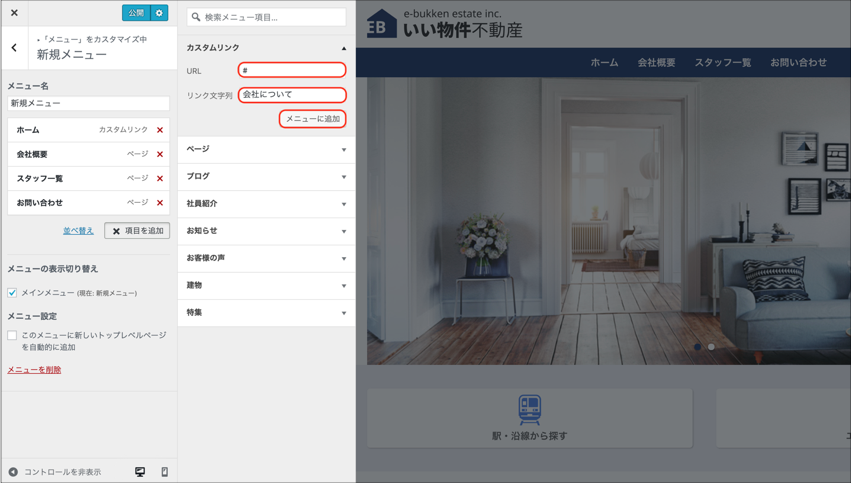
項目一覧から「カスタムリンク」を追加します。
「リンク文字列」は任意の文字を入力しますが、URLには「#」を入力します。
入力が完了したら「メニューに追加」をクリックします。
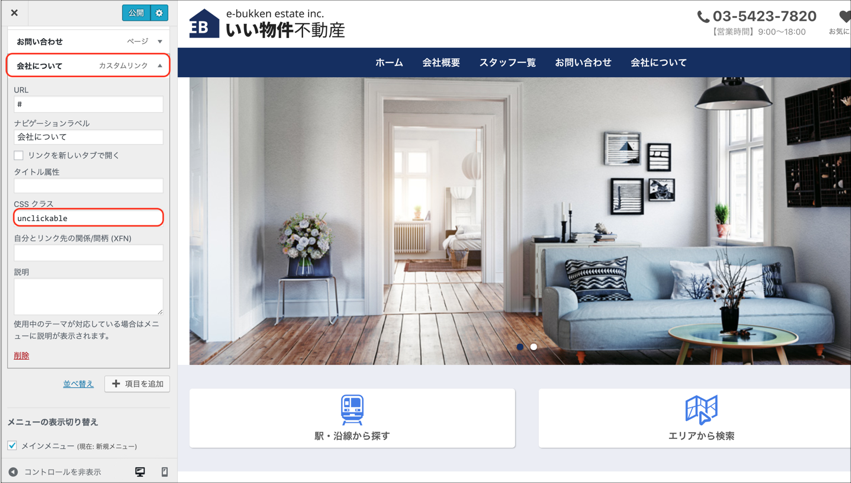
追加したメニュー項目をクリックし、「CSSクラス」に「unclickable」と入力します。
リンクなしメニュー項目を作ることができました。
3. メニュー項目の削除
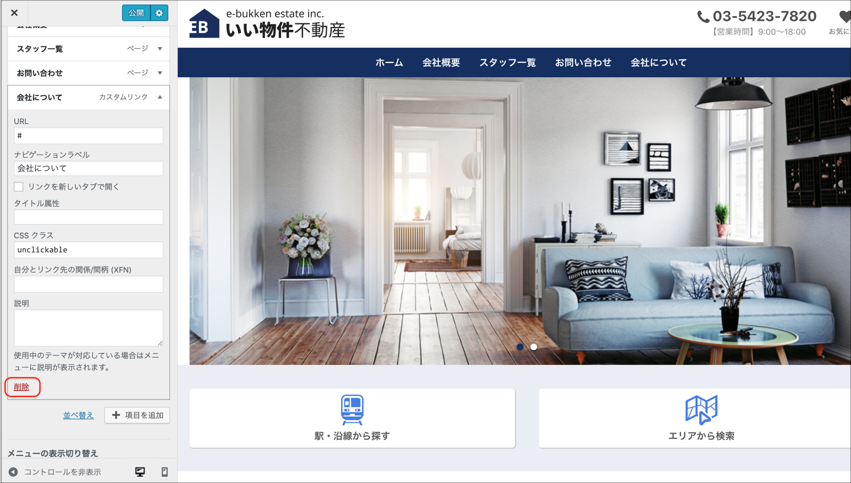
削除したいメニュー項目をクリックします。
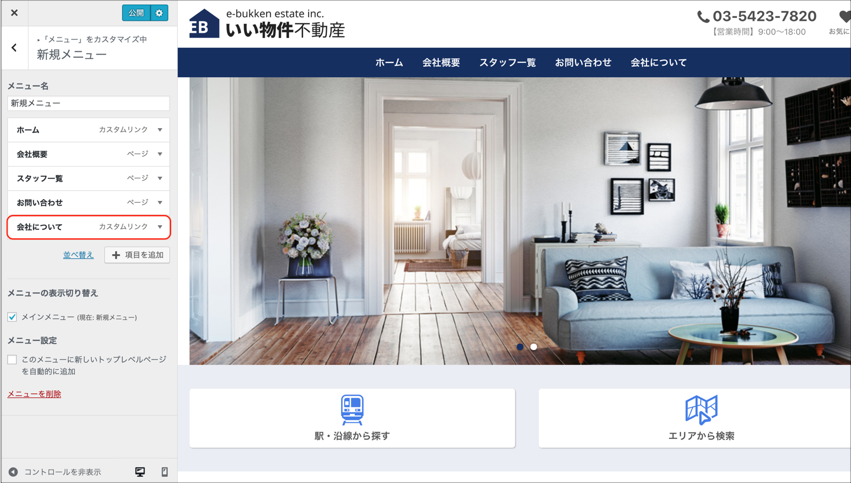
「削除」をクリックしてメニュー項目を削除することができます。
4. メニューの作成
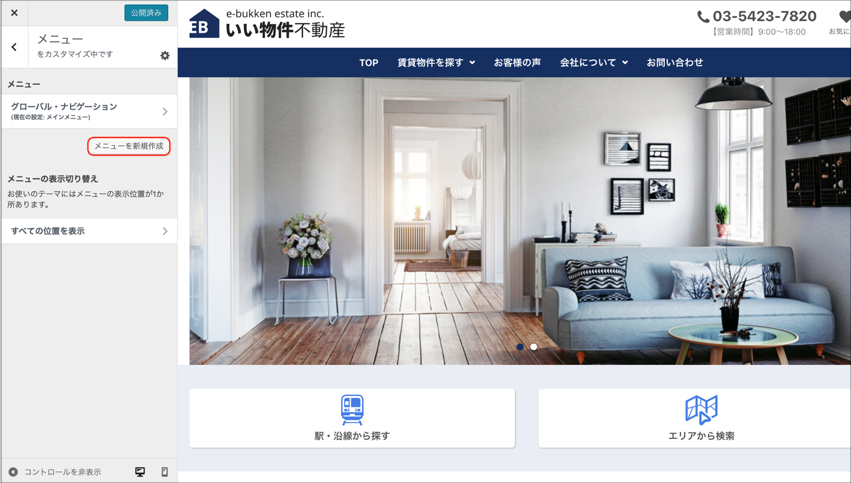
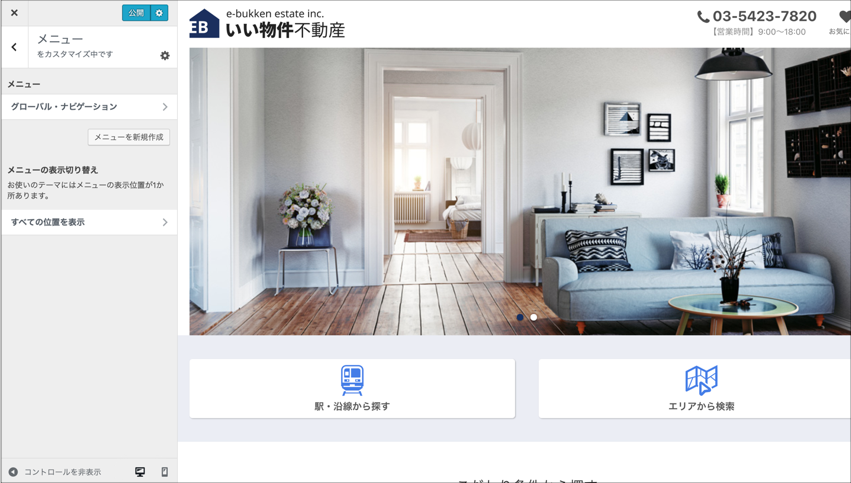
「メニューを新規作成」をクリックします。
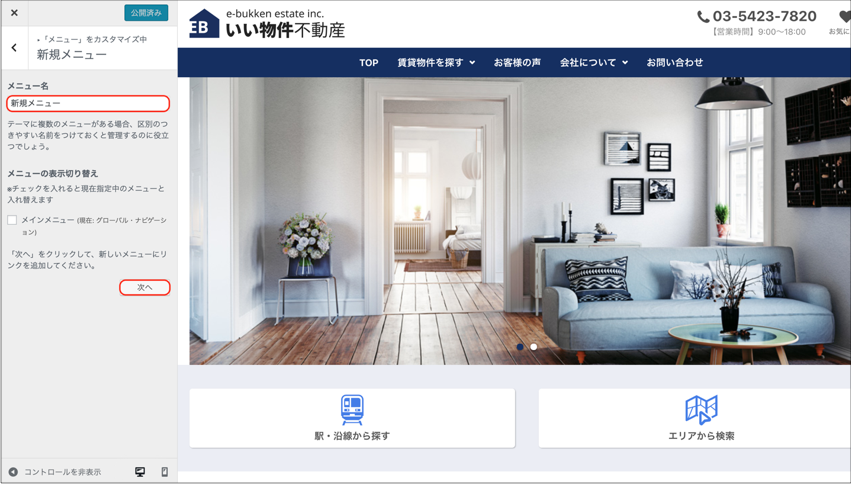
「メニュー名」を入力し、「次へ」をクリックします。
「項目を追加」をクリックします。
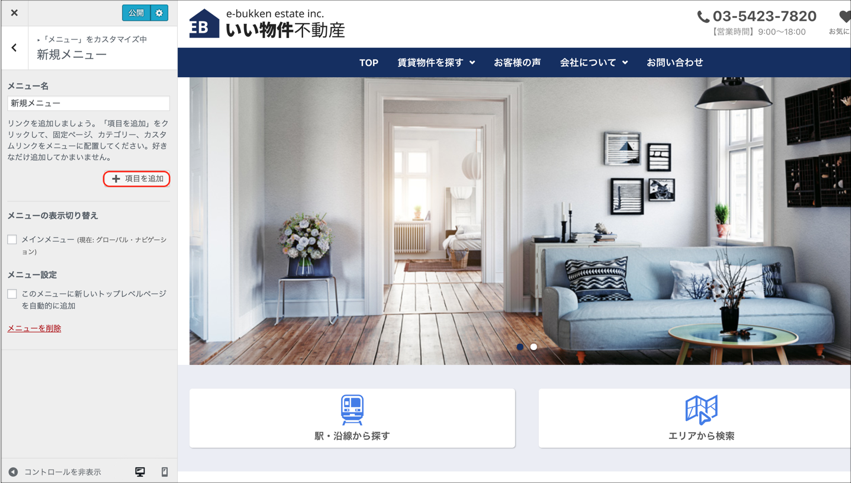
追加できるメニュー項目の一覧が表示されます。
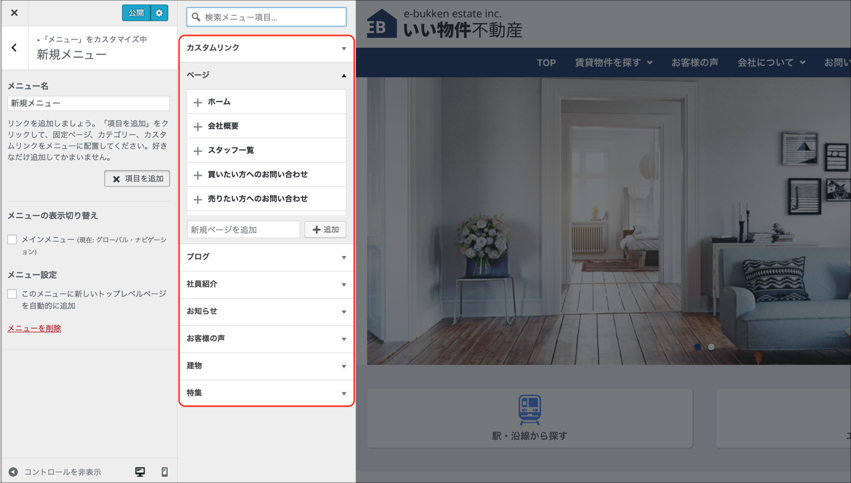
追加したい項目をクリックしてメニューに追加します。
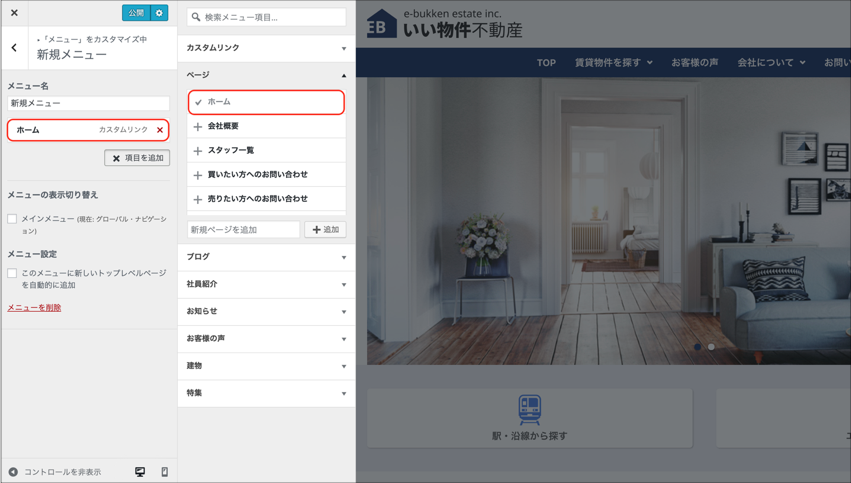
メニューが作成できました。
作成したメニューを適用する時はこちらをご覧ください。
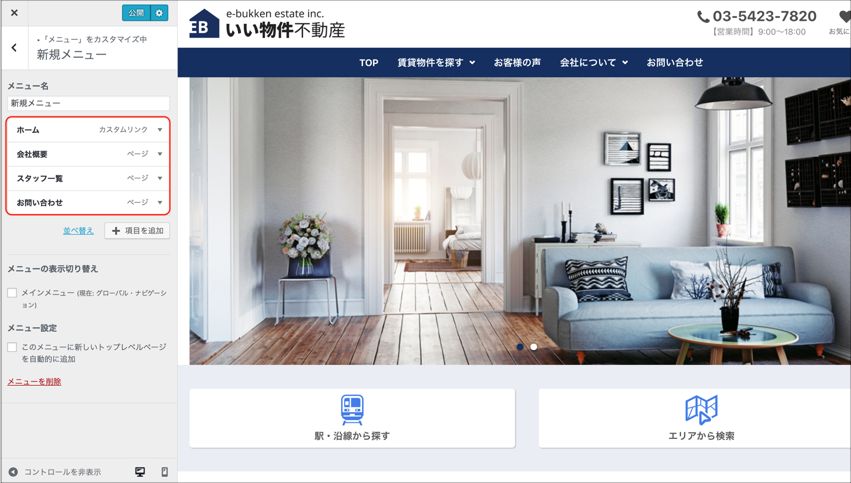
5. 作成したメニューの適用
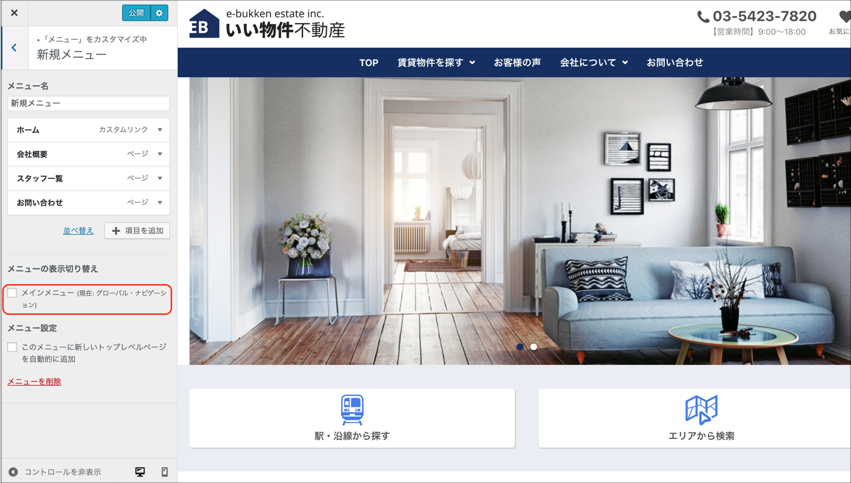
作成したメニューをクリックします。
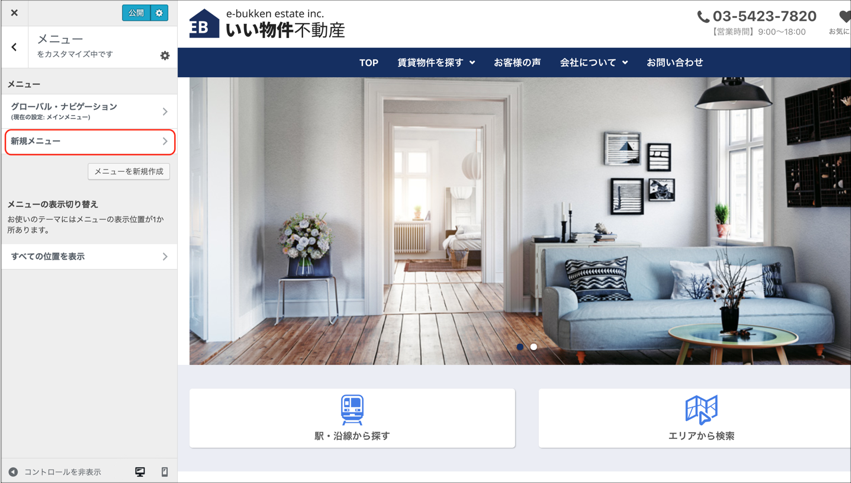
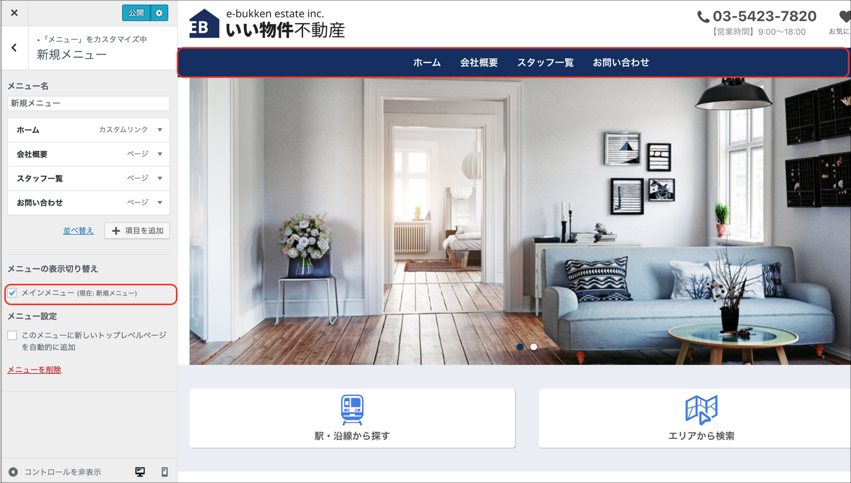
「メニューの表示切り替え」から「メインメニュー」をクリックします。
メニューを表示できました。
6. メニュー自体の削除
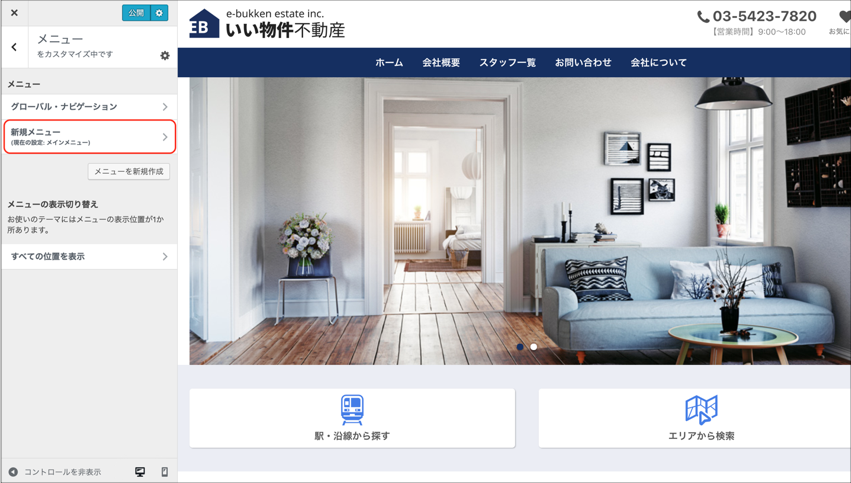
メニュー自体を削除できます。
削除したいメニューをクリックします。
「メニューを削除」をクリックします。
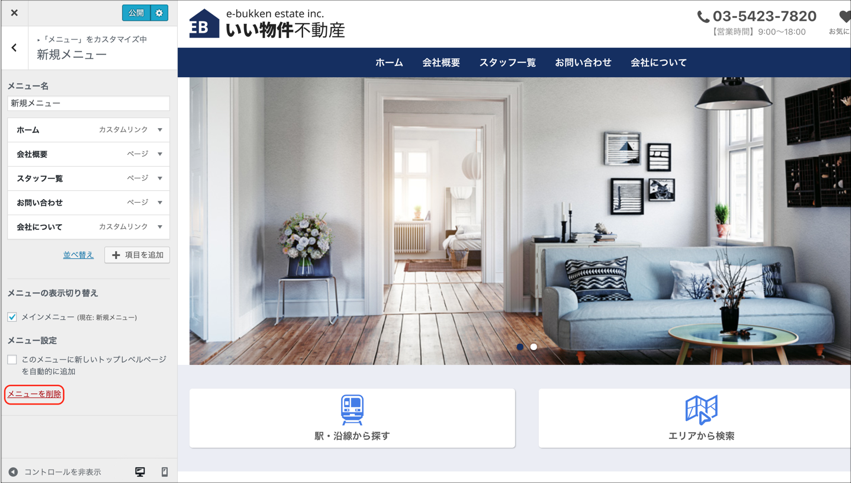
メニューが削除できました。
7. 設定の保存
設定の保存についてはこちら