ブロック全般
ブロックについて
様々なブロックを組み合わせることでコンテンツを作成します。
作成したブロックは、ブロック単位での編集や並び替え、削除ができます。
以下の例では、「テキスト」ブロックを例にブロックの使い方をご紹介します。
前提
- 編集画面についてはこちら
1. ブロックの配置
「+」をクリックし、ブロック一覧ウィンドウを表示します。
以下のいずれかをクリックしてください。
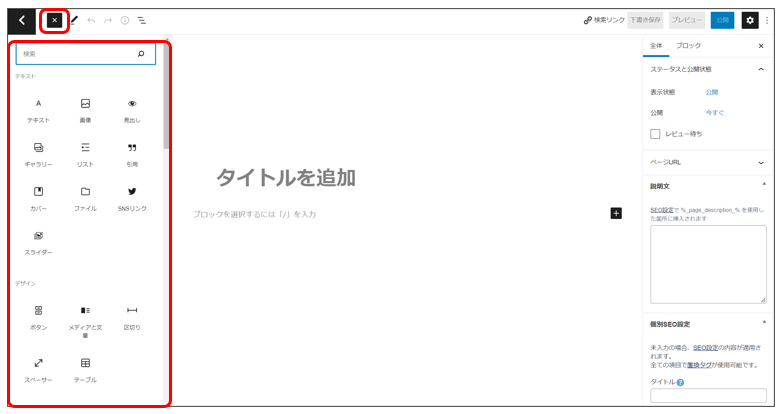
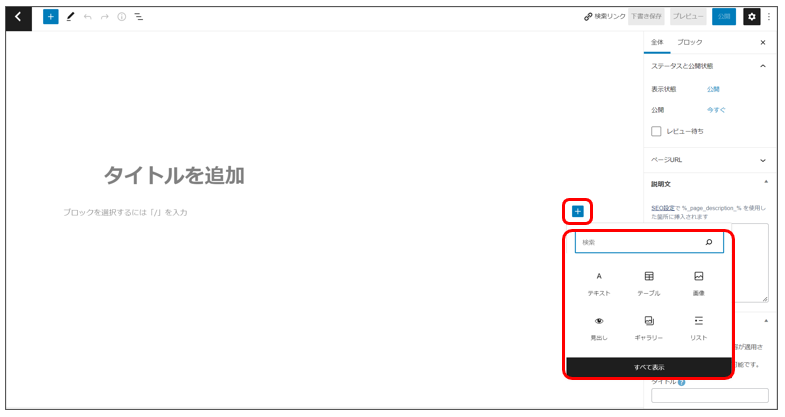
挿入したいブロックが見つからない時は検索欄にブロック名を入れて探してください。
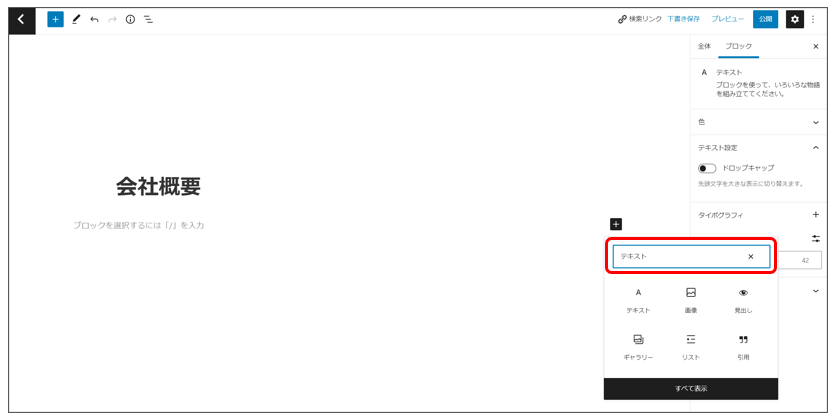
ここでは「テキスト」ブロックを選択します。
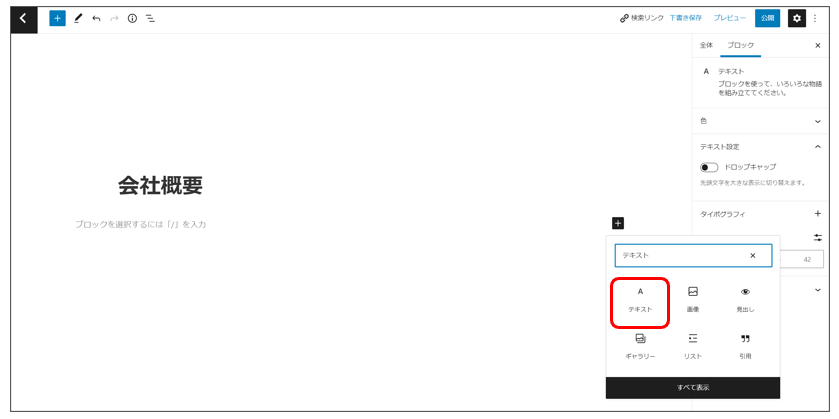
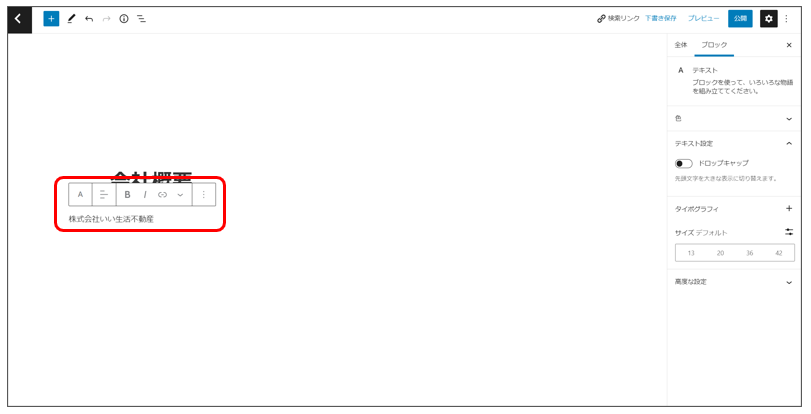
ブロックが配置されテキストを入力できるようになりました。
2. ブロックの削除
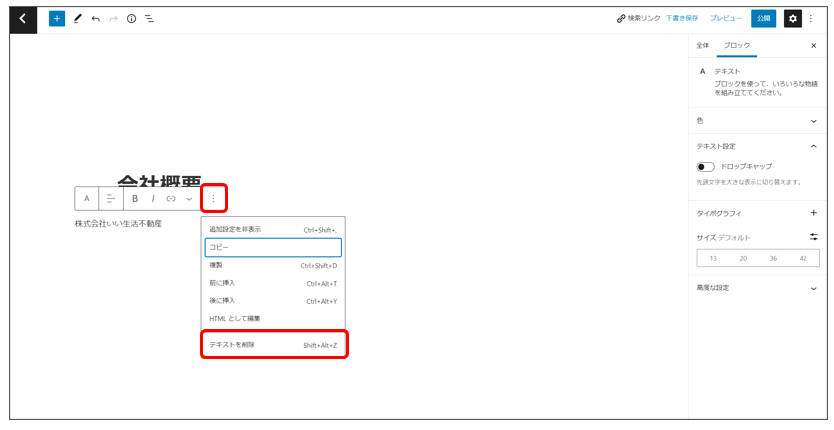
「詳細設定」ボタンをクリックし、「テキストを削除」等からブロックを削除できます。
3. ブロックの並び替え
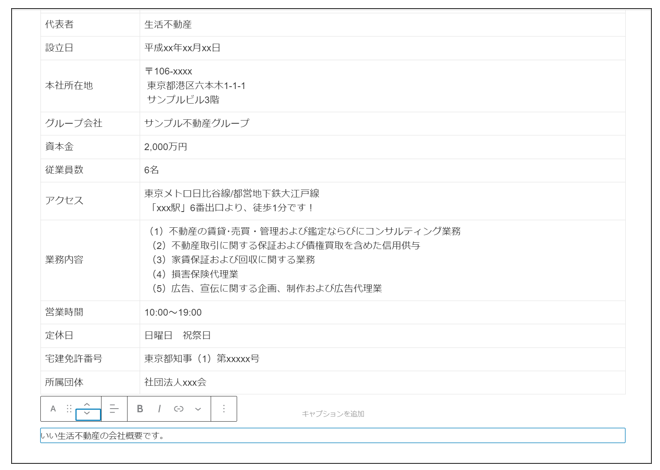
下図のように上下のマークをクリックして、ブロックを並び変えることができます。
ここでは下のマークを選択します。
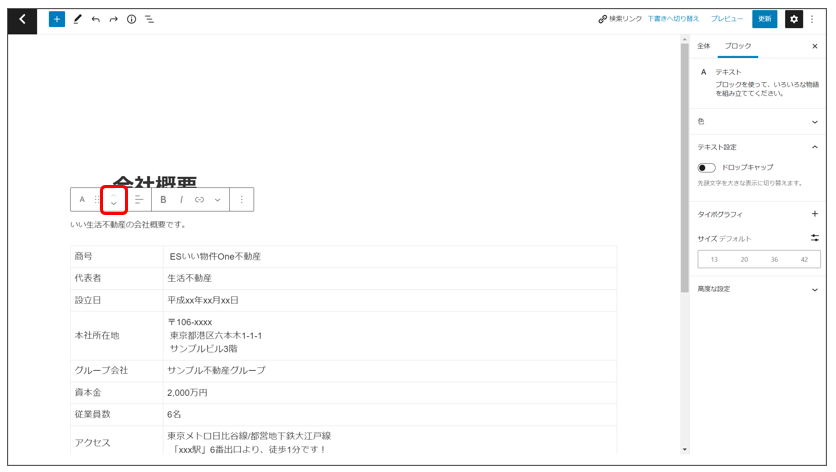
テキストブロックが表の下に移動しました。
4. ブロックの複製
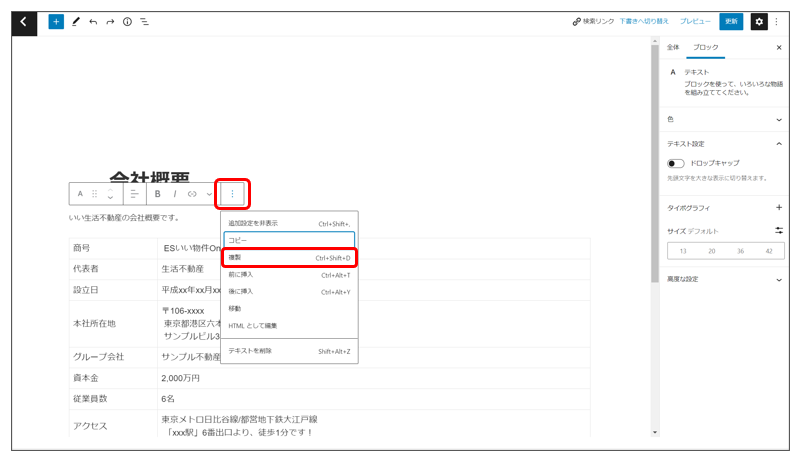
︙ボタンをクリックし、「複製」をクリックするとブロックを複製することができます。
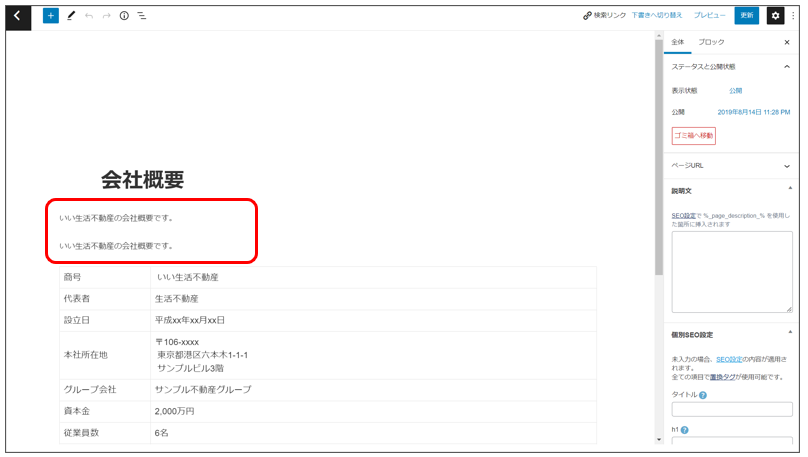
ブロックを複製できました。
5. HTMLとして編集
︙ボタンをクリックし、「HTMLとして編集」をクリックするとブロックをHTMLで編集することができます。
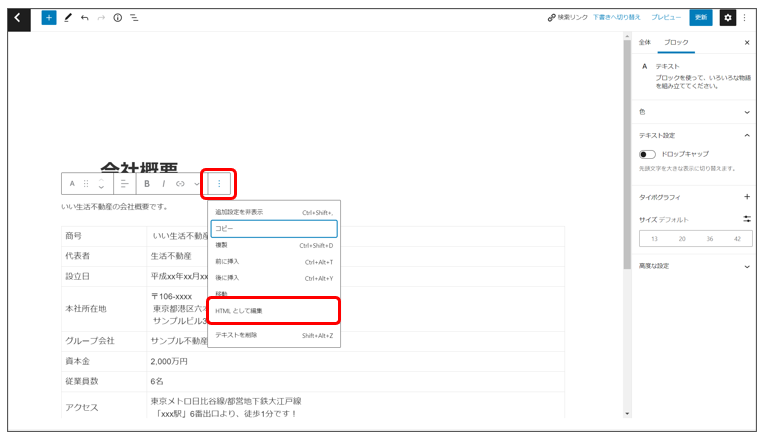
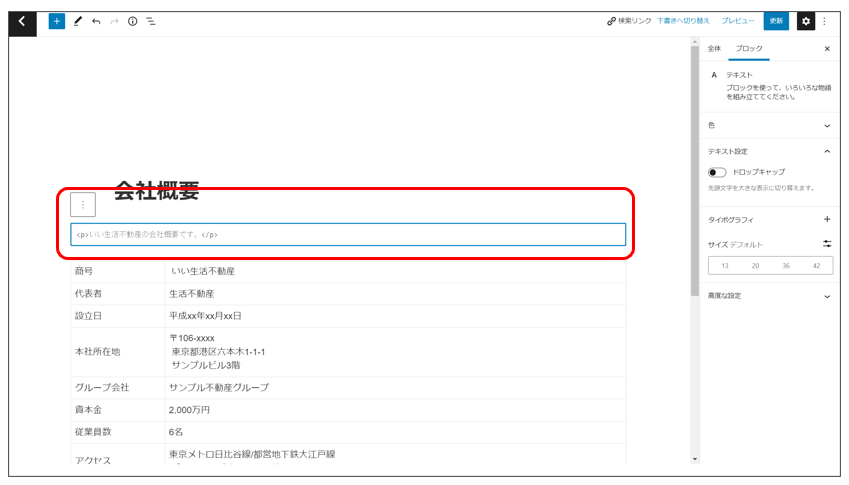
HTML編集画面は以下のように表示されます。
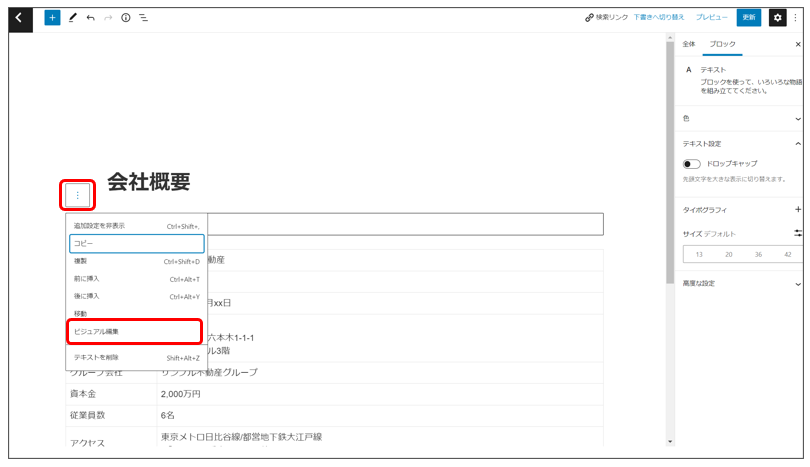
通常のテキスト編集に戻すときは、︙ボタンから「ビジュアル編集」をクリックしてください。
6. 追加CSSクラス
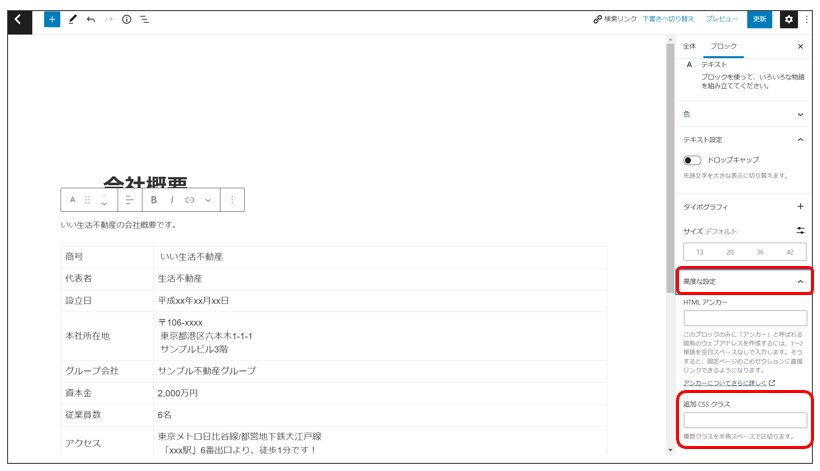
右のブロック設定の「高度な設定」から「追加CSSクラス」を設定することができます。
カスタムコードと組み合わせて使えば、ブロックのデザインやアニメーション等を柔軟にカスタマイズすることができるようになります。