
ファイルの選択またはアップロード
ファイルの選択またはアップロードについて
ファイル(画像ファイルを含む)は「ファイル」画面を通して追加や削除ができますが、
ファイルを使用する各機能からも、追加や削除を行うことができます。
この時、「ファイルの選択またはアップロード」画面が表示され、
ここからファイルの選択や編集、削除をすることができます。
「ファイルの選択またはアップロード」について、どの機能でも基本的な操作の仕方は同じですので
「画像ブロック」を例にご紹介します。
前提
1. ファイルのアップロード、URL挿入
・アップロードボタンからアップロードする
画像ブロックを配置し、「アップロード」をクリックします。
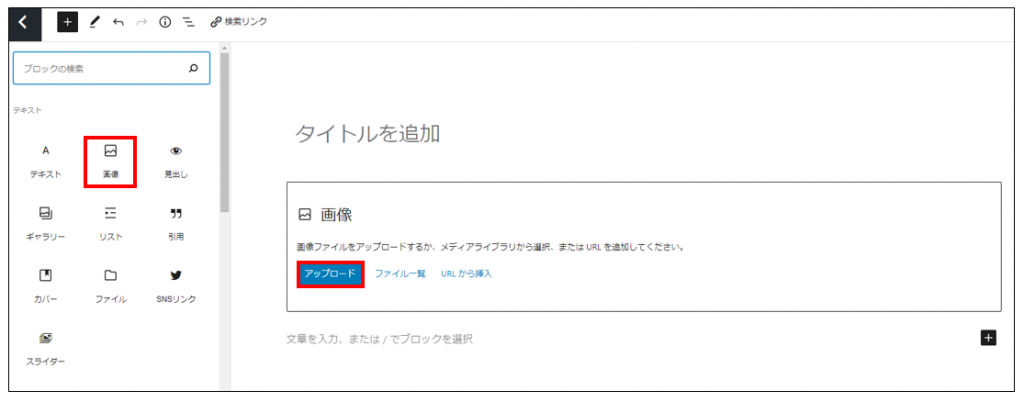
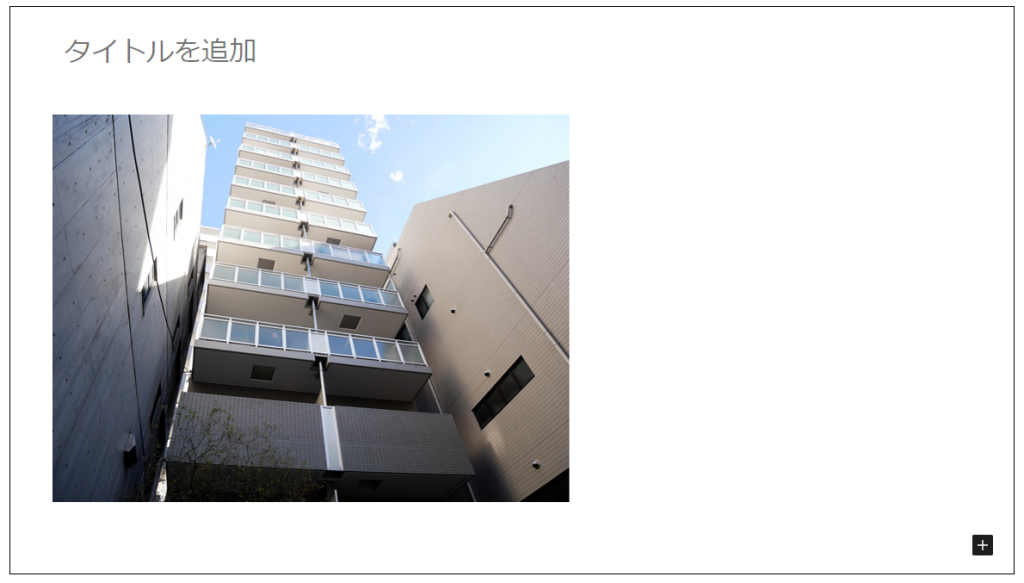
ご利用のPCに保存されているファイルを選択し開くと
アップロードが完了します。
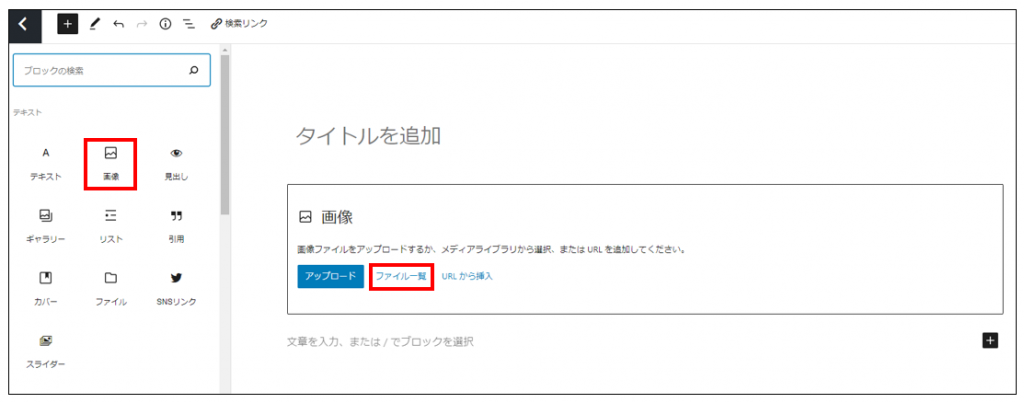
・ファイル一覧からアップロードする
画像ブロックを配置し、「ファイル一覧」をクリックします。
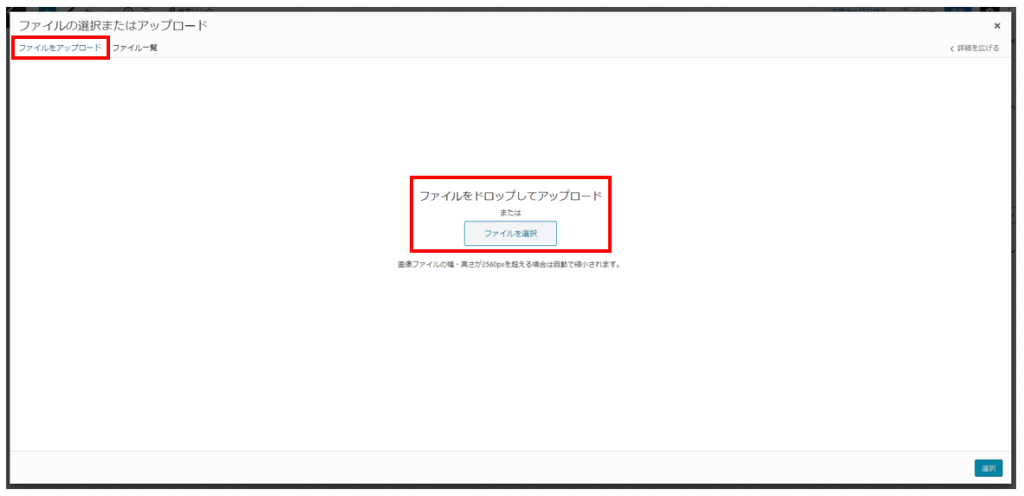
「ファイルの選択またはアップロード」が開くので
「ファイルをアップロード」タブをクリックします。
「ファイルを選択」をクリック、またはファイルをドラッグ&ドロップし、
ファイルをアップロードします。
ファイルのアップロードが完了すると
「ファイル一覧」タブにアップロードしたファイルが追加されます。

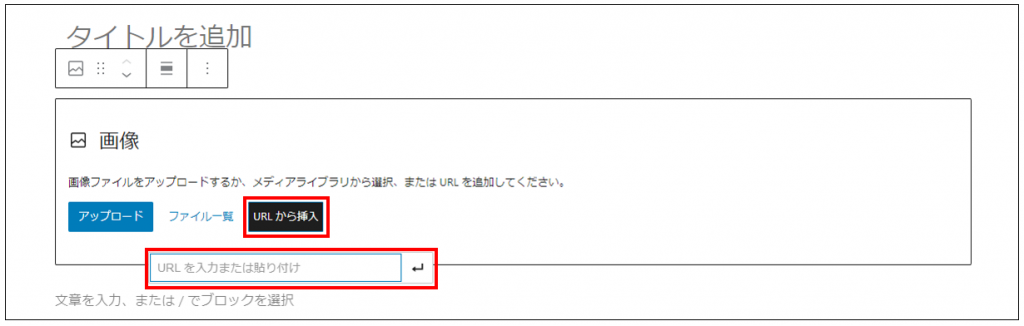
・URLから挿入する
インターネット上に公開されている画像の場合、
「URLから挿入」をクリックし、URLを入力することで
直接表示することもできます。
2. ファイルの選択
画像ブロックを配置し、「ファイル一覧」をクリックします。
「ファイルの選択またはアップロード」が開くので
「ファイル一覧」タブで使用したいファイルをクリックし、「選択」をクリックします。
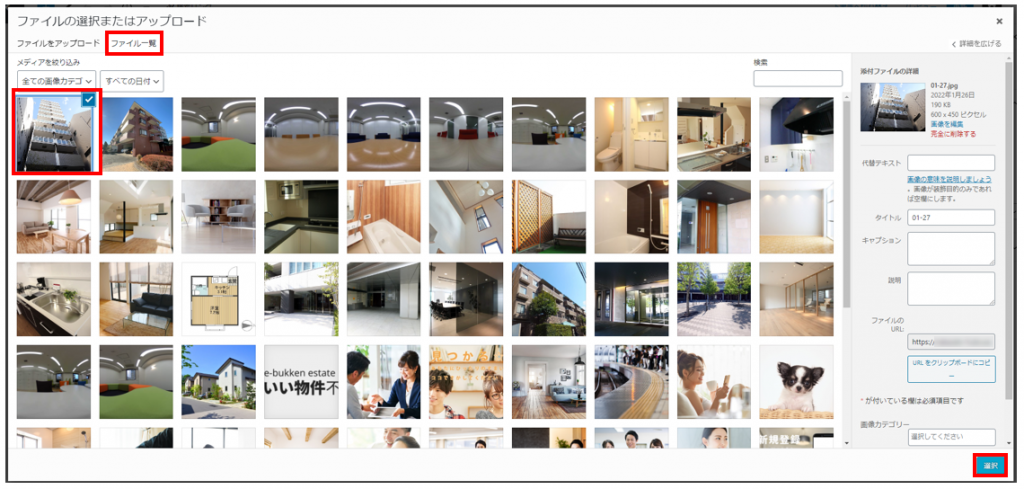
ファイルを選択することができました。
3. ファイルの編集
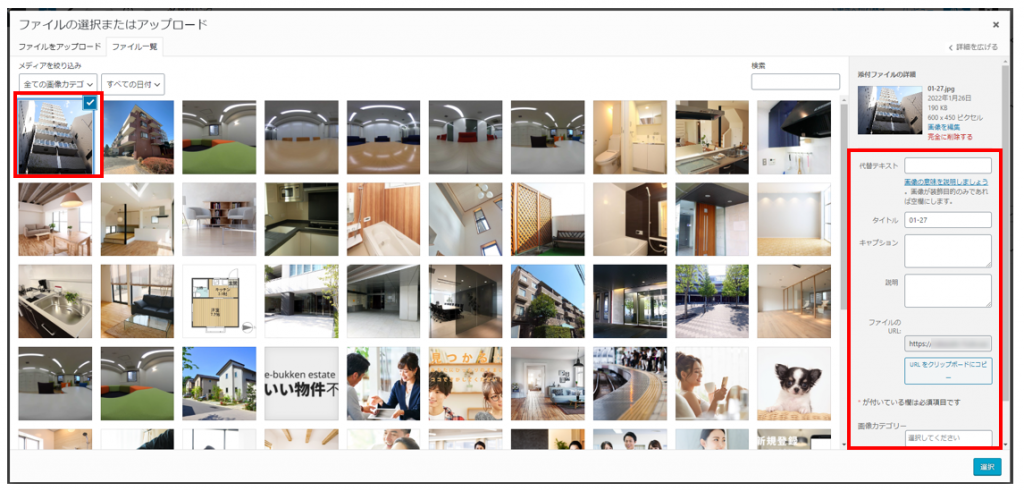
ファイル一覧では以下の項目を編集できます。
- 代替テキスト :alt属性
- タイトル :画像ファイルのタイトル
- キャプション :画像下部に表示されるキャプション
- 説明 :画像の説明(ソースには表示されません)
- 画像カテゴリー :社内管理用の任意のカテゴリー(詳細は画像カテゴリーをご覧ください)
※「ファイルのURL」ではURLのコピーが可能です。編集はできません。
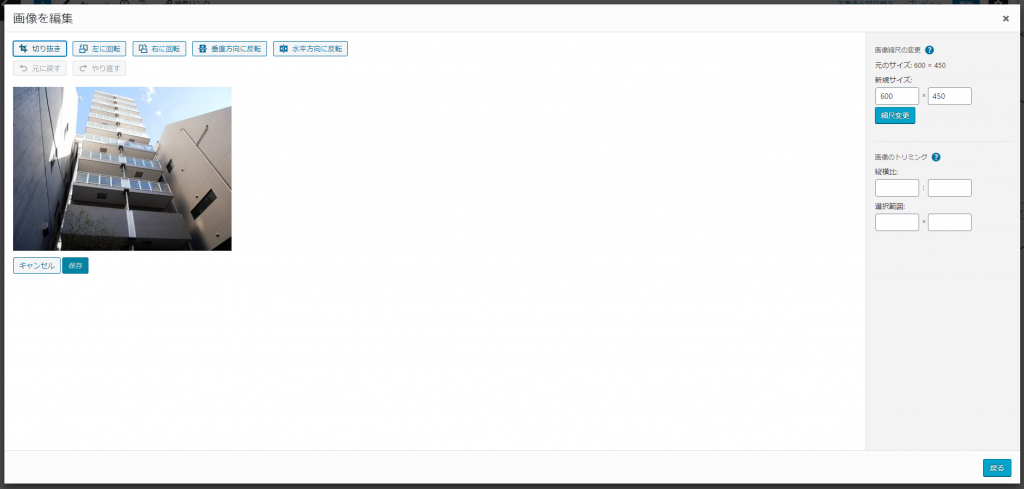
「画像を編集」をクリックすると、画像の編集画面を開きます。
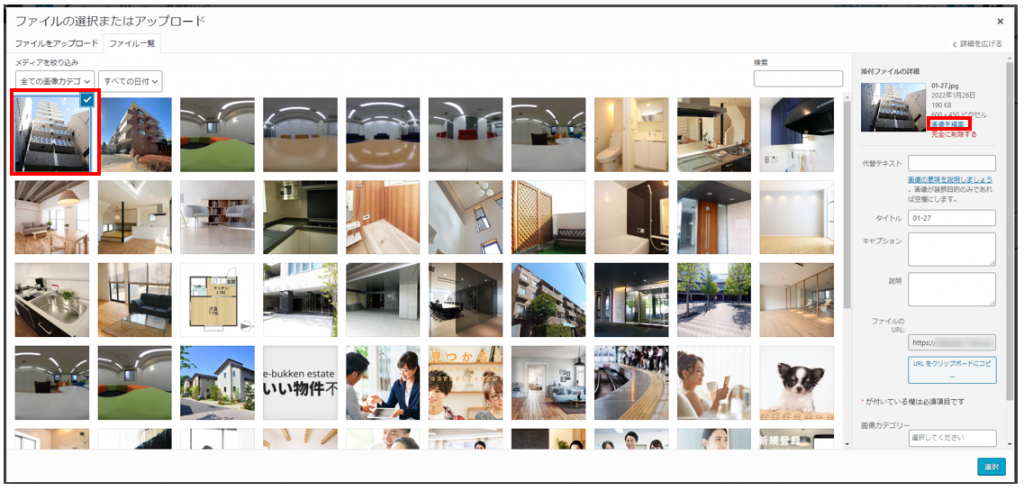
この画面では画像のトリミング・回転・反転・縮尺の変更ができます。
4. ファイルの削除
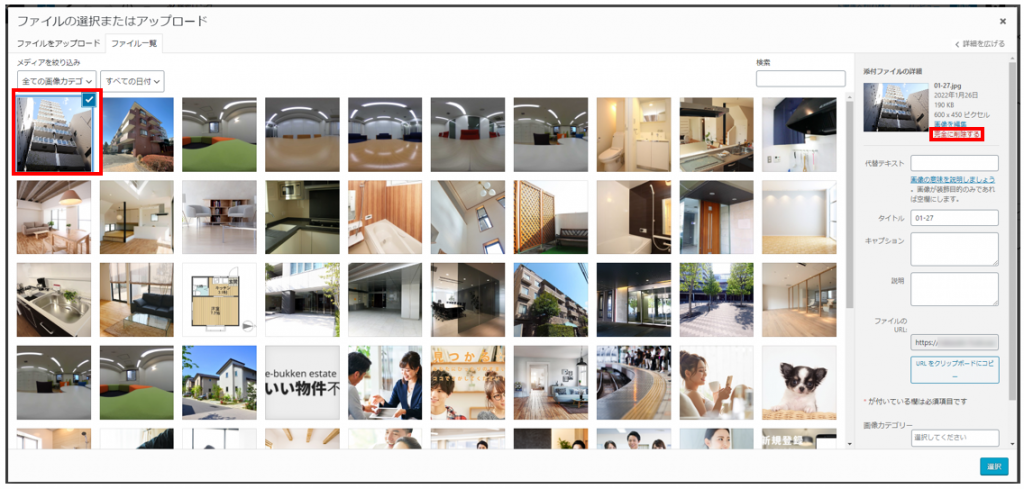
ファイルを削除する場合は「ファイル一覧」から削除したいファイルを選択し、
「完全に削除する」をクリックします。
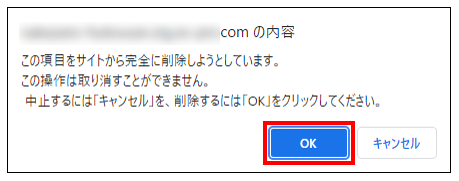
確認画面が表示されるので「OK」をクリックすると、ファイルが削除されます。
5. ファイルの絞り込み・検索
アップロードされているファイルは
「画像カテゴリー」「アップロード年月」「フリーワード」で
絞り込むことができます。
それぞれ選択・入力することでAND条件での絞り込みもできます。
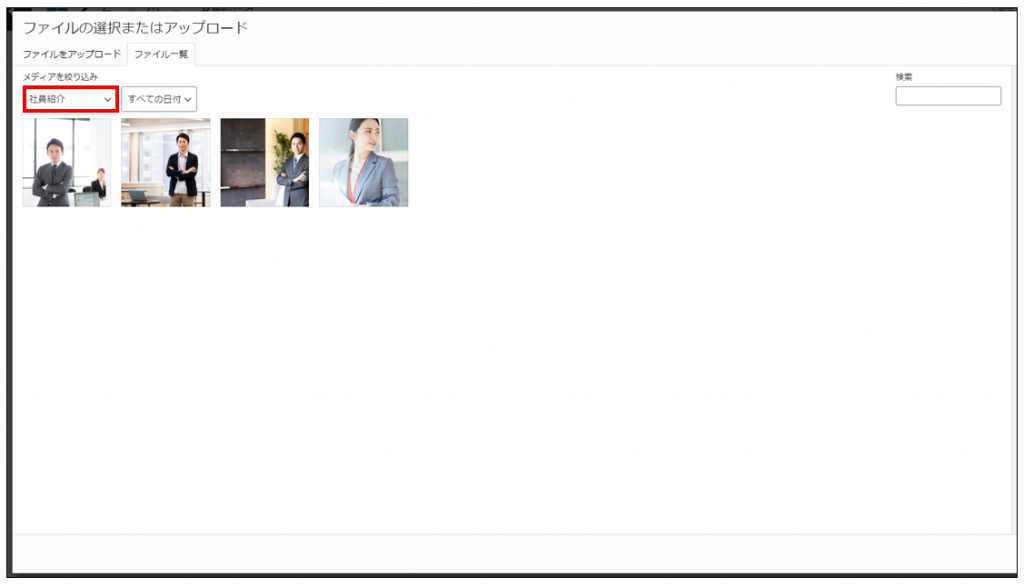
・画像カテゴリーで絞り込み
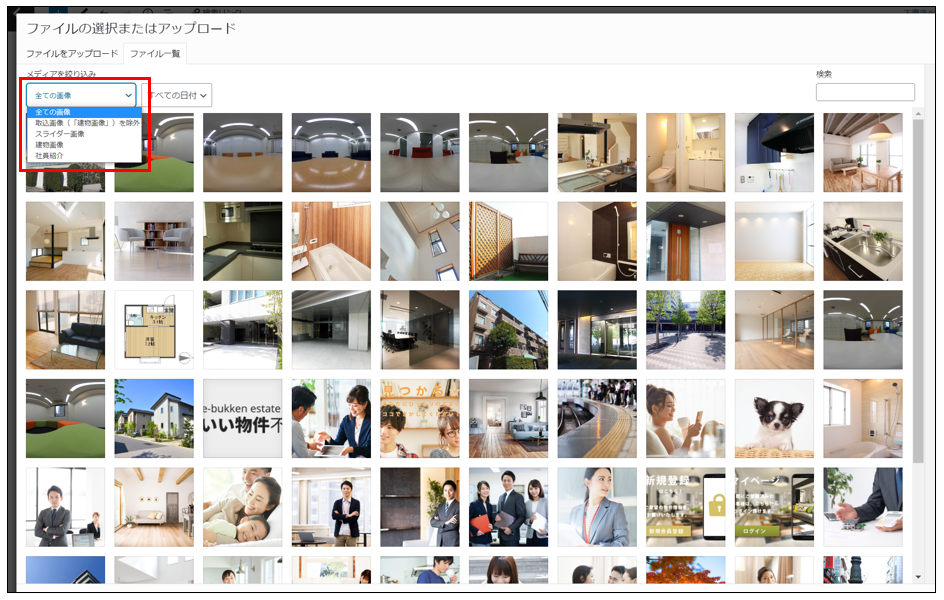
「全ての画像カテゴリー」をプルダウンすると
選択肢に画像カテゴリーが表示されます。
※「建物画像」、「取込画像(「建物画像」)を除外」はいい生活にて用意している選択肢で
建物一括取込で取り込まれた画像の検索/除外が可能です。
※それ以外のカテゴリーはあらかじめ設定いただく必要があります。
設定方法は画像カテゴリーをご覧ください。
画像カテゴリーを選択すると
該当のカテゴリーが設定されているファイルを絞り込めます。
・アップロード年月で絞り込み
「すべての日付」をプルダウンすると
選択肢にファイルのアップロード年月が表示されます。
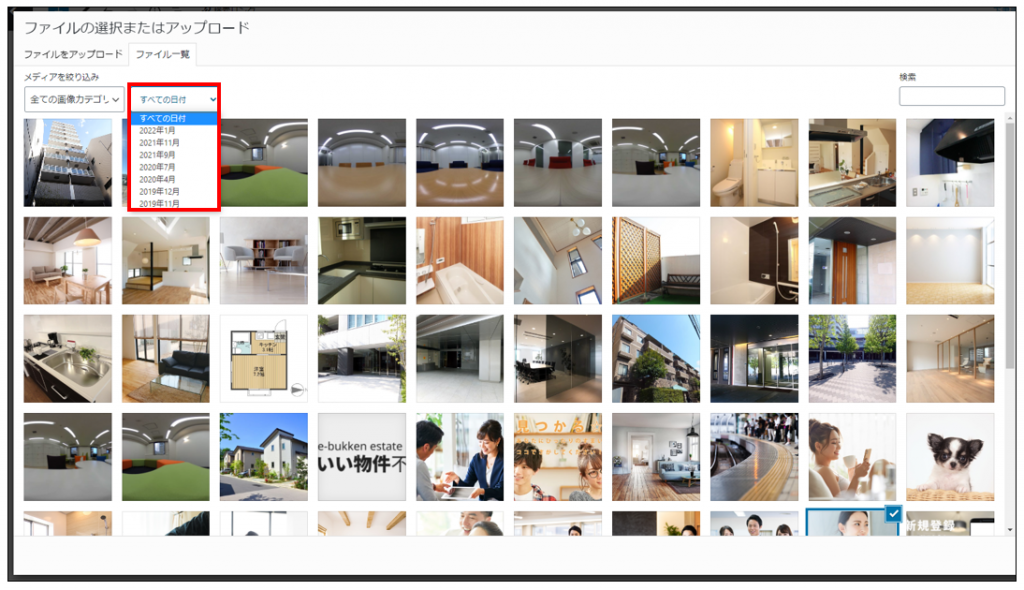
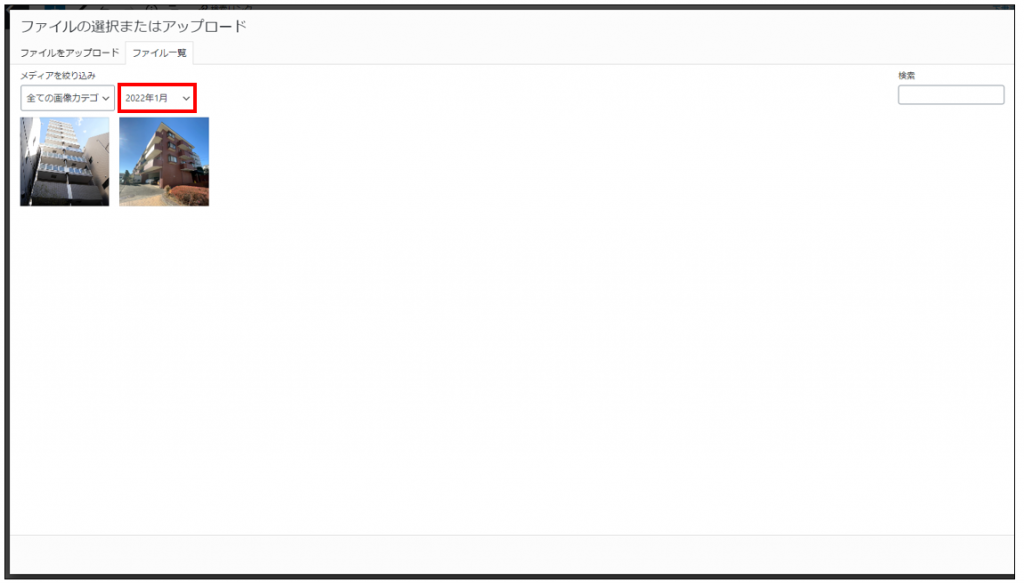
アップロード年月を選択すると
該当の年月にアップデートされたファイルを絞り込めます。
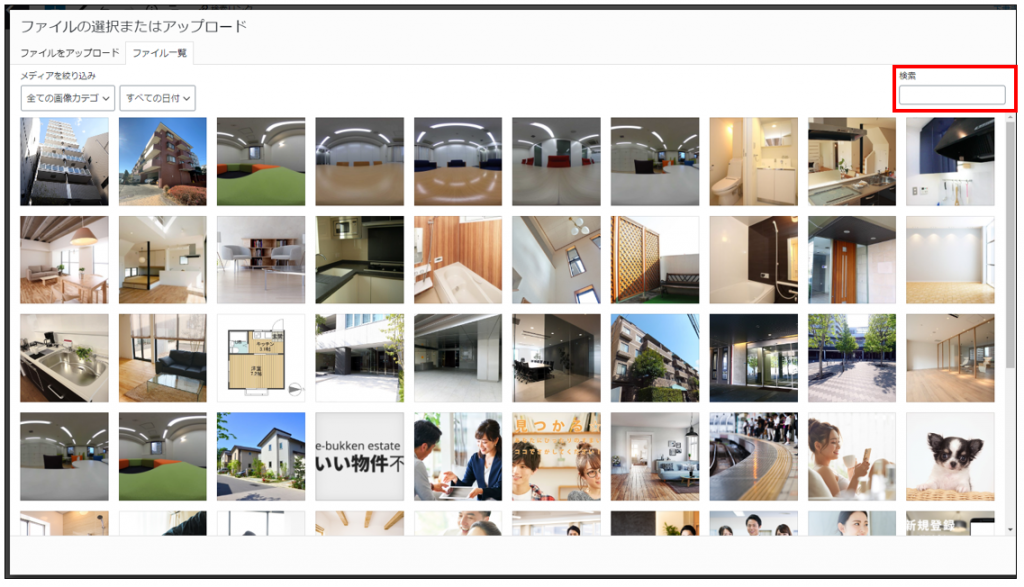
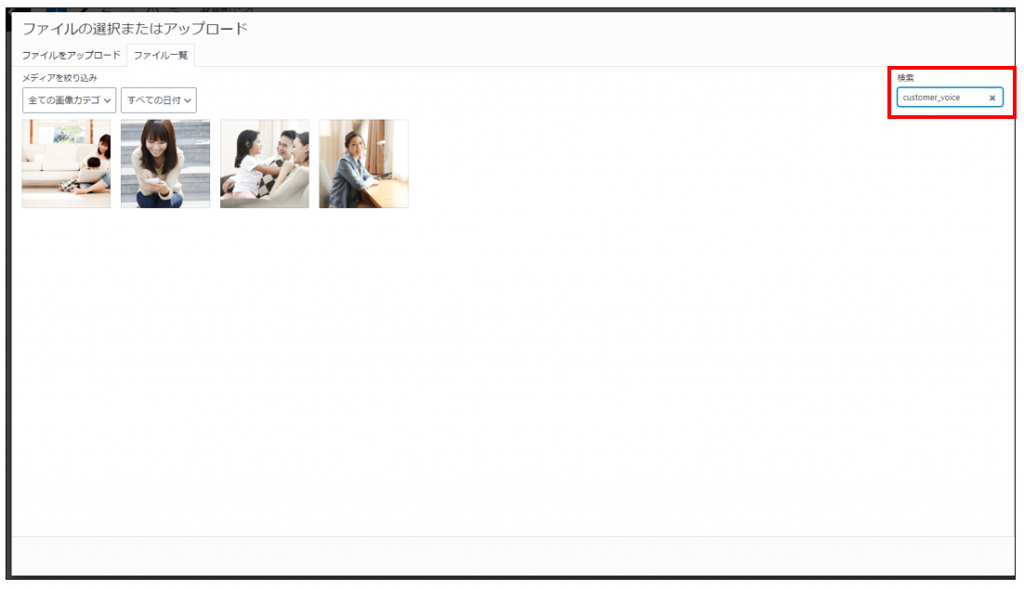
・フリーワードで絞り込み
「検索」に任意のワードを入力することで、ファイル名等で絞り込めます。
7.アップロードできる拡張子
| ファイル種別 | 主な拡張子 |
| JPEG画像 | jpg,jpeg |
| PNG画像 | png |
| GIF画像(アニメーションGIF可) | gif |
| WebP画像 | webp |
| PDFドキュメント | |
| Microsoft Wordドキュメント(2003まで) | doc |
| Microsoft Wordドキュメント(2007以降) | docx |
| Microsoft Excelドキュメント(2003まで) | xls |
| Microsoft Excelドキュメント(2007以降) | xlsx |
| スタイルシート | css ※2 |
| xml文書 | xml |
| svg画像 | svg ※1 |
| アイコン画像 | ico |
| lzh書庫 | lzh |
| zip書庫 | zip |
| Javascriptファイル | js ※2 |
| htmlドキュメント | html |
| テキストファイル | txt |
| 動画ファイル | mp4 ※3 |
| 動画ファイル | webm ※3 |
※1 svg
アップロード時に
「このファイルタイプはセキュリティ上の理由から、許可されていません。」
というエラー内容が表示された場合は以下の方法でアップロードをお試しください。
ファイルを一旦メモ帳で開き、
1行目に下記の文字列を追加することで解消する可能性があります。
<?xml version="1.0" encoding="utf-8" ?>※2 css、js
作成環境や作成時の手順によっては、「アップロードに失敗する内容」で、
ファイルが出力される場合があります。
この場合は、データ作成時に用いたエディタで”コンパイル”を行う、など、
他の方法でファイルを作成した上で、アップロードをお試しください。
※3 mp4、webm
Advancedプラン、またはPremiumプランをご利用の場合のみアップロード可能です。
アップロード可能なサイズ
以下の画像ファイルは100MBまで、それ以外のファイルは400MBまでアップロード可能です。
【画像ファイル】
jpg/jpeg
png
gif
webp
svg
ico