ファイル
ファイルについて
ファイルとは、サイドメニューの「ファイル」をクリックした時に表示され、
アップロードしたファイルを管理したり、ファイルをアップロードすることができる画面のことです。
前提
- サイドメニューから「ファイル」をクリックします。
1. 一覧表示形式の切り替え
一覧の表示形式は初期表示時はグリッド形式になっています。
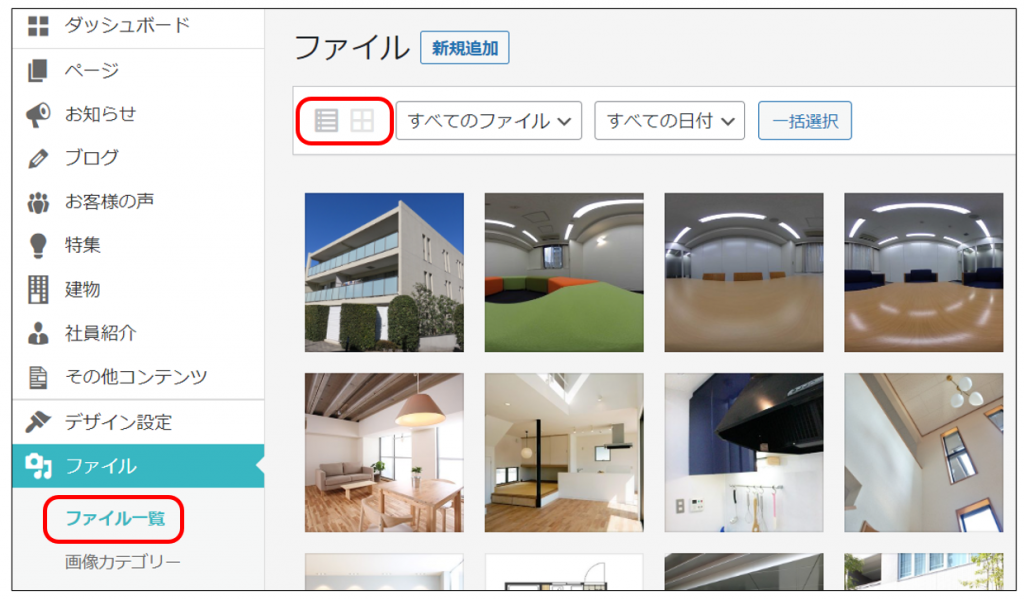
左上のアイコンをクリックすることで、リスト形式に切り替えることができます。
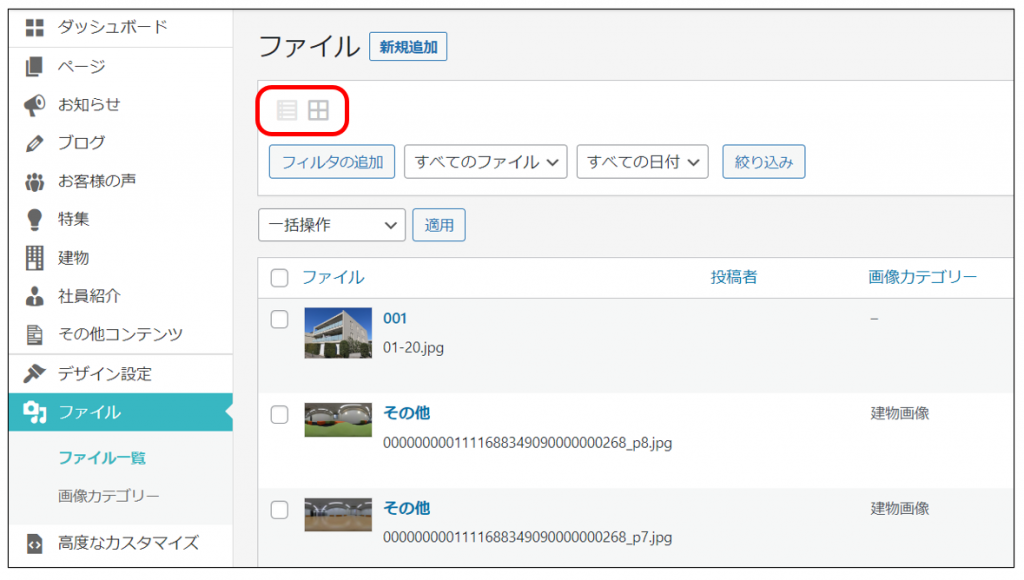
2. ファイルのアップロード
「新規追加」をクリックします。
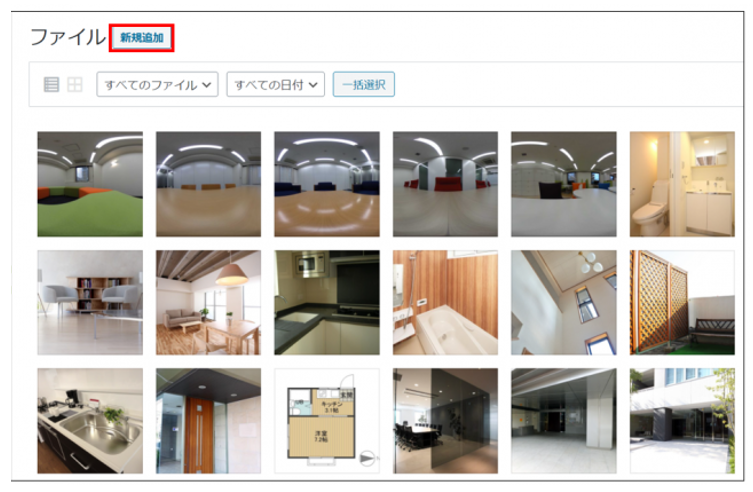
ファイルアップロードエリアが表示されます。
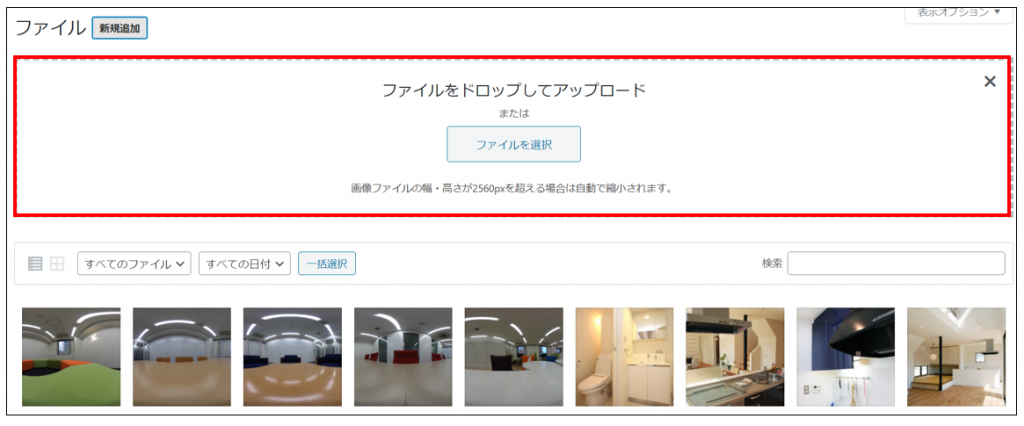
ファイルを選択ボタンをクリックして、任意のファイルを選択します。
アップロードされたファイルは一覧上に追加されます。
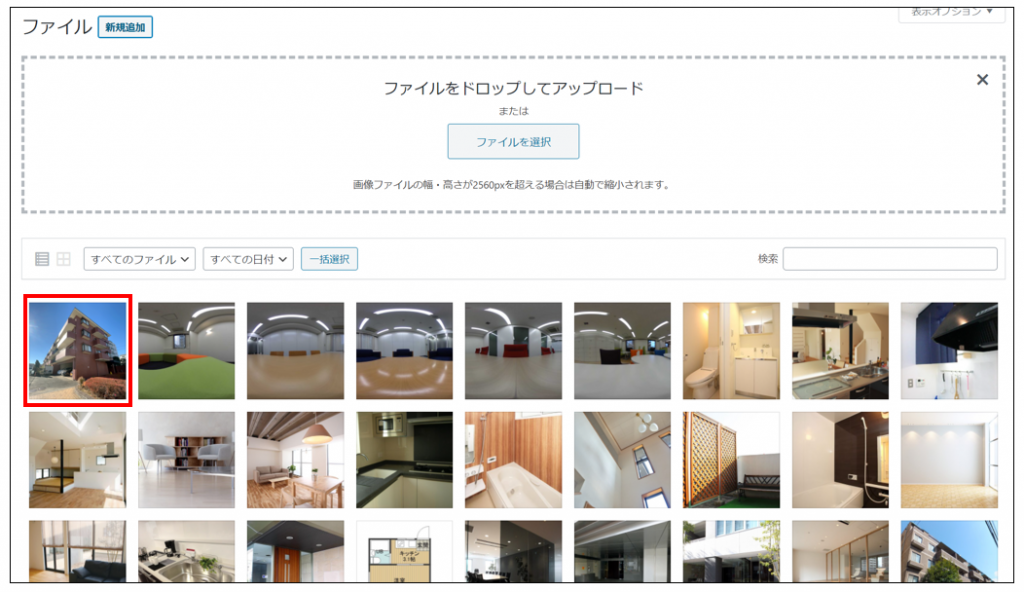
3. ファイルの確認
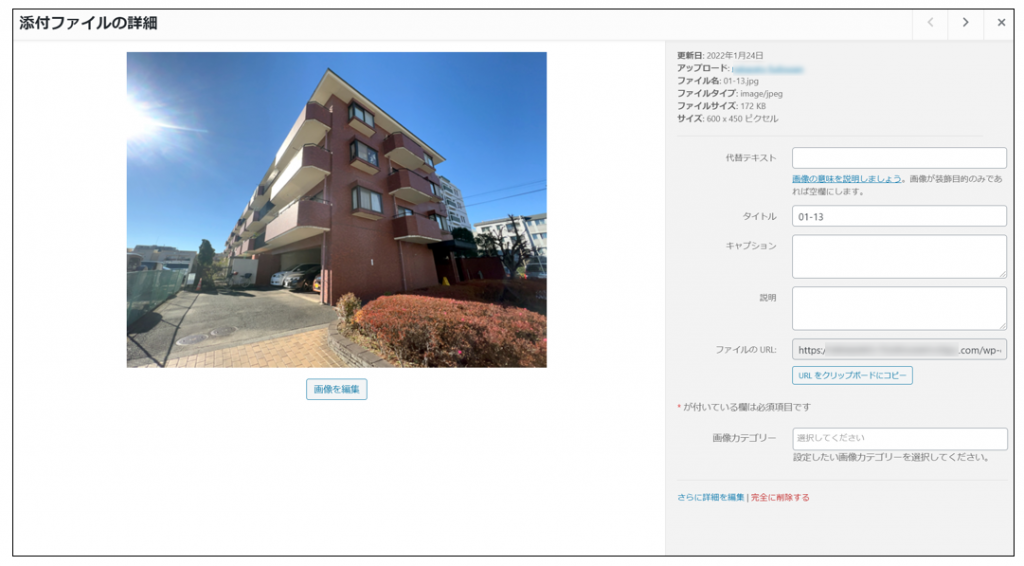
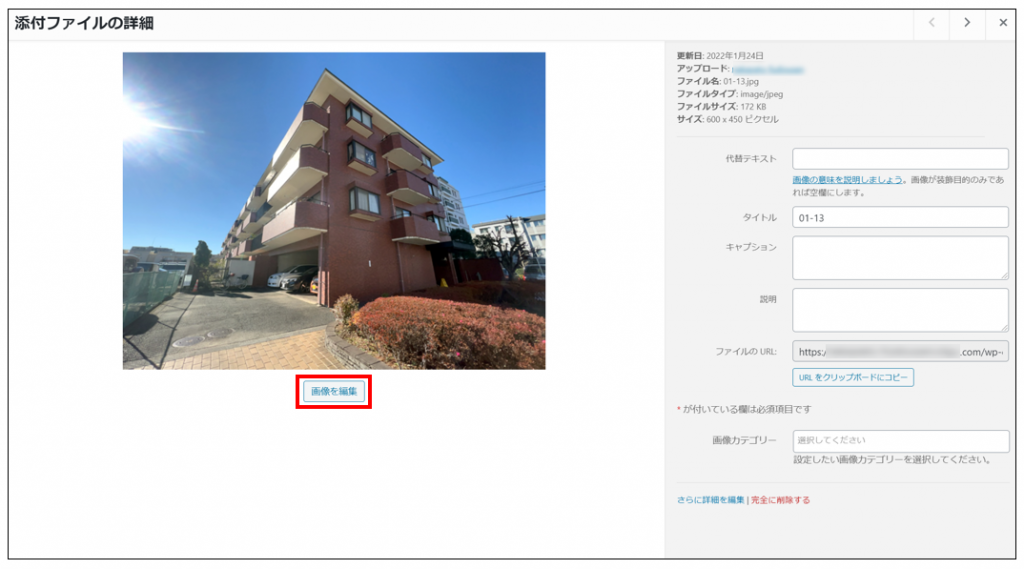
確認したいファイルをクリックすると、ファイルの情報を確認できます。
4. ファイルの編集
この画面で編集できる項目は以下になります。
- 代替テキスト:alt属性
- タイトル:画像ファイルのタイトル
- キャプション:画像下部に表示されるキャプション
- 説明:画像の説明(ソースには表示されません)
- 画像カテゴリー:社内管理用の任意のカテゴリー(詳細は画像カテゴリーをご覧ください)
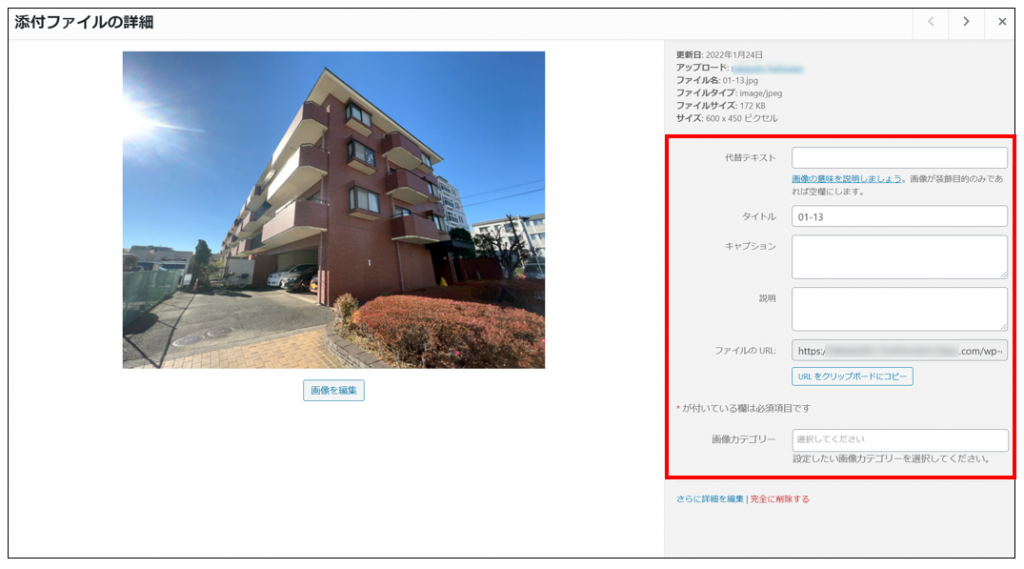
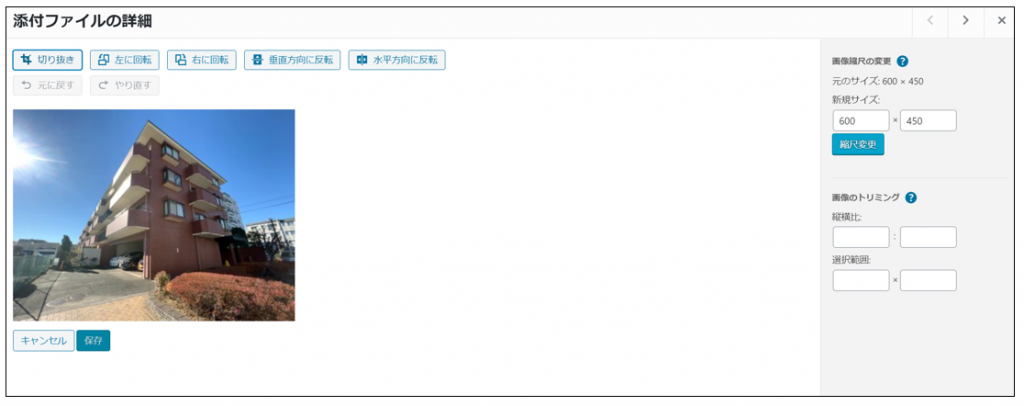
さらに「画像を編集」ボタンをクリックすると、画像の編集をすることができます。
この画面では画像のトリミング・回転・反転・縮尺の変更ができます。
5. ファイルの削除
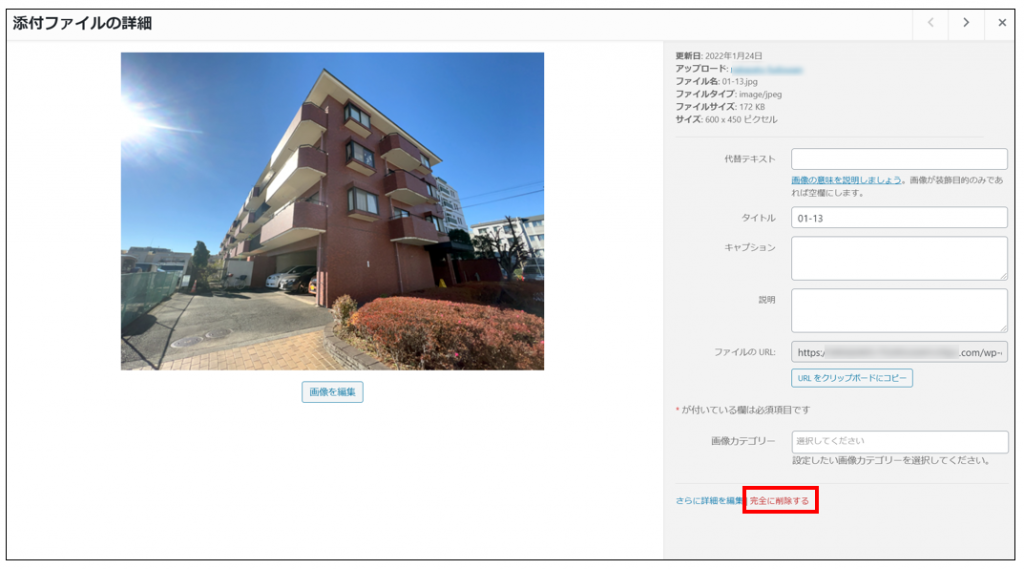
ファイルの確認画面の「完全に削除する」をクリックすると、画像を削除することができます。
※この操作を行うとサイトから画像が完全に削除されます。
操作を取り消すことはできません。
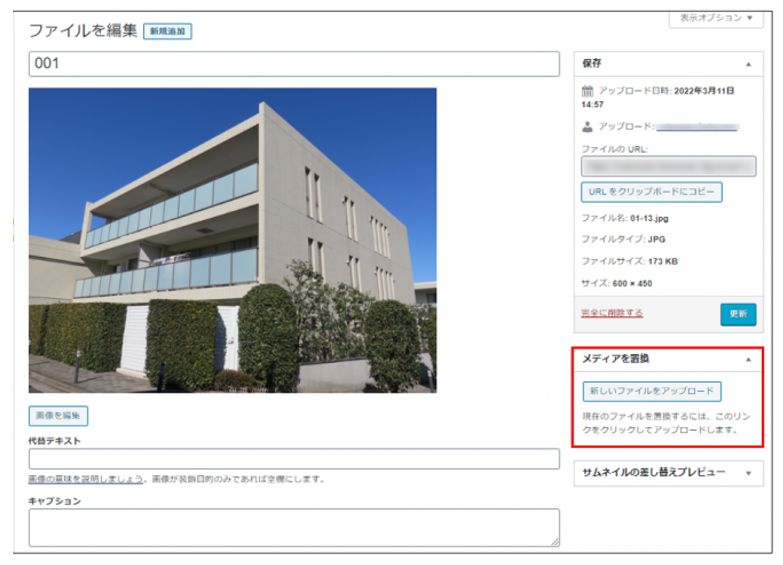
6. ファイルの差し替え
ファイルを差し替える場合は「さらに編集」をクリックし、
ファイルの編集画面に移動します。
※サイトの複数個所にファイルをアップしている場合も一括で差し替えられます。
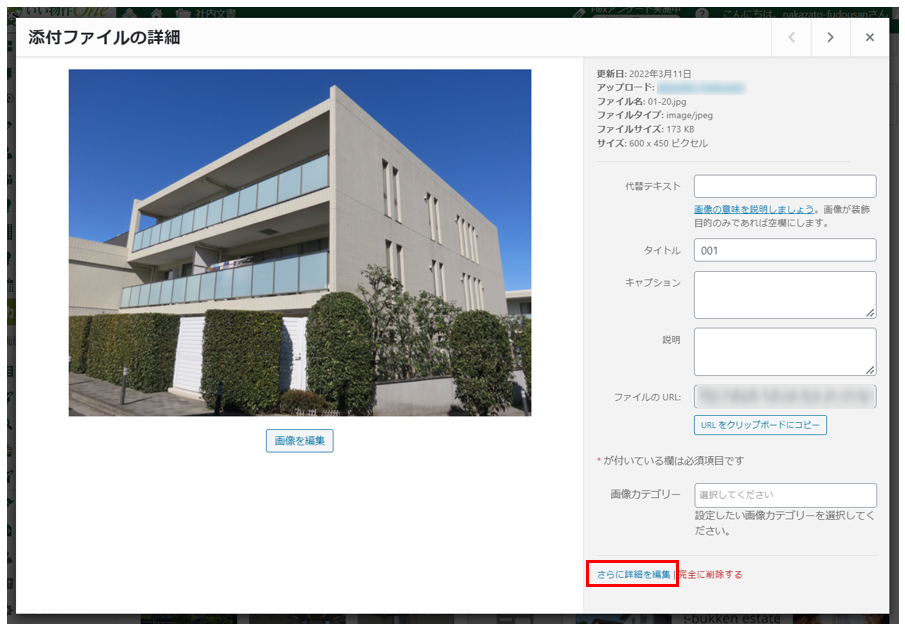
「新しいファイルをアップロード」をクリックします。
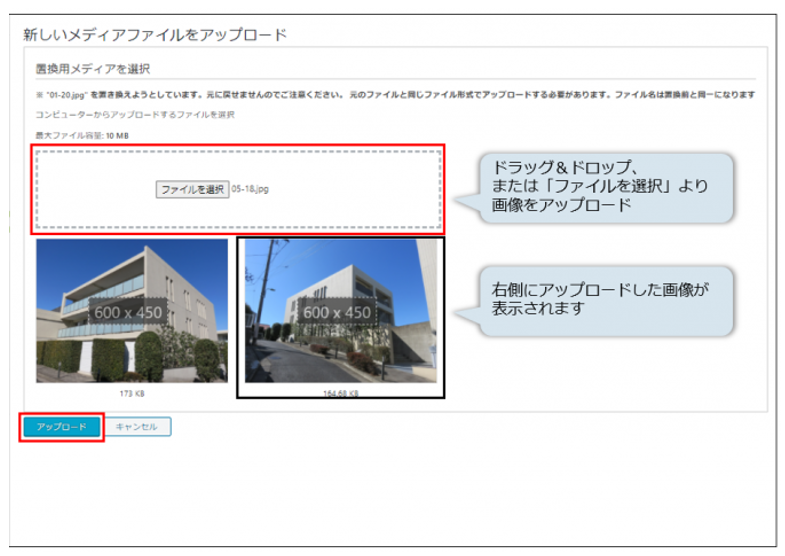
差し替えたいファイルを選択、またはドラッグ&ドロップし、
「アップロード」をクリックしたら差し替え完了です。
※差し替え可能な画像サイズの上限は10MBです。
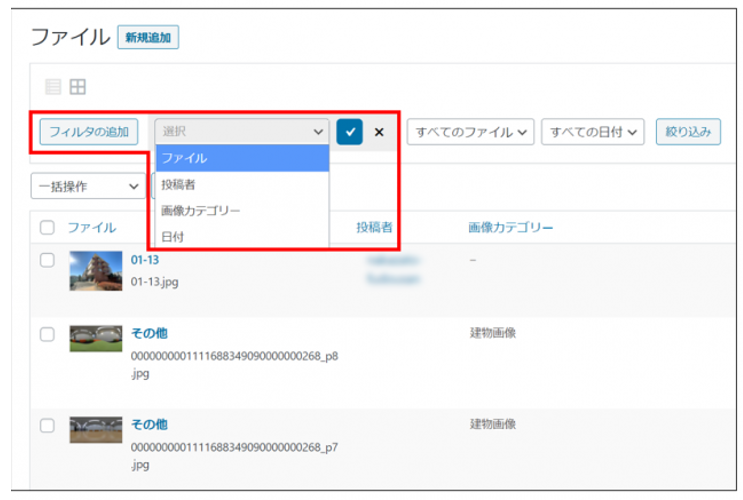
7. フィルタを追加して絞り込み検索
ファイル一覧画面から「フィルタの追加」を押すと
「ファイル・投稿者・画像カテゴリー・日付」の選択肢が表示されます。
フィルタは複数追加することができ、複数の絞り込み条件と組み合わせることで、AND条件での検索ができます。
※この操作はリスト形式の時のみ利用できます。
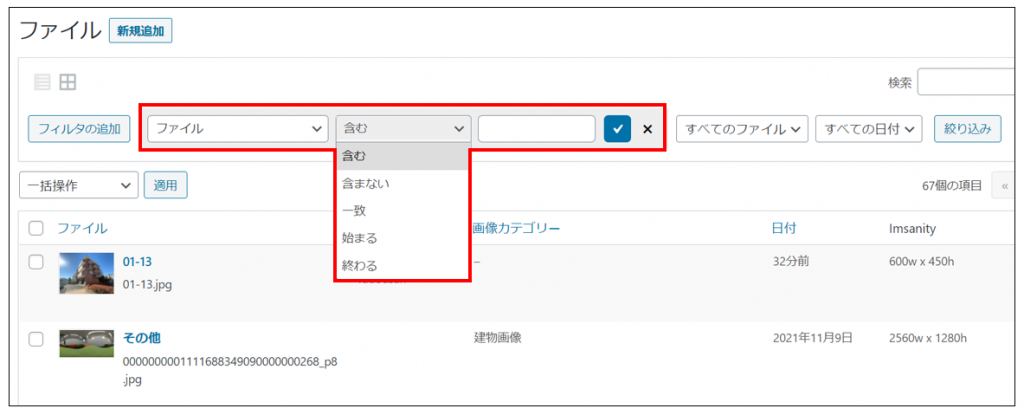
・ファイルで絞り込み検索
含む・含まない等を選択した上で、ファイル名でフリーワード検索します。
チェックマークを押すと、絞り込み条件にセットされます。
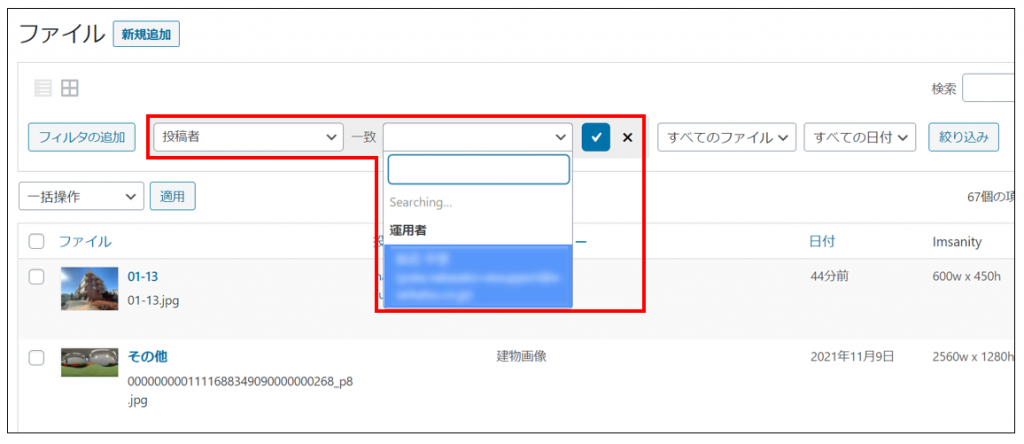
・投稿者で絞り込み検索
画像の投稿者を選択し、チェックマークを押すと、絞り込み条件にセットされます。
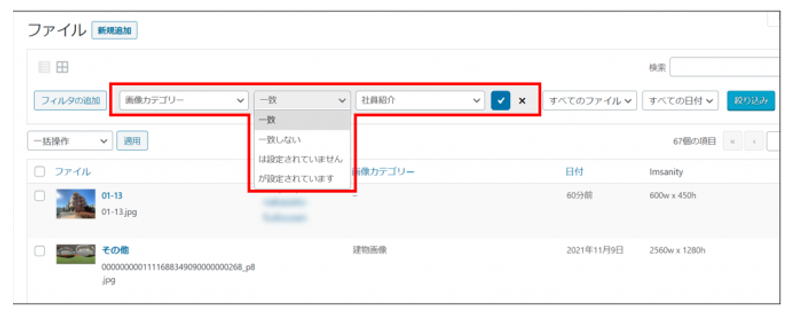
・画像カテゴリーで絞り込み検索
以下いずれかの条件を指定し、チェックマークを押すと、絞り込み条件にセットされます。
- 「一致」を選択:指定した画像カテゴリーが設定されている画像を検索
- 「一致しない」を選択:指定した画像カテゴリーが設定されていない画像を検索
- 「は設定されていません」を選択:画像カテゴリーが1件も設定されていない画像を検索
- 「が設定されています」:画像カテゴリーが1件以上設定されている画像を検索
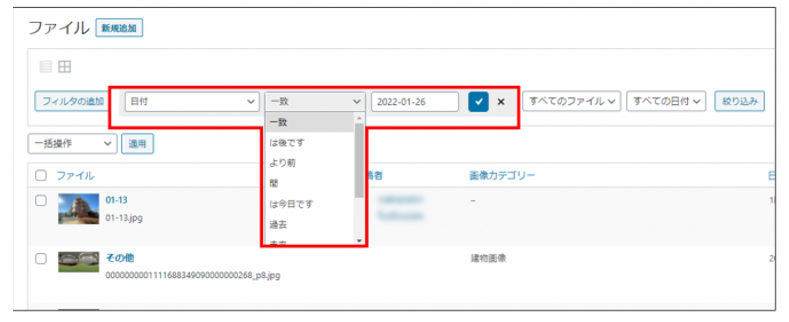
・日付で絞り込み検索
特定の日付(登録日)を指定し、チェックマークを押すと、絞り込み条件にセットされます。
何日から何日までといった期間指定等も可能です。
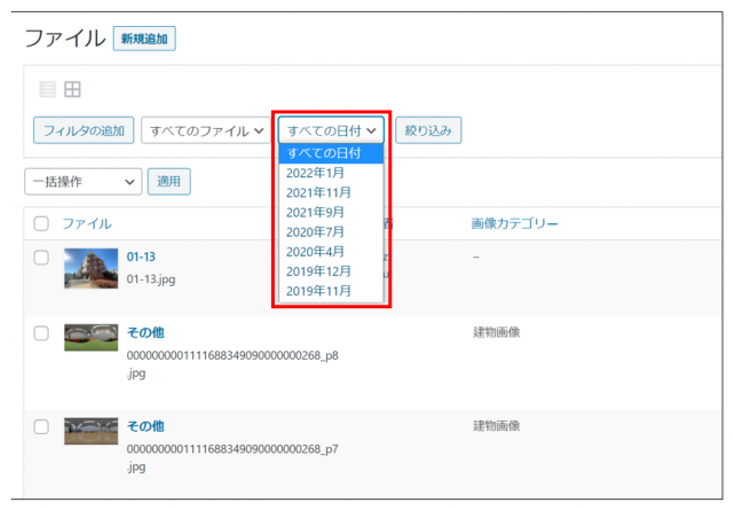
8. 日付(登録月)で絞り込み検索
ファイルの一覧画面から「日付」(登録月)を選択し、
「絞り込み」を押すと、対象画像の絞り込みができます。
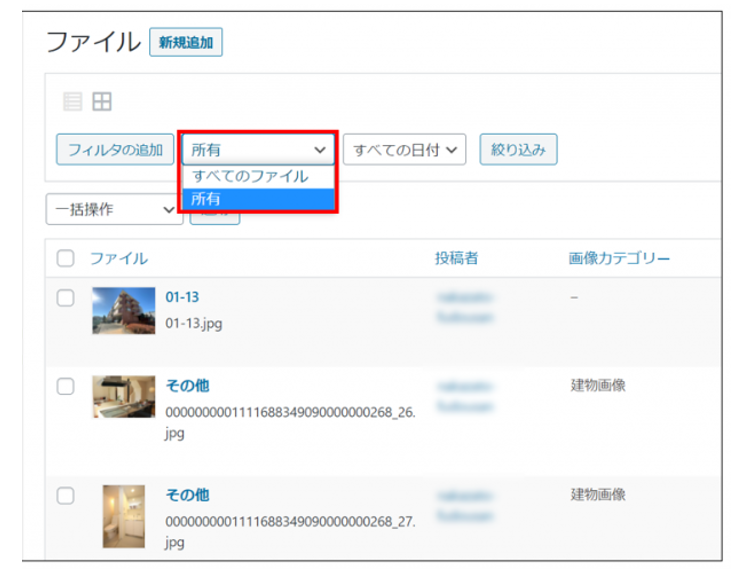
9. 所有しているファイルで絞り込み検索
ファイル一覧画面から「所有」を選択し、「絞り込み」を押すと、
自分でアップロードしたファイルのみを絞り込むことができます。
10. フリーワードで検索
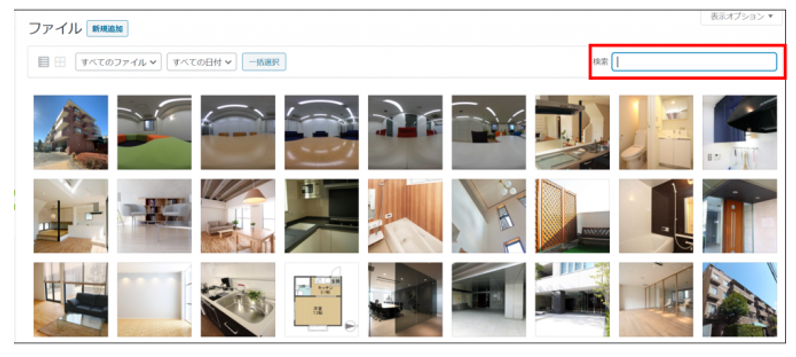
画面右上の検索窓から、ファイル名でフリーワード検索ができます。
ファイル名に拡張子などで絞り込むことも可能です。