
ビジュアルエディタ全般
ビジュアルエディタブロックではテキストの装飾等ができます。
ブロックは埋め込み>ビジュアルエディタを選択することで追加できます。
※ビジュアルエディタのある場所によって、ツールバーの内容が異なります。
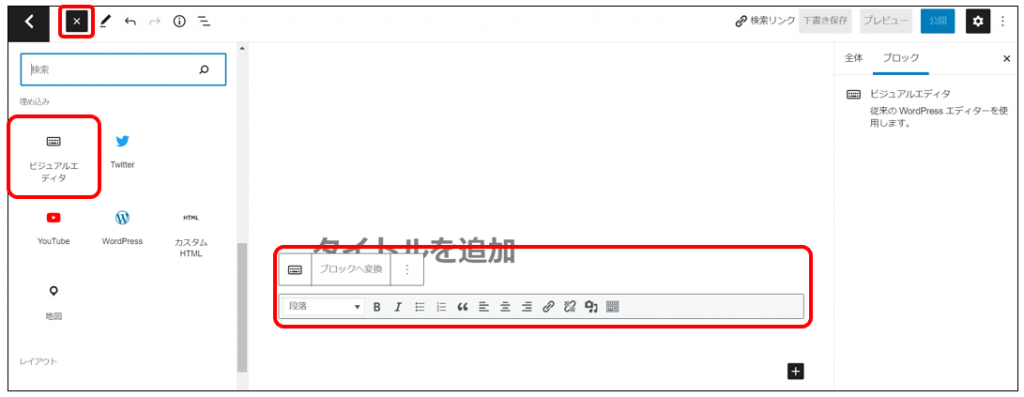
| 項目名 | 説明 |
| 段落 | 見出しを設定します。 |
| 太字 | テキストを太字にします。 |
| イタリック | テキストを斜字にします。 |
| 番号なしリスト | テキストを箇条書きにします。 |
| 番号付きリスト | テキストを番号付きで箇条書きにします。 |
| 引用 | テキストを引用形式で表示します。 |
| 左寄せ | テキストを左寄せにします。 |
| 中央揃え | テキストを中央揃えにします。 |
| 右寄せ | テキストを右寄せにします。 |
| リンクの挿入/編集 | テキストリンクを設定します。 |
| リンクの削除 | テキストリンクを削除します。 |
| ファイルを追加 | ファイルを挿入します。 |
| ツールバー切り替え | ツールバーを拡張し、更に細かくテキストを装飾できるようにします。 |
※以下項目は「ツールバー切り替え」を押すと表示されます。
| 項目名 | 説明 |
| 打ち消し線 | テキストに打ち消し線を引きます。 |
| 横ライン | 横ラインを挿入します。 |
| テキスト色 | テキスト色を設定します。 |
| テキストとしてペースト | 「テキストとしてペースト」をクリックしてからテキストを貼り付けると、 書式が解除された状態のテキストを貼り付けられます。 |
| 書式設定をクリア | 選択している範囲のテキスト、またはカーソルが当たっている位置の行の書式をクリアします。 |
| 特殊文字 | エディタが対応している特殊文字を入力できます。 |
| インデントを減らす | インデントを削除します。 |
| インデントを増やす | インデントを追加します。 |
| 元に戻す | 直前の操作を取り消します。 |
| やり直す | 直前の操作をやり直します。 |
| キーボードショートカット | 使用可能なショートカットの一覧を表示できます。 |