テキストブロック
テキストブロックについて
テキストを書くための一般的なブロックです。
前提
- ブロックの基本的な使い方についてはこちら
1. テキストブロックへのテキストの入力
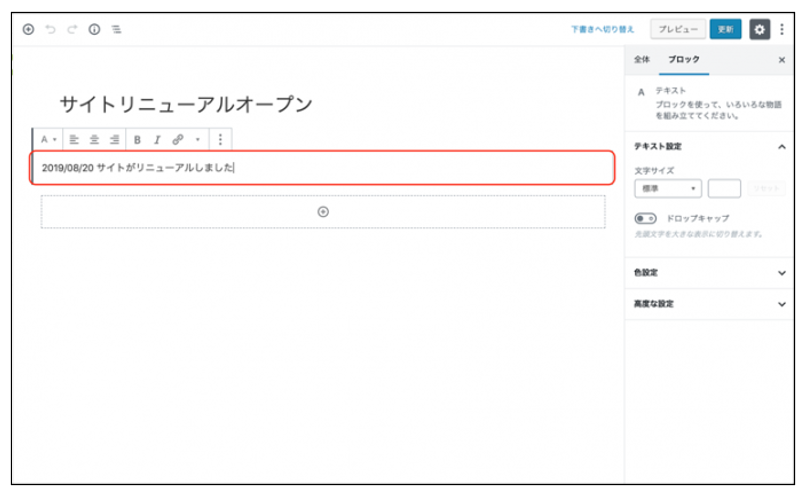
「テキスト」ブロック内をクリックすると、テキストが入力できるようになります。
2. ブロックの変更
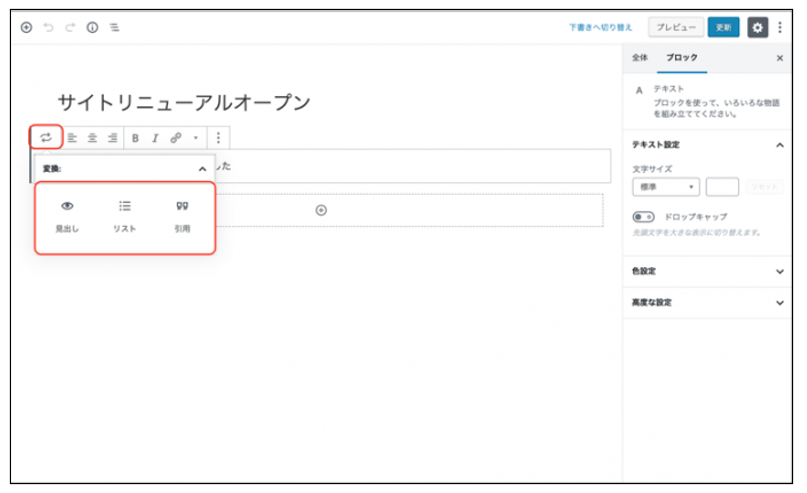
「ブロックまたはブロックタイプの変更」ボタンをクリックするとテキストブロックから下記のブロックに途中で変更することができます。
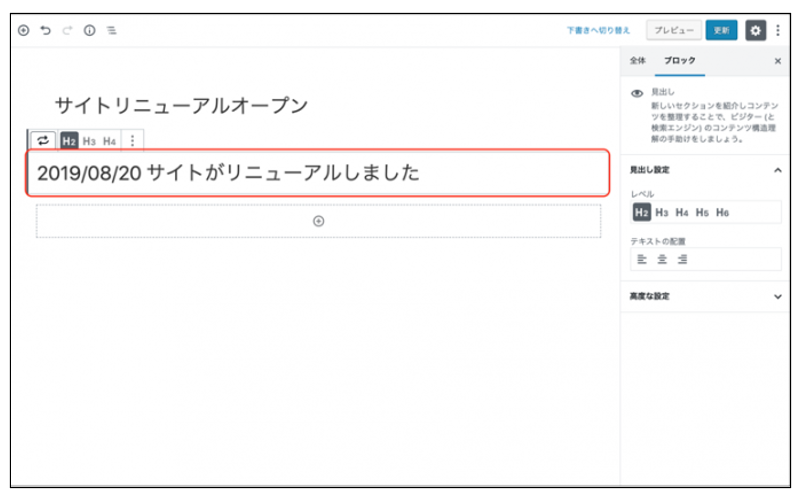
見出しブロックに変更した場合、以下の画像のようになります。
3. 文字揃え
「文字揃え」ボタンをクリックすると、テキストの位置を寄せることができます。デフォルトは「左寄せ」です。
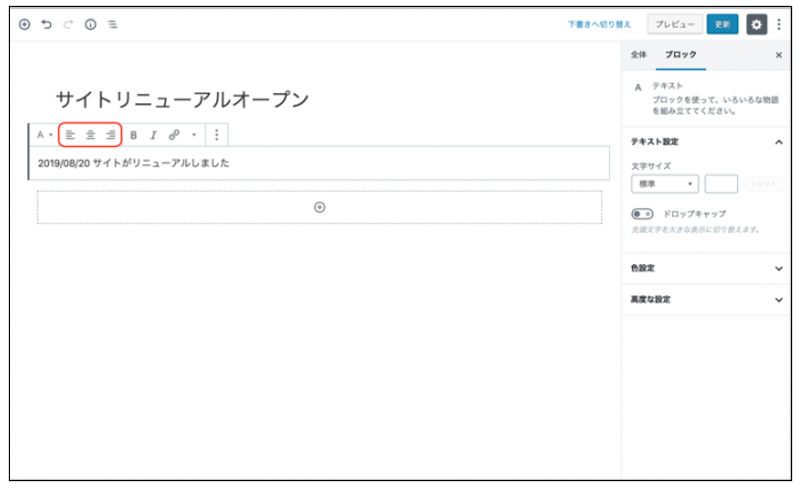
| 項目 | 説明 |
| 左寄せ | 文字を左に寄せて配置します。 デフォルトはこの状態です。 |
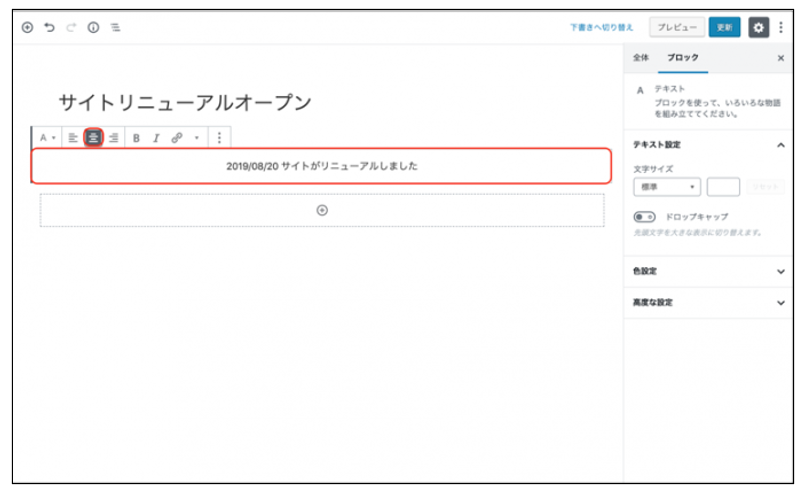
| 中央寄せ | 文字を中央に配置します。 |
| 右寄せ | 文字を右に寄せて配置します。 |
「中央寄せ」をした場合、以下の画像のようになります。
4. スタイルの変更
下記ボタンをクリックすることで選択した範囲のテキストのスタイルを変更できます。
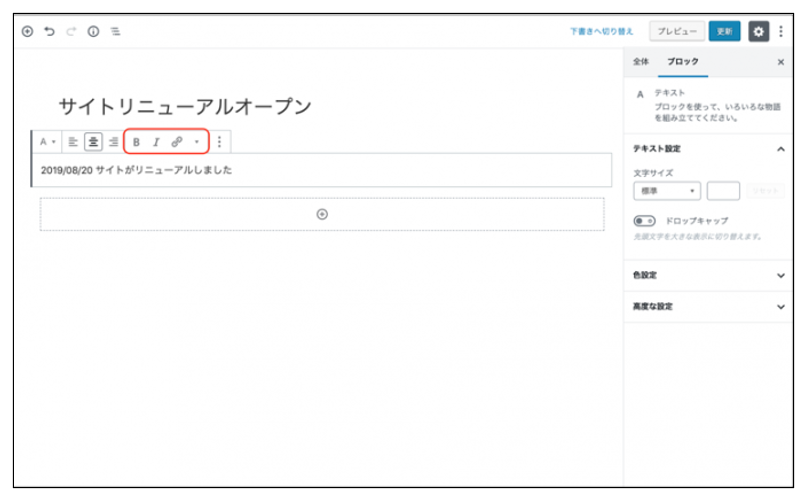
| 項目 | 説明 |
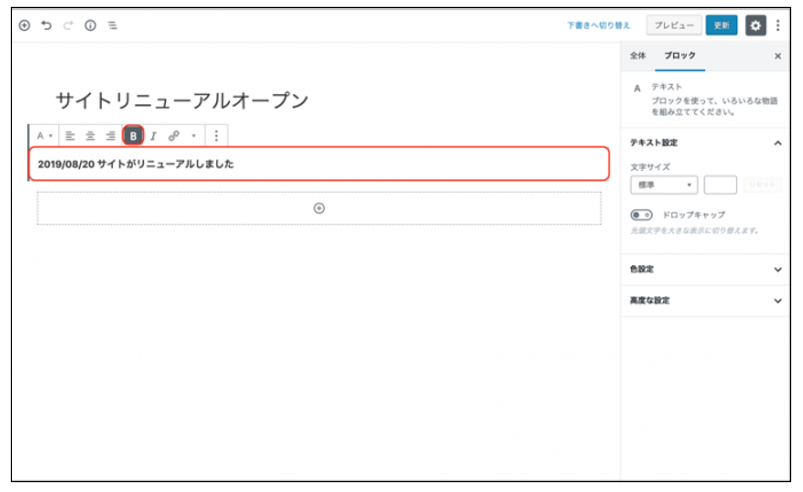
| Bold | 太文字にします。 |
| Italic | 斜体にします。 |
| リンク | リンクを付けます。 |
| Inline Image | 画像を挿入します。 |
| Strikethrough | 取り消し線を付けます。 |
| ソースコード | 文字に背景色をつけ、 ソースコード用のフォントにします。 |
「Bold」にした場合、以下の画像のようになります。
5. 文字サイズの変更
右メニューから文字サイズセレクトボックスをクリックし、ご希望の文字サイズをクリックすると、文字サイズを変更できます。
文字サイズを直接pxで指定することもできます。
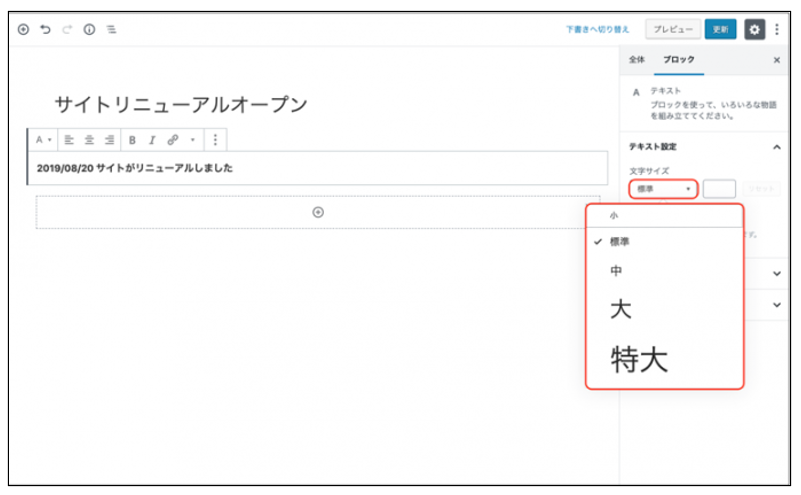
| 項目 | 説明 |
| 小 | 13px |
| 標準 | サイト訪問者の端末の設定に合わせます。 |
| 中 | 20px |
| 大 | 36px |
| 特大 | 48px |
「特大」を選択した場合、以下の画像のようになります。

6. 先頭の文字を大文字にする
右メニューから「ドロップキャップ」をクリックします。
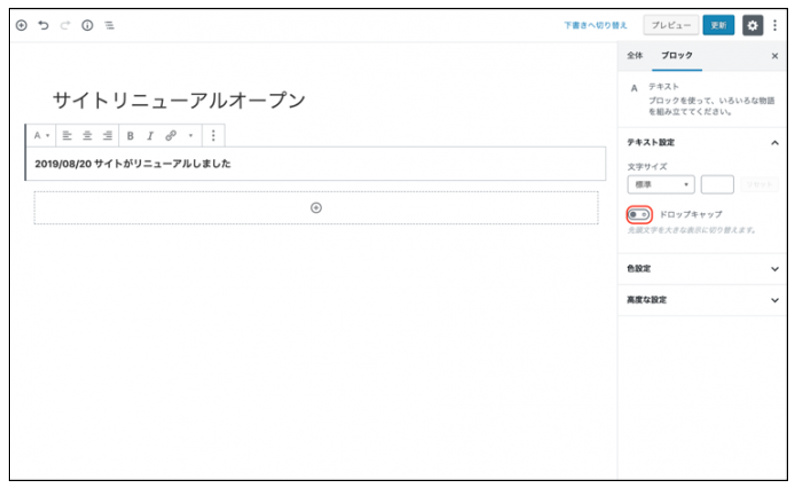
先頭の文字が大文字になります。デフォルトは無効です。
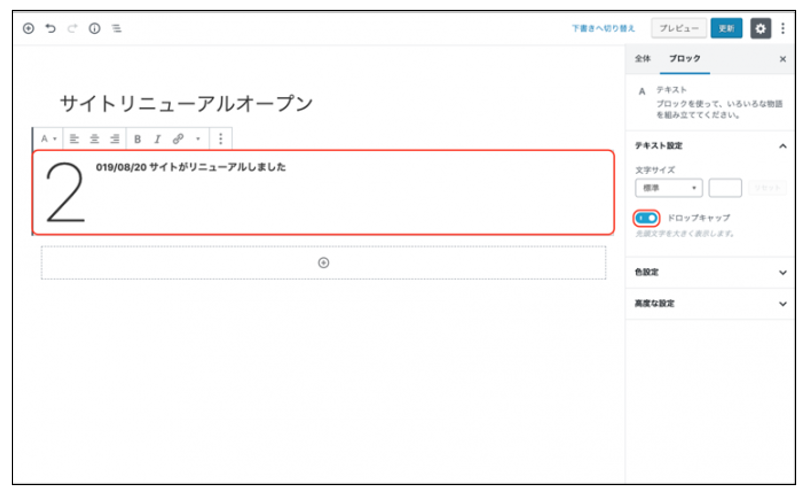
7. 色設定
右メニューから「色設定」をクリックで開きます。「背景色」と「文字色」のそれぞれで、カラーパレットの色をクリックすると変更できます。
カスタムカラーをクリックし、より詳細に色を指定することもできます。
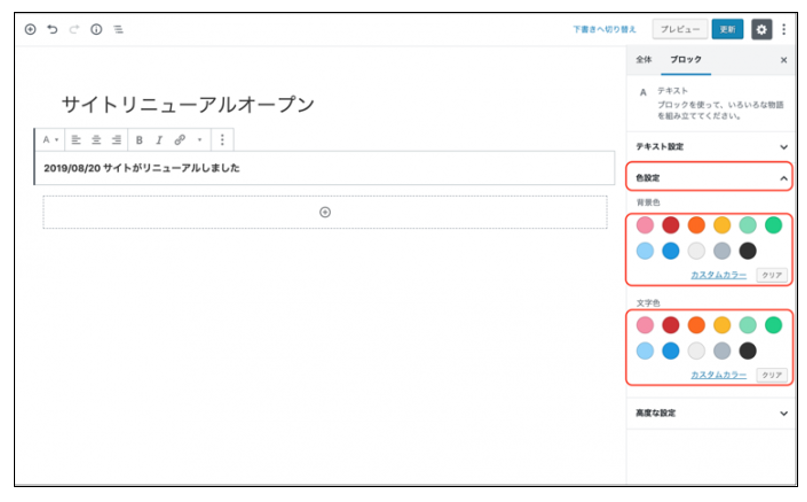
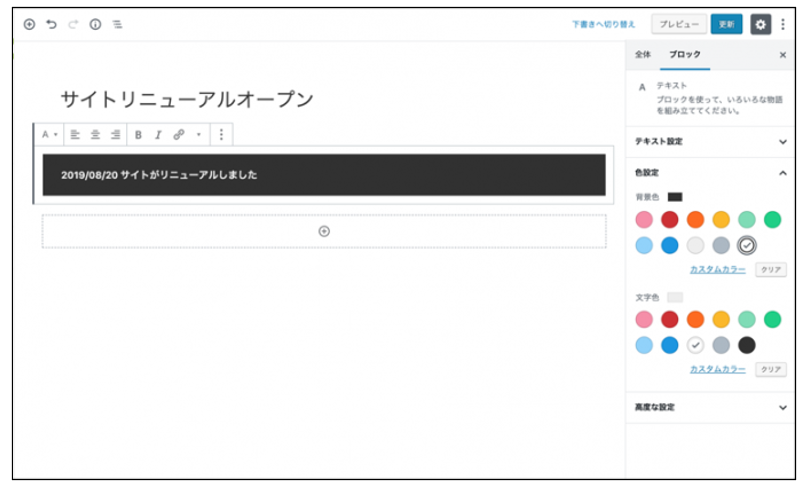
「背景色」を黒、「文字色」を白とした場合、以下の画像のようになります。