タグ一覧
タグ一覧について
タグの新規追加、更新、削除、検索などができます。
前提
- タグについてはこちら
1. タグの新規追加
「新規タグを追加」エリアから以下情報を入力します。
| 項目名 | 説明 |
| 名前 | サイト上で表示される名前です。 |
| スラッグ | タグを識別するために使います。 半角英数字とハイフンのみ使用可能です。 既に同じスラッグを持つタグがある場合は作成できません。 |
| 説明 | 任意で入力します。 |
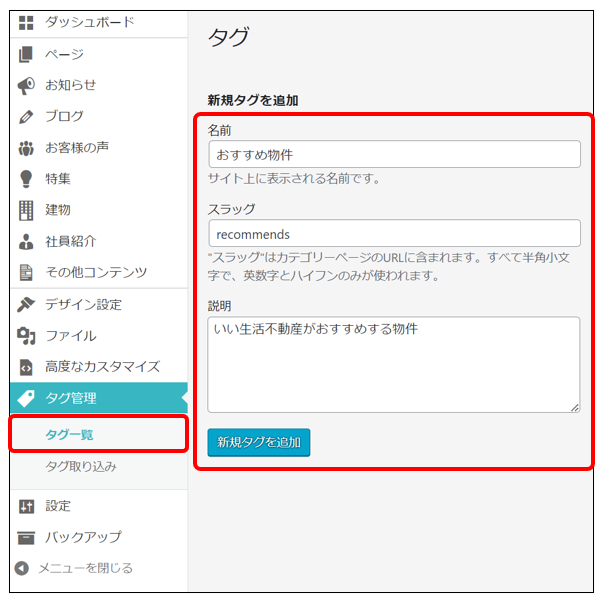
「新規タグを追加」をクリックし、タグを新規作成できます。
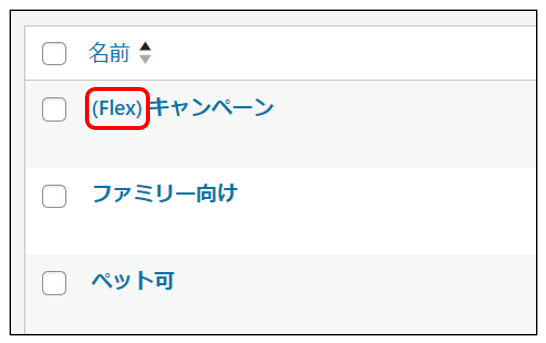
※タグ名からどちらで作成されたタグか判別できます。
接頭辞なし:賃貸/売買クラウドOneで作成し取り込んだタグ
接頭辞(Flex):ウェブサイトFlexで作成したタグ
2. タグの編集
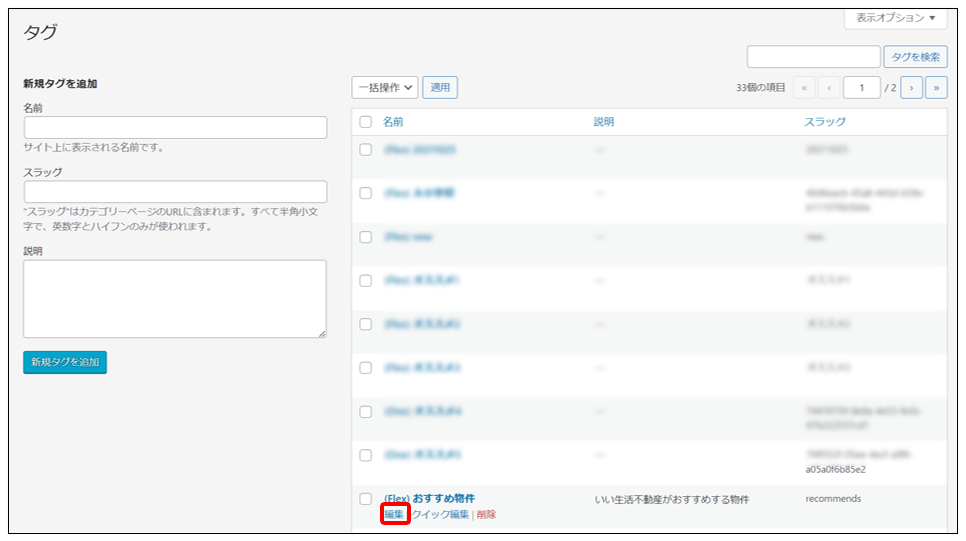
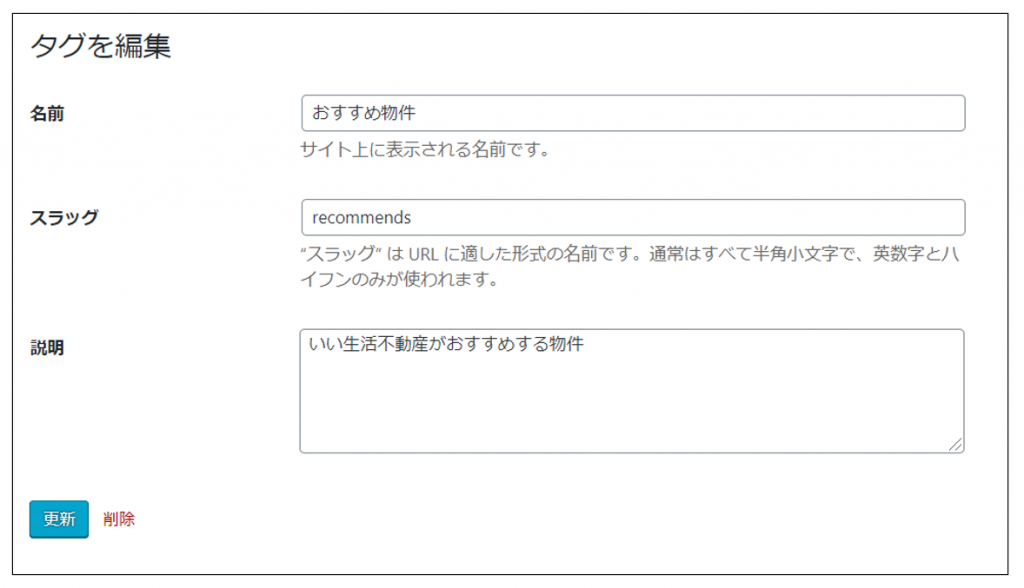
タグ一覧から、編集したいタグの名前をクリック、または行をホバーし「編集」をクリックします。
タグの編集画面が開きます。「名前」、「スラッグ」、「説明」を編集することができます。
編集が完了したら「更新」をクリックして変更を保存します。
3. タグの削除
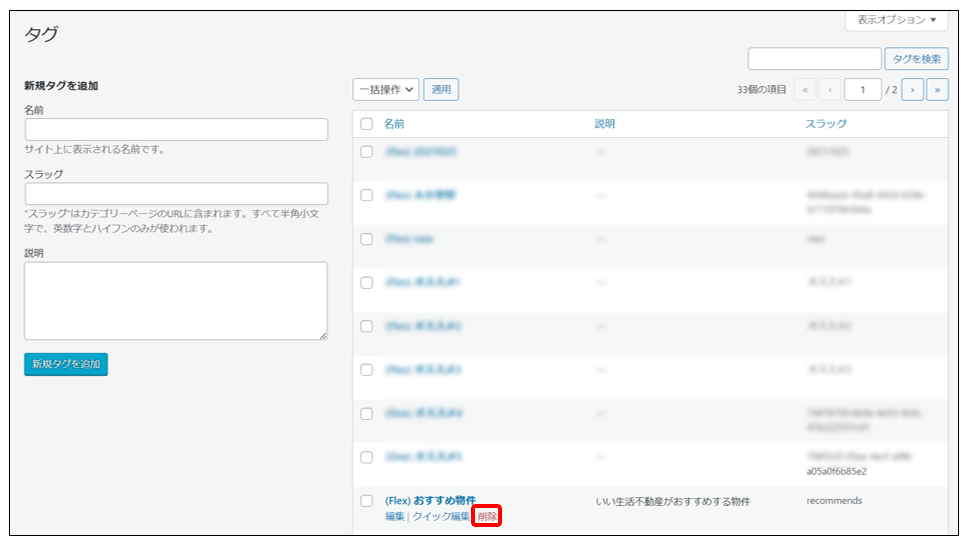
タグ一覧から、削除したいタグの行をホバーし「削除」をクリックします。
タグは記事のようにゴミ箱から復元することはできないので、削除する際は注意してください。
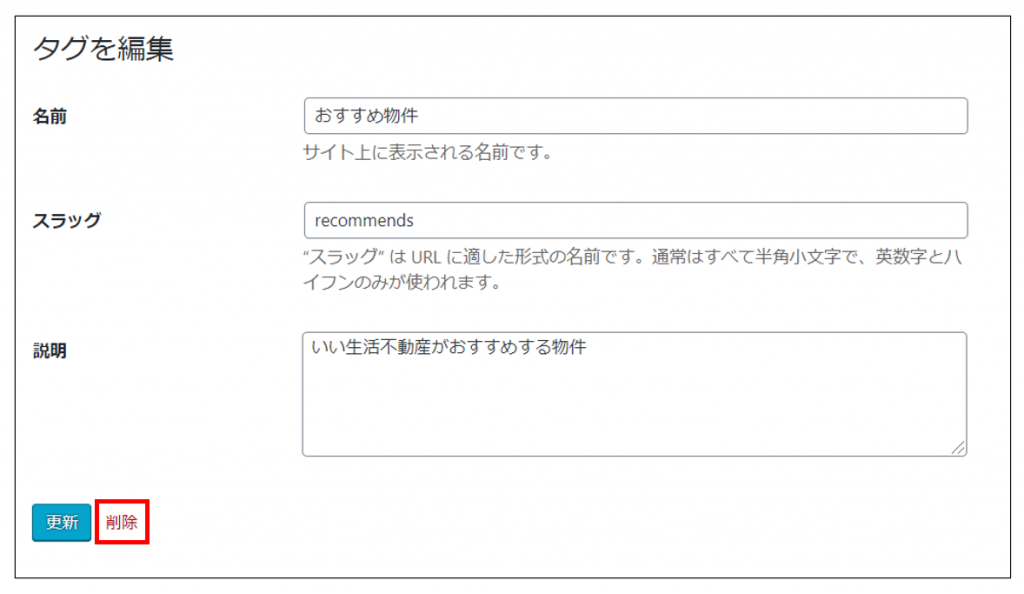
また、編集画面の「削除」からもタグ削除が可能です。
4. タグのクイック編集
クイック編集を使うことで編集画面は開かず、タグ一覧から直接編集をすることができます。
この場合、「説明」は編集できません。
タグ一覧からクイック編集したいタグをホバーし、「クイック編集」をクリックします。
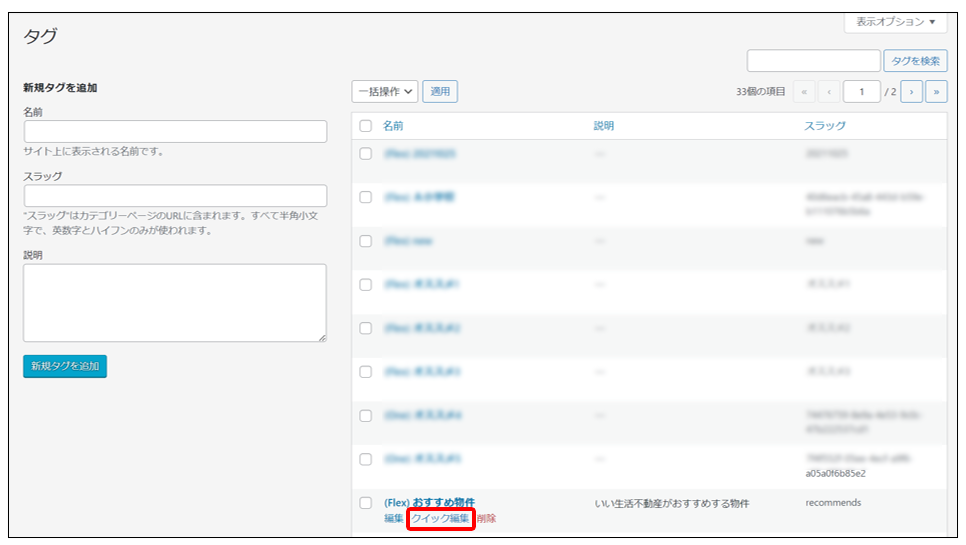
「名前」、「スラッグ」を編集することができます。
編集が完了したら、「タグを更新」をクリックして変更を保存します。

5. タグの一括削除
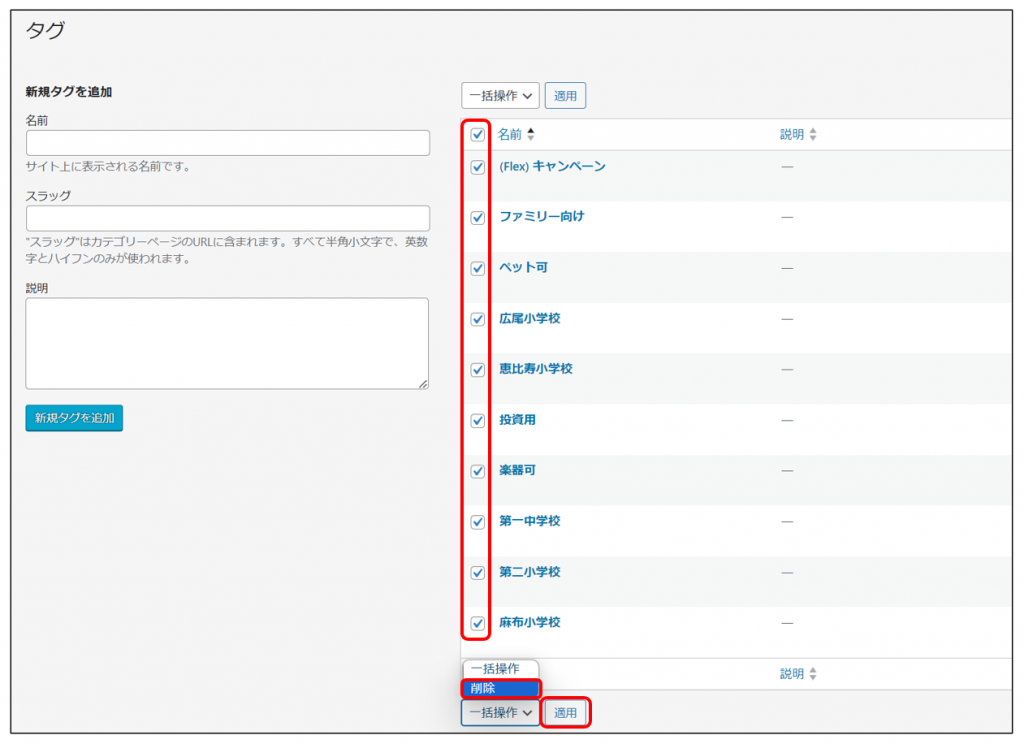
タグ一覧から削除したいタグにチェックをつけます。
「一括操作」セレクトボックスをクリックで開き、「削除」を選択して、「適用」をクリックします。
一括削除の場合は確認ダイアログが表示されませので注意してください。
6. タグの並び替え
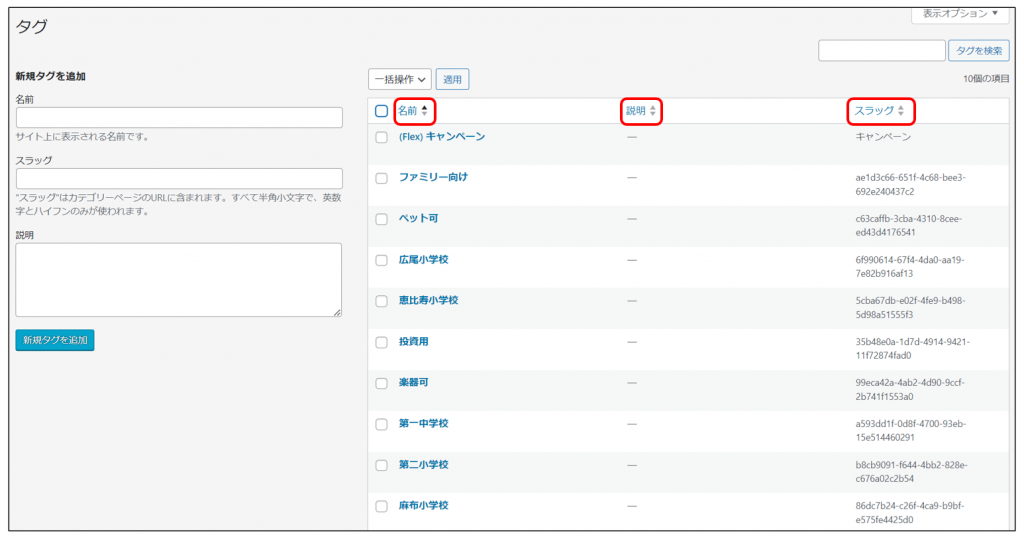
タグ一覧のテーブルヘッダのリンクをクリックすることでタグの並び替えができます。
7. タグの検索
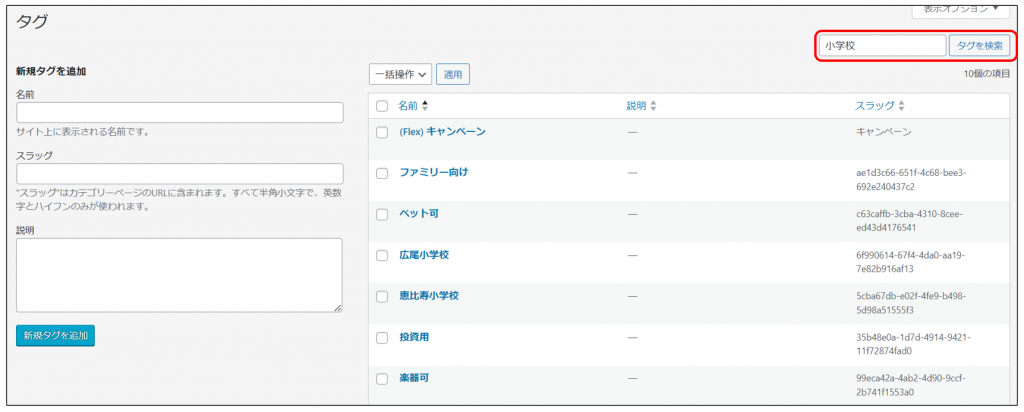
フリーワードでタグを絞り込み検索することができます。「名前」、「スラッグ」に検索ワードが含まれているタグを絞り込めます。
入力欄に検索したいワードを入力して、「タグを検索」をクリックします。