
サイトのURLを変更する(ドメイン設定)
サイトのURLを、独自に持っているURLに変更する方法をご案内しています。
例)サイトのURLを「www.es-estate.com」に変更する
ドメイン変更前の注意事項
1.設定されるURLが設定可能か確認してください
- ネイキッドドメインの場合(ドメインの前に「ホスト名」がないもの)
例)es-estate.com
⇒ドメイン自体をいい生活側で管理する必要があります。
いい生活へご連絡ください。 - サブドメインの場合(ドメインの前に「ホスト名」があるもの)
例)www.es-estate.com
⇒本ページのドメイン変更手順に沿って、作業してください。
※ドメイン管理自体を自社で行う場合のみ
2.DNSサービスでの設定が可能か確認してください
ご利用いただいているDNSサービスによっては、
DNS変更設定時のName箇所に「_」の記載が許容されていない場合があります。
該当サービスの確認に関しては、事前にいい生活までご連絡ください。
3.その他注意事項
- Flexのサブドメイン(.re-ws.jp)、もしくは他社サイトの独自ドメインを利用中の場合、
ドメイン切替日前でもSTEP6までの操作は可能です。 - STEP7の[設定する]ボタンをクリックするとサイトの閲覧やサイト管理画面の編集はできなくなります。
- STEP2で取得するDNS情報には72時間の有効期限があり、
3日以内にSTEP4の作業まで行う必要があります。
ドメイン変更手順
1.コントロールパネルで対象サイト選択
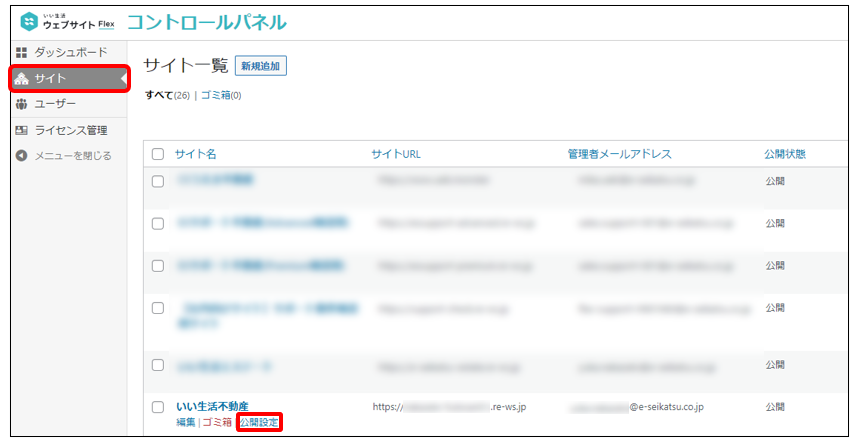
コントロールパネルの「サイト」から、対象サイトの「公開設定」をクリックし編集画面に遷移します。
2.URL(ドメイン)設定
・はじめに
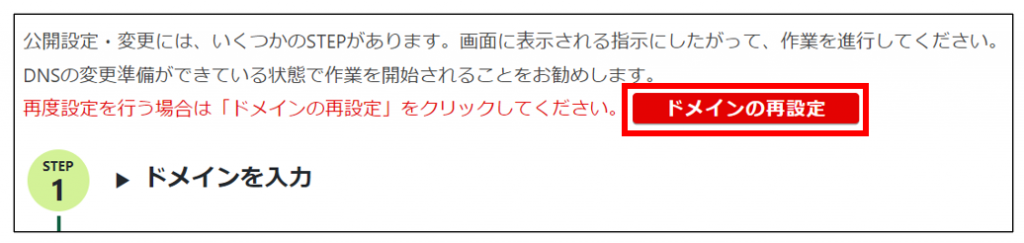
※表示されていない場合はSTEP1へ進んでください。
過去にドメイン変更を行ったことがある場合、既存の設定をリセットする必要があり、
STEP1の上部に「ドメインの再設定」ボタンが表示されるので、クリックします。
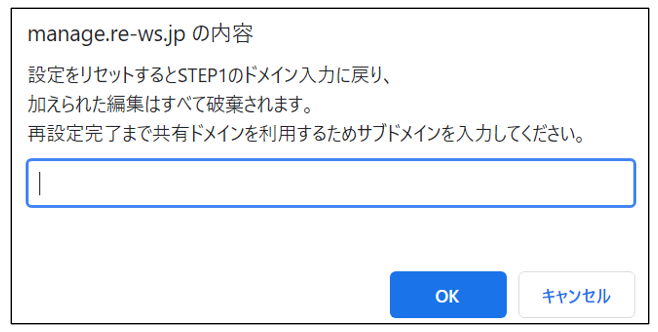
※サブドメインを入力し「OK」をクリックすると、
もともと設定されていたサイトは閲覧できなくなります。
・STEP1~STEP9
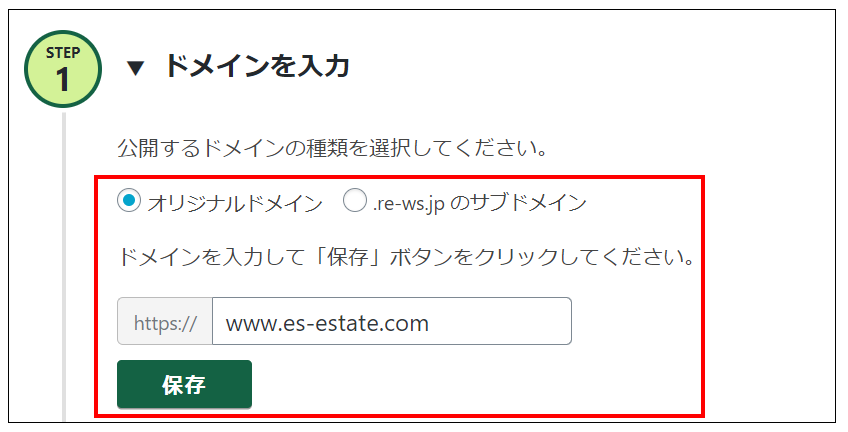
設定ドメインの種類を選択し、設定したいURLを記載します。
ホスト付きのドメインのみ設定可能です。
※独自ドメインを取得されている場合は独自ドメインを指定してください。
※「.re-ws.jp」のサブドメインは、初期で指定したURLを変更したい場合や、
オリジナル(独自)ドメインを解約した場合にご利用ください。
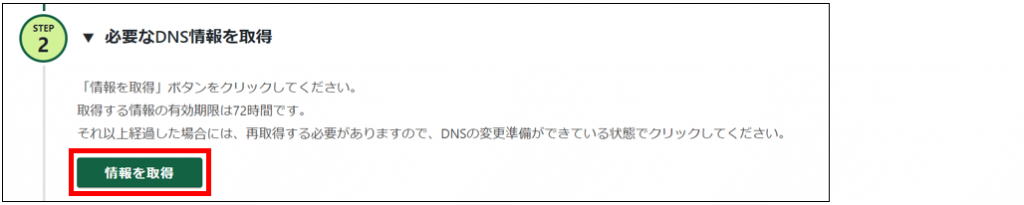
「情報を取得」をクリック
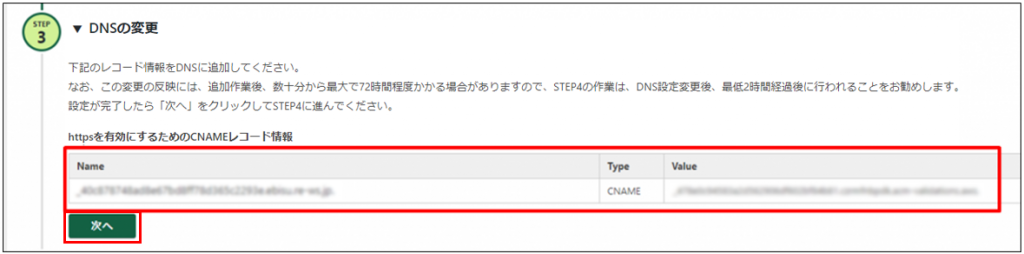
表示されたコードを、DNSサーバ側に設定してもらう必要があります。
※詳細な設定方法に関しては、ご契約いただいているDNSサーバ提供会社にご連絡ください。
※コードはサイトURL(独自ドメイン)が変わらない限り変更されません。
※サブドメイン(.re-ws.jp)を利用の場合は設定不要です。「次へ」で進んでください。
(Step4に進むまでにお時間がかかる場合があります。)
注意
・「Name」に関してはドメイン名を除いた値を登録してください。
ドメインが「es-estate.com」の場合、その直前までをホスト名として登録してください。
例) NAMEの記載 :_xxxxxx.www.es-estate.com
ホスト名への記入:_xxxxxx.www
・ご利用いただいているDNSサービスによって、DNS変更設定時のName箇所に「_」の記載が許容されていない場合があります。
該当サービスの確認に関しては担当営業までご連絡ください。
・「Value」に関しても、サイトのDNSサーバによって「_」が利用できない場合があります。
その際には、先頭の「_」を除いて登録してください。
また、最後の「.」も省略可能です。(DNSサーバによって自動で付与されます)
※「Name(=ホスト名)」における「_」の省略は不可となります

「サーバー証明書の取得」をクリック

「ディストリビューションを作成」をクリック
(Step6に進むまでにお時間がかかる場合があります。)

「作成状況を確認」をクリック

「設定する」をクリック
※「設定する」をクリックすると、サイトの閲覧やサイト管理画面の編集はできなくなります。

「公開設定の状況を確認」をクリック
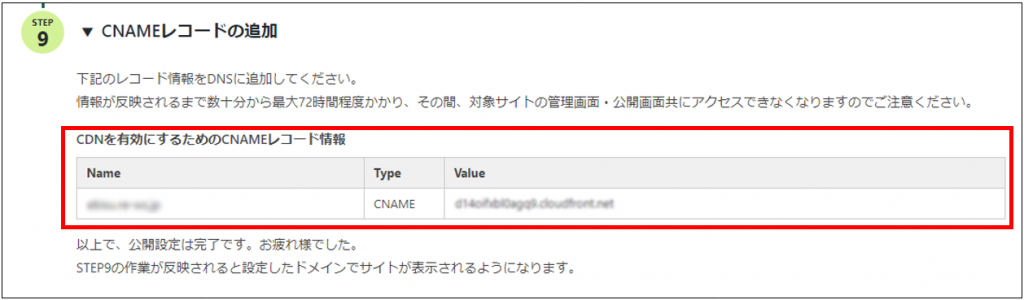
表示されたコードは、STEP3同様にDNSサーバ側に設定してもらう必要があります。
ネームサーバに設定されることで、独自ドメインでFlexが表示されるようになります。
設定は以上で完了ですが、Step9が完了するまでは時間がかかる可能性がございます。
※サブドメイン(.re-ws.jp)を利用の場合は設定不要です。すでにドメイン変更が完了しております。
3.サイトを確認
Step9の作業完了後、設定されたURLでサイトが閲覧できるか確認してください。
設定完了までは1時間以上かかる可能性がございます。
※ドメインは管理画面のURLにも利用しているため、管理画面のURLも変更されます。
例)サイトがhttps://www.es-estate.comの場合
管理画面URL⇒https://www.es-estate.com/flex/wp-login.php