
サイトの初期設定
サイト開設から貴社情報の設定までについて説明します。
はじめに
ウェブサイトFlexの画面構成、機能について説明します。
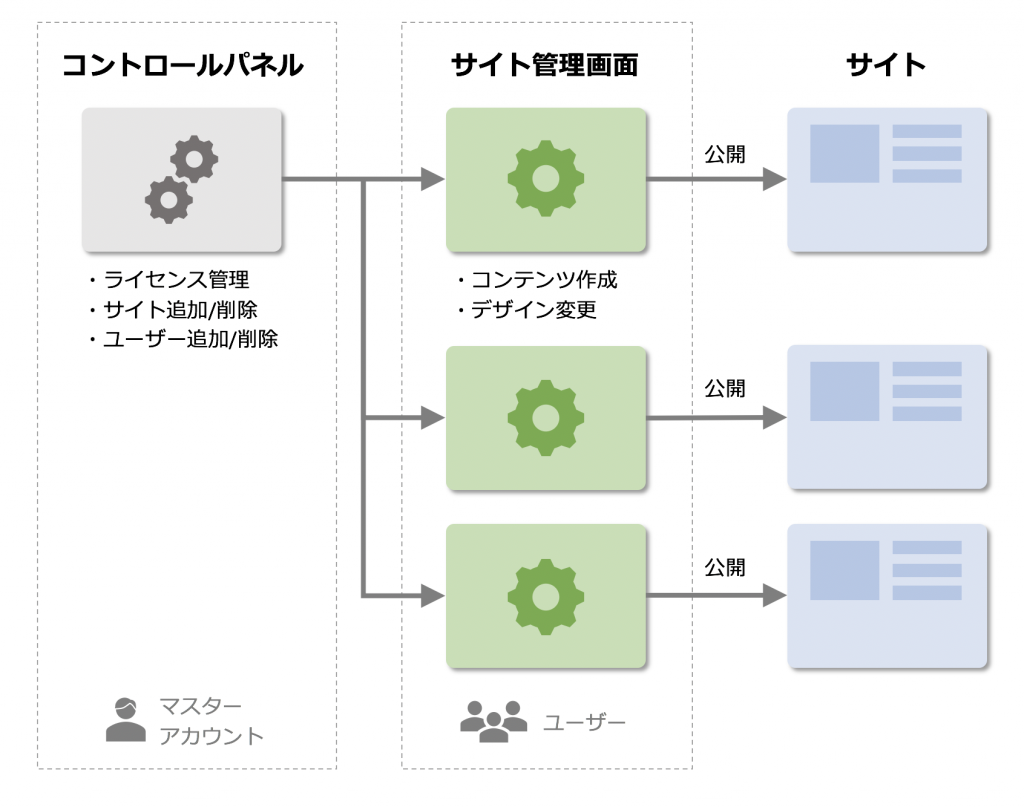
| コントロールパネル | サイト作成、サイト削除、ドメイン変更、サイト管理用ユーザ発行等を行う画面です。 |
| サイト管理 | サイトTOPページ、社員紹介ページ等、サイトのコンテンツ管理を行う画面です。 |
| サイト | 一般のお客様が閲覧するサイトのことを指します。 |
アカウント/ユーザーについて
| 利用画面 | 機能 | |
| マスタアカウント | コントロールパネル | 1法人1アカウントがいい生活から発行されます。 コントロールパネルにて、サイト作成、サイト削除、ユーザ作成、ユーザ削除を行うことができます。 |
| ユーザー | サイト管理 | サイト管理画面の操作を行うことが出来ます。 マスタアカウントのみがコントロールパネルにてユーザーを作成・削除することが出来ます。 |
1.アカウント登録
いい生活から以下のようなアカウント発行メールが届きます。
件名:ウェブサイトFlex マスターアカウント登録用パスワード発行のご案内
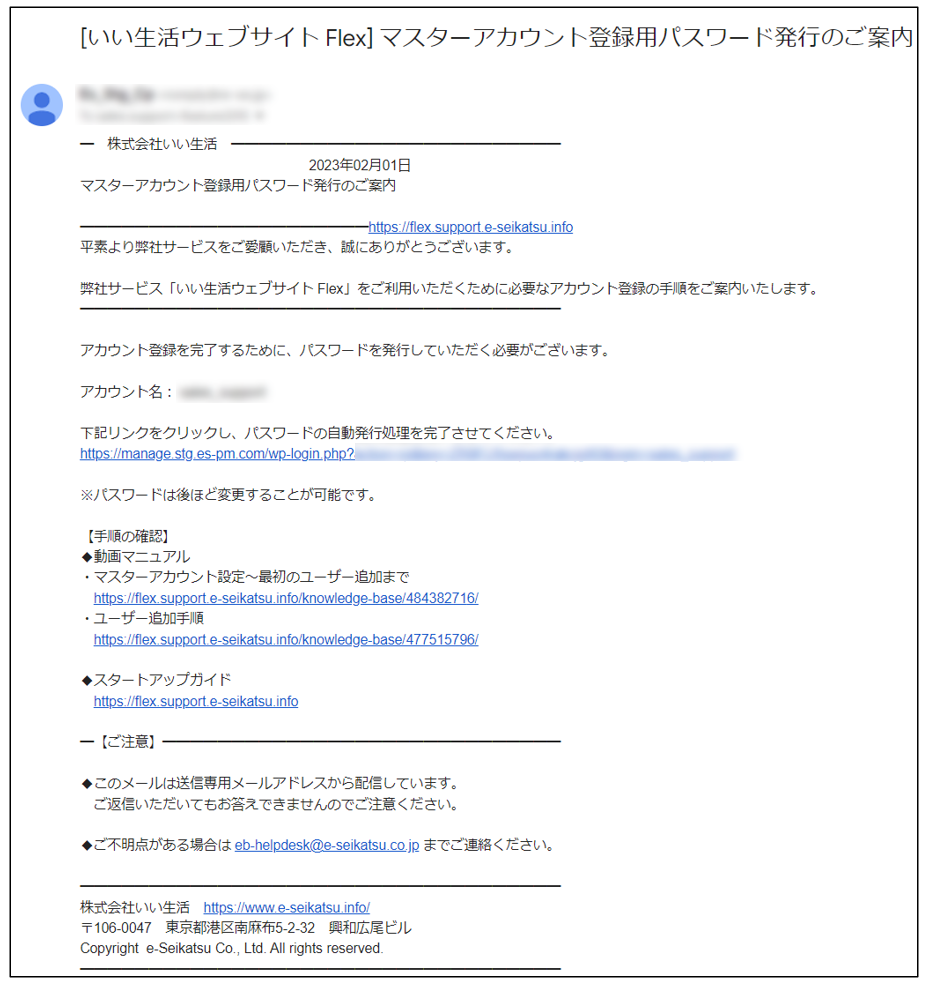
本文中のリンクをクリックすると、自動発行処理が完了ページが表示されます。
パスワード設定が完了したら、コントロールパネルにログインします。
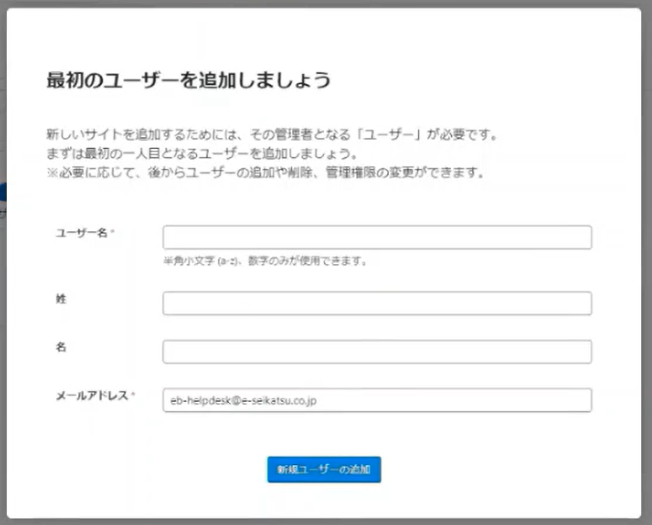
ログイン後、画面の案内に従って最初のユーザー追加をおこなってください。
登録したメールアドレスへマスターアカウントと同様にパスワード発行のご案内が届きますので、
届いたメールよりパスワードを設定してください。
2.サイト作成
最初のユーザーが追加できたらダッシュボードから「サイトを追加」に進みます。
複製元サイト、管理用ドメインURL、サイトのタイトル、管理者メールアドレスを入力します。
※ドメイン変更はコントロールパネルのサイト一覧から行っていただくことができます。
詳細:「サイトのURLを変更する(ドメイン設定)」
※管理者メールアドレスにはユーザー設定メールが届きます。
メール本文のリンクからパスワード設定を進め、サイト管理用のユーザーを作成します。
※店舗を新規追加した場合には、翌日に自動更新されます。

3.ユーザーを追加
サイト作成時に管理者メールアドレスにユーザーが発行されます。
サイト管理を複数名で行う場合には、コントロールパネルでユーザー追加をします。
※登録方法を動画でもご案内しております
ユーザー>新規追加もしくはコントロールパネルTOP>ユーザーの作成からユーザー作成画面に移ります。
ユーザー名、姓、名、メールアドレス、担当サイトを入力します。
※ユーザー名は初回登録時のみ設定可能です。
※担当サイトは登録必須のため、予め上記手順2のサイト作成をおこなってください。
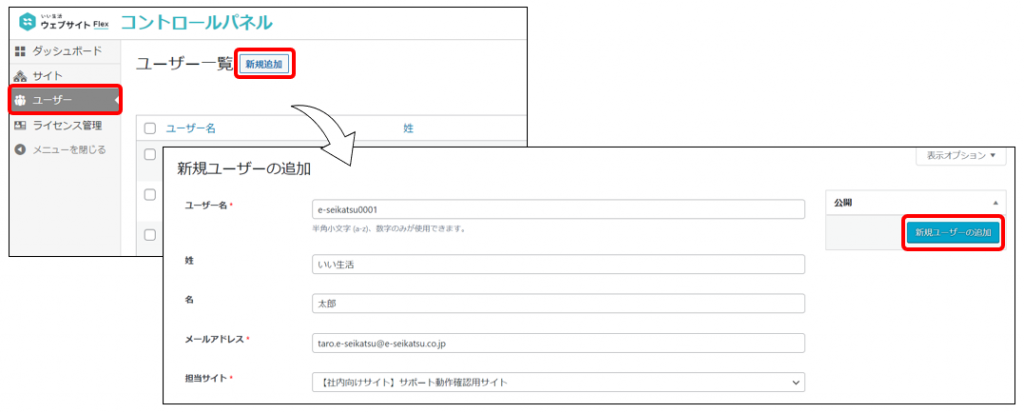
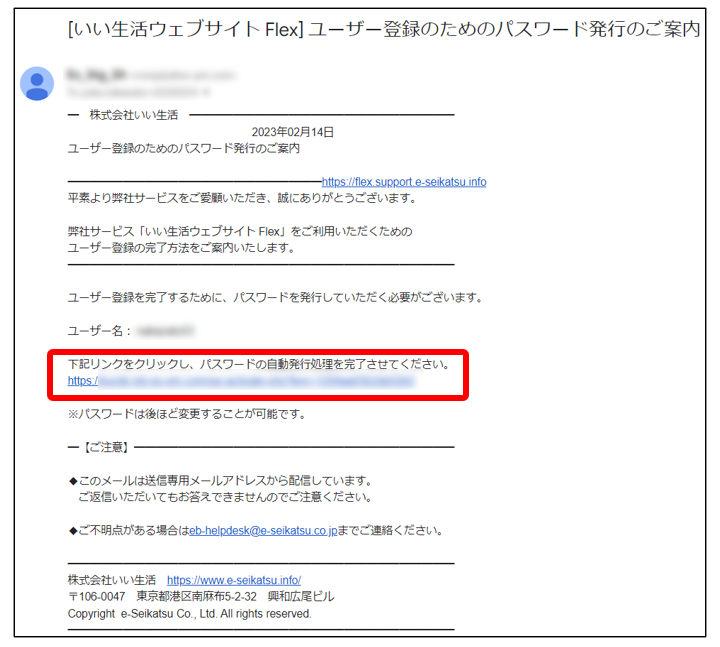
ユーザー作成をクリックすると、入力したメールアドレスにユーザー登録のためのパスワード設定のご案内が届きます。
本文内のリンクをクリックしてください。
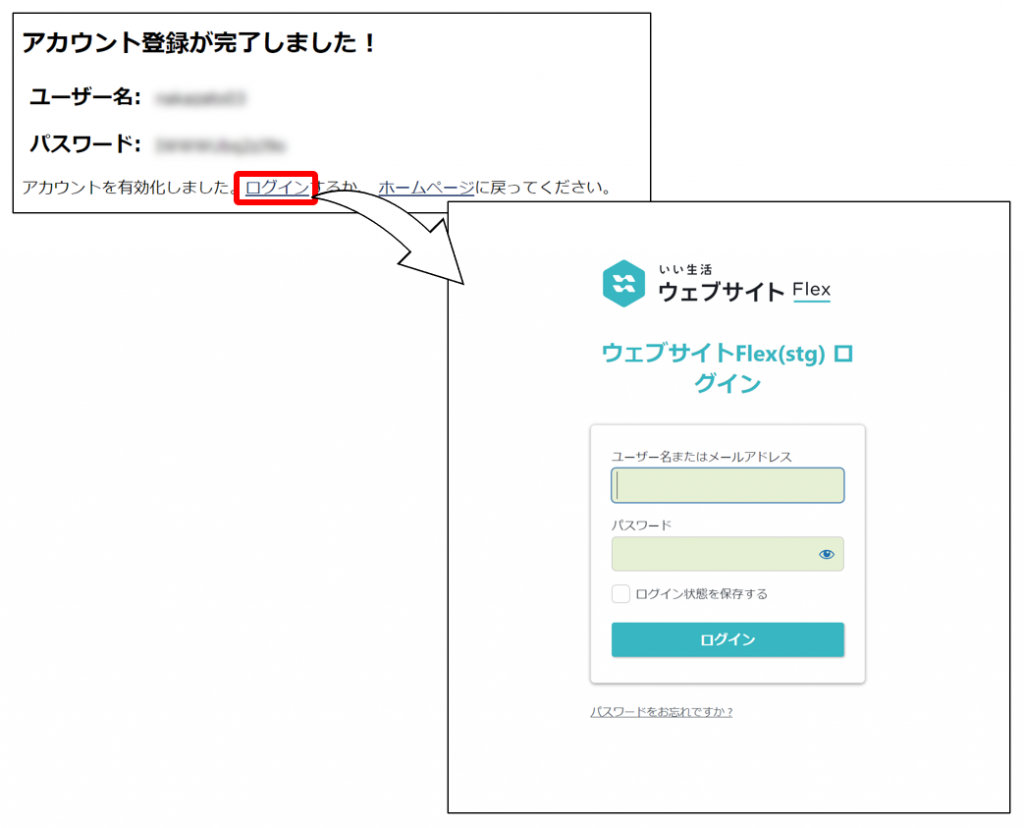
リンクを開くとアカウント登録完了画面になり、
ユーザー名と自動発行されたパスワードが表示されます。
「ログイン」からログイン画面を開き、
ユーザー名・パスワードを入力してログインしてください。
※パスワードはログイン時に利用するため控えておいてください。
後からパスワードを変更することも可能です。
4.SEO設定
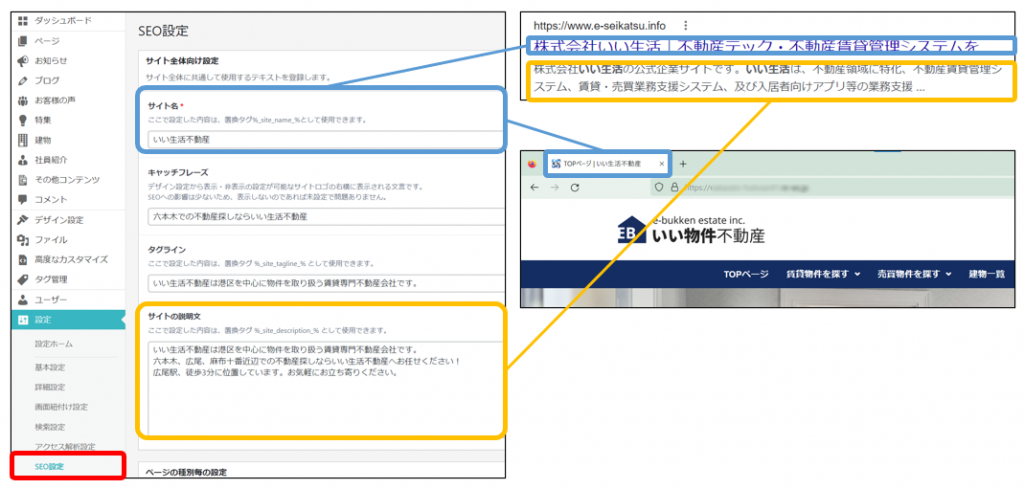
サイト>サイト名をクリックし、サイト管理画面を開きます。
メニューからSEO設定に進み、以下を入力します。
サイト名
サイト名は検索エンジンの検索結果、ブラウザタブに表示されます。
サイトの紹介文
サイトの紹介文は検索エンジンの検索結果に表示されるものです。
その他SEO設定画面の説明についてはSEO設定をご確認ください。
5.サイト設定
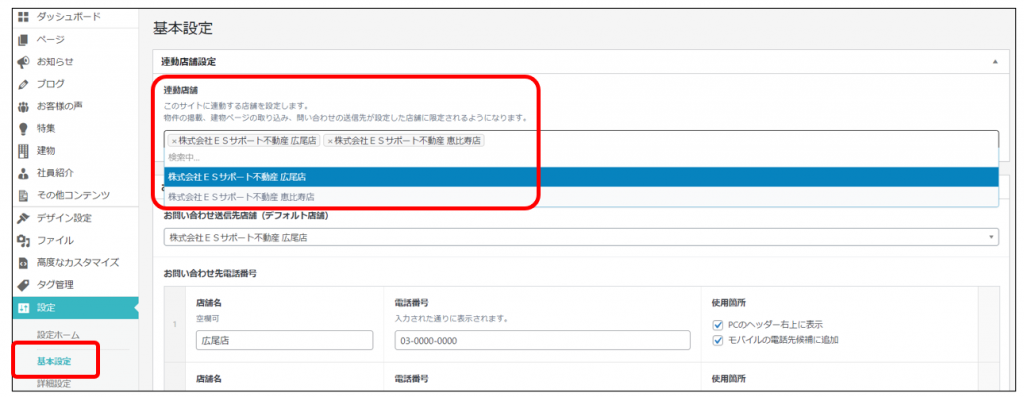
メニューから設定>基本設定に進み、以下を設定します。
連動店舗・お問い合わせ送信先店舗
物件掲載や建物ページの取り込みの対象店舗、
および一般問い合わせページや借りたいお客様向け問い合わせページ等の各問い合わせページの送信先店舗を設定することができます。
連動店舗:初期状態はSelect表示になっています。(全店舗が連動対象の状態)
連動店舗を絞り込みたい時は店舗を選択してください。
お問い合わせ送信先店舗:各問い合わせページの設定で送信先店舗が選択されていない場合に、
こちらで設定した送信先へ送信されますので、必ず設定してください。
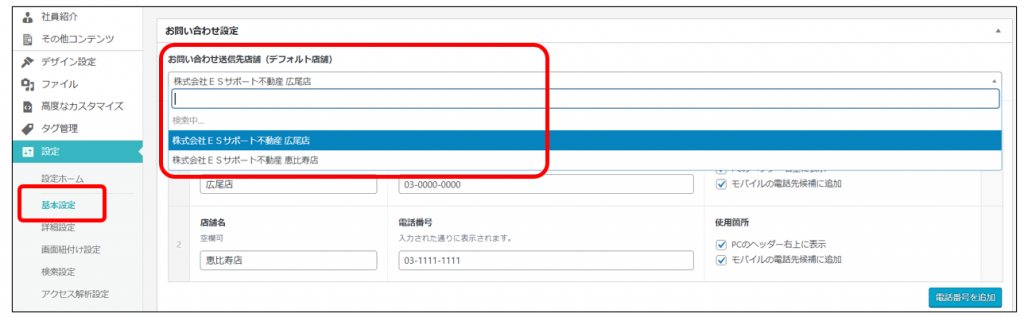
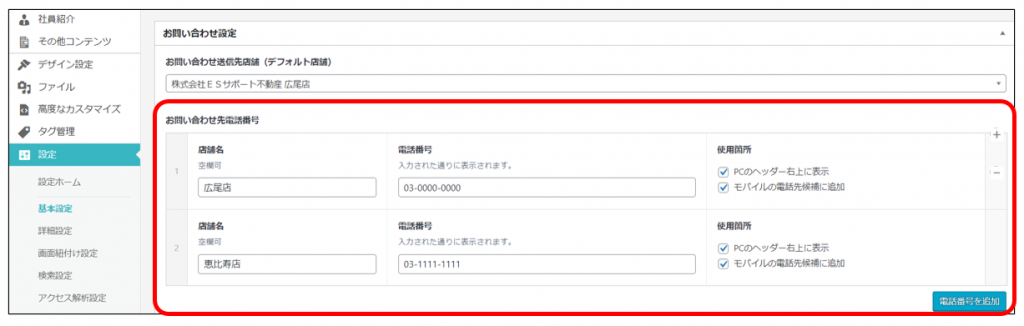
お問い合わせ先電話番号:PC・スマホサイトに表示される電話番号を複数設定できます。
店舗名、電話番号は任意のものをご入力いただけます。
SNS関連
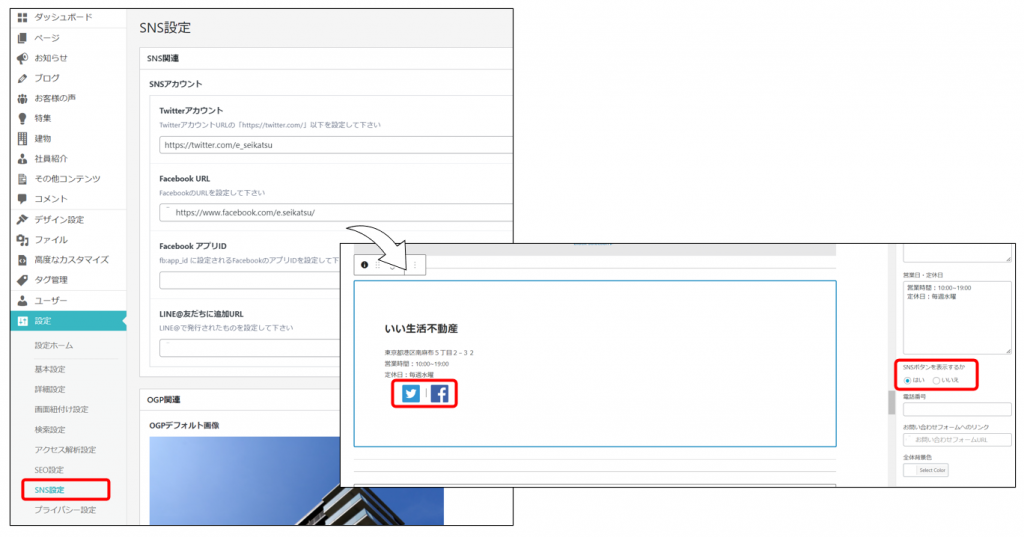
会社で運用しているSNSがあればアカウントを設定します。
「お問い合わせ先」ブロックや「SNSリンク」ブロック等を利用する際に、サイト設定で設定したSNSアカウントへリンクします。
その他サイト設定画面の説明については設定をご確認ください。