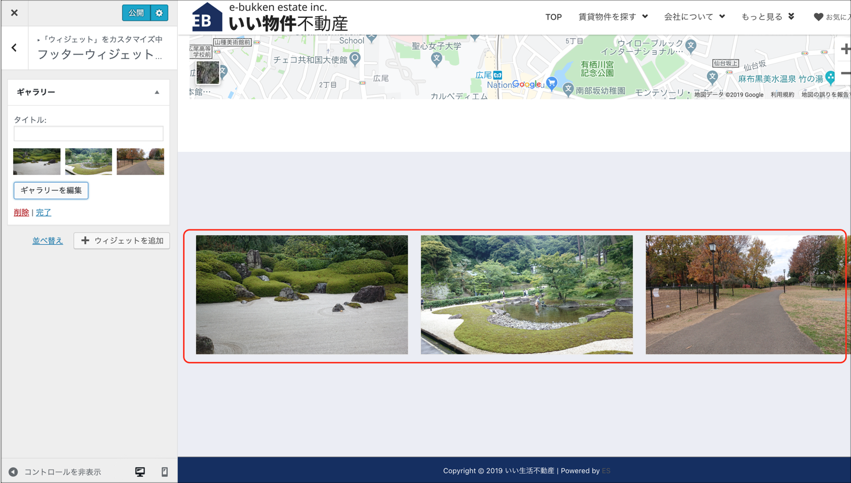
ギャラリーウィジェット
ギャラリーウィジェットについて
ギャラリーウィジェットを使って、ウィジェットエリアに複数の画像を、指定した列数で表示できます。
前提
- ウィジェットの基本的な操作についてはこちら
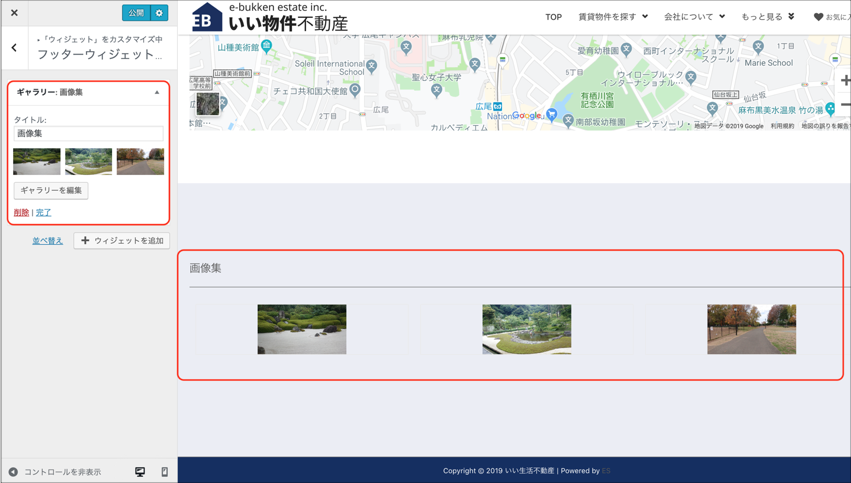
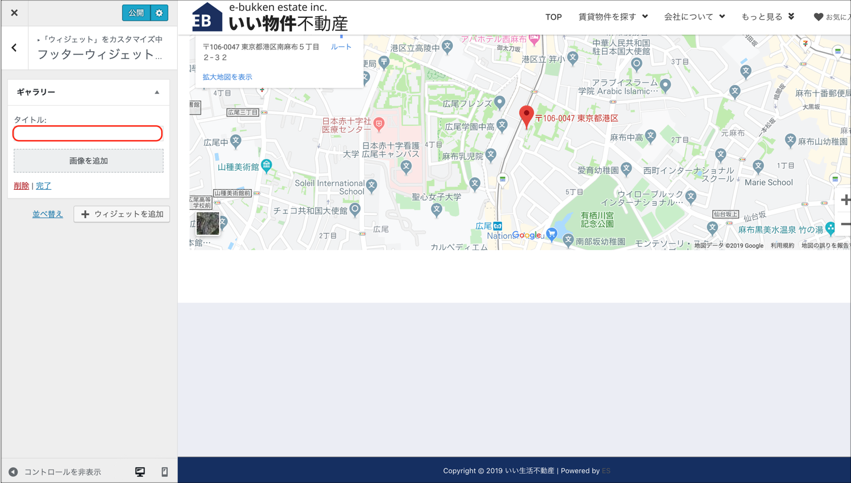
1. タイトル
ギャラリーウィジェットにタイトルをつけます。
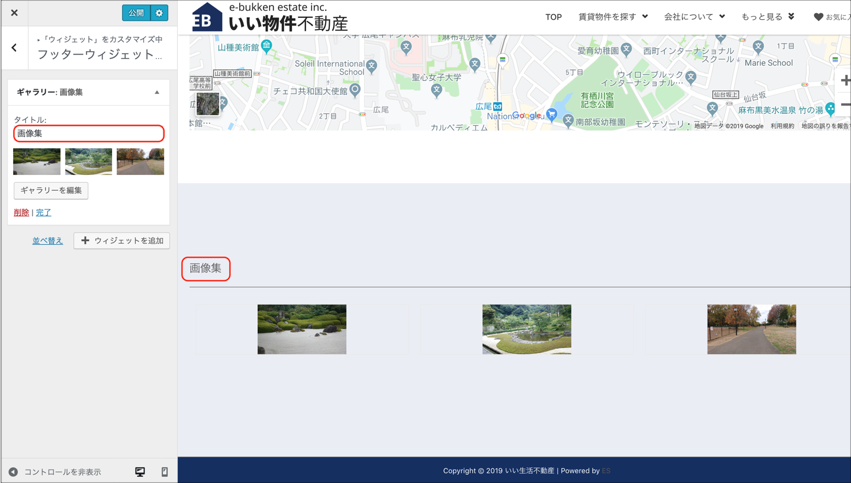
ギャラリーが設定されている時にタイトルが表示されます。
タイトルは下記のように表示されます。
2. 画像のアップロード
「画像を追加」をクリックし、「ギャラリーを作成」画面からアップロードできます。
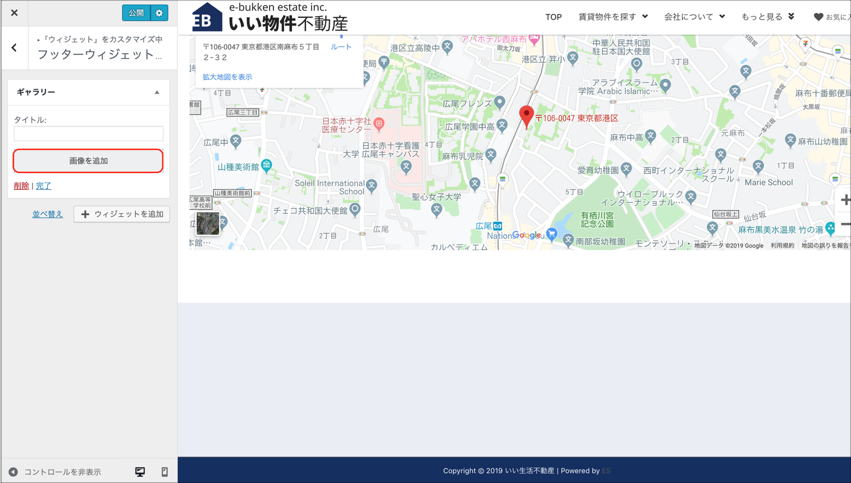
「ファイルをアップロード」タブからファイルをアップロードします。
詳しくはこちらをご覧ください。
3. 画像の選択
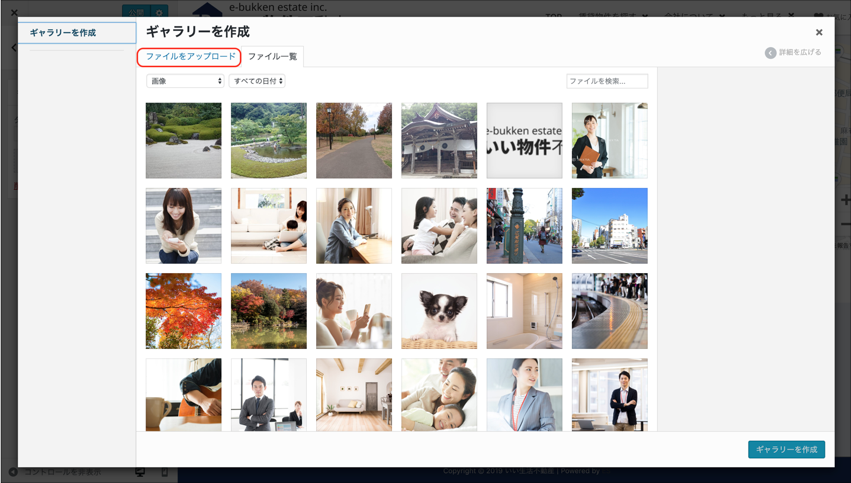
「画像を追加」をクリックし、「ギャラリーを作成」画面からアップロードできます。

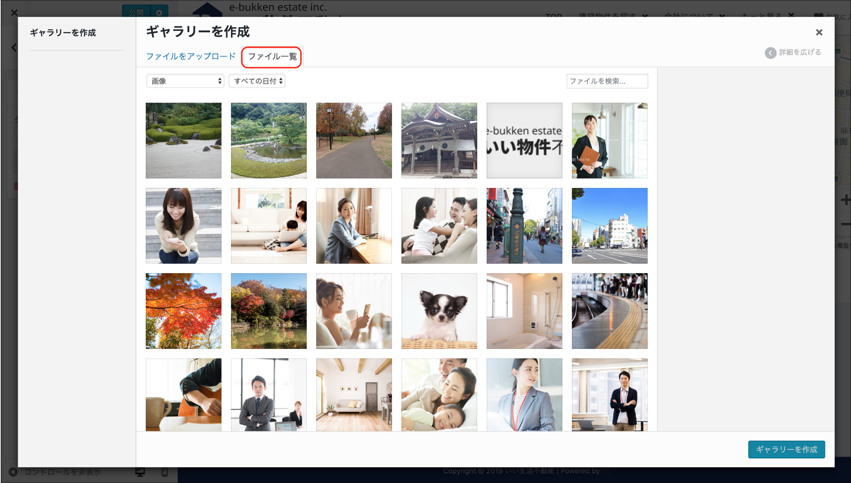
「ファイル一覧」タブから画像を選択して挿入します。
詳しくはこちらをご覧ください。
4. ギャラリーの編集
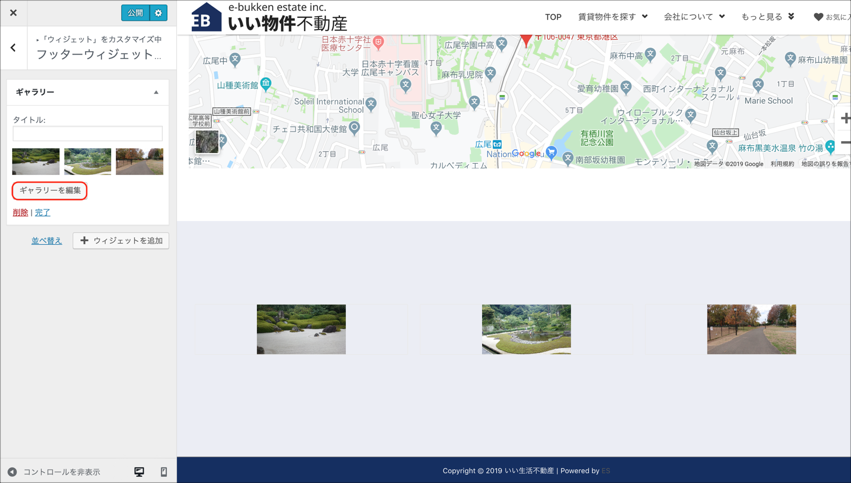
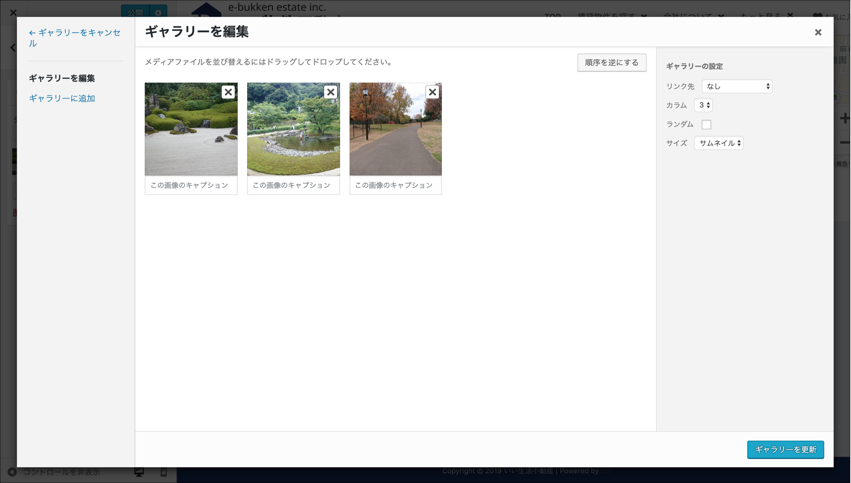
「ギャラリーを編集」をクリックし、「ギャラリーを編集」画面を開き、画像を編集することができます。
詳しくはこちらをご覧ください。
5. ギャラリーの列数
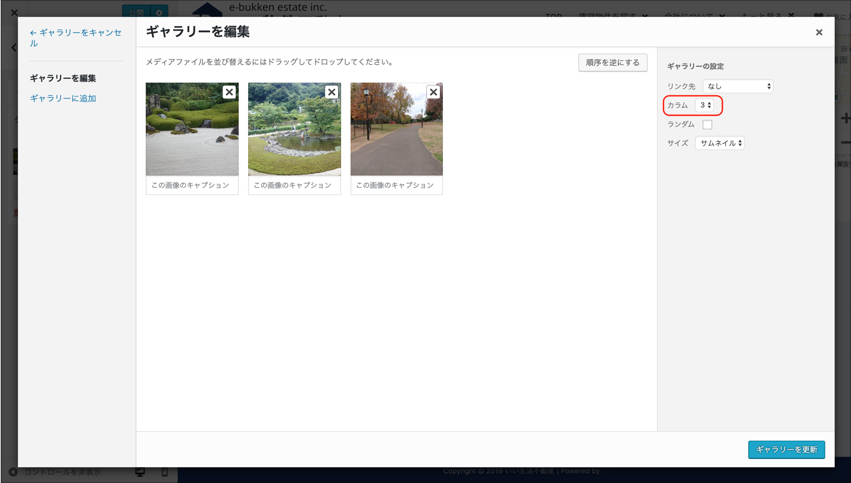
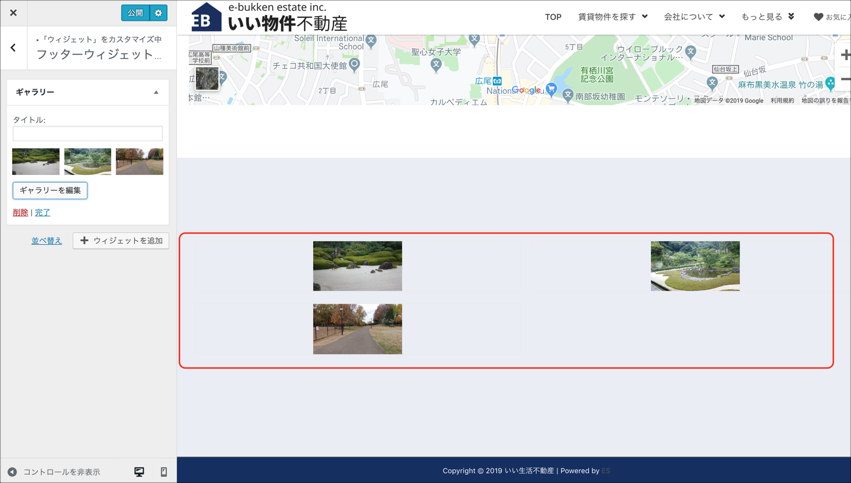
「ギャラリーを編集」をクリックし、「ギャラリーを編集」画面を開き、ギャラリーの列数を変更することができます。
2列にした場合、下記のようになります。
6. 画像のリンク先
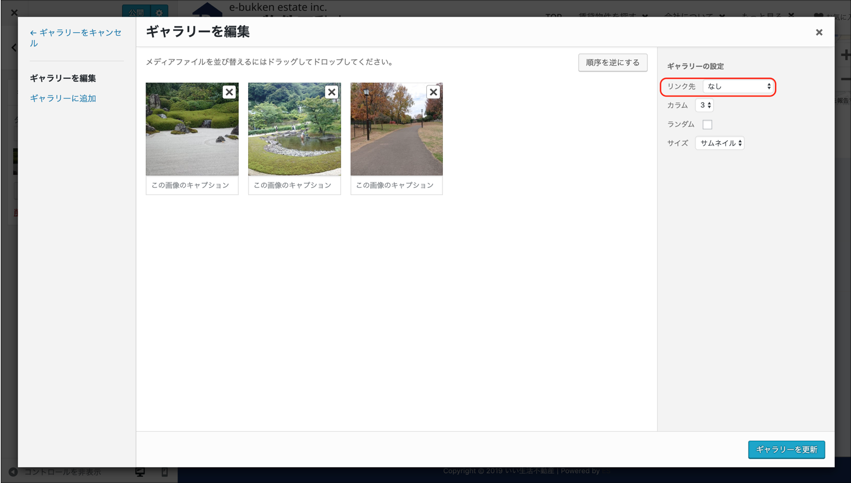
「ギャラリーを編集」をクリックし、「ギャラリーを編集」画面を開き、ギャラリーに設定した画像のリンク先を設定できます。
デフォルトは「なし」です。
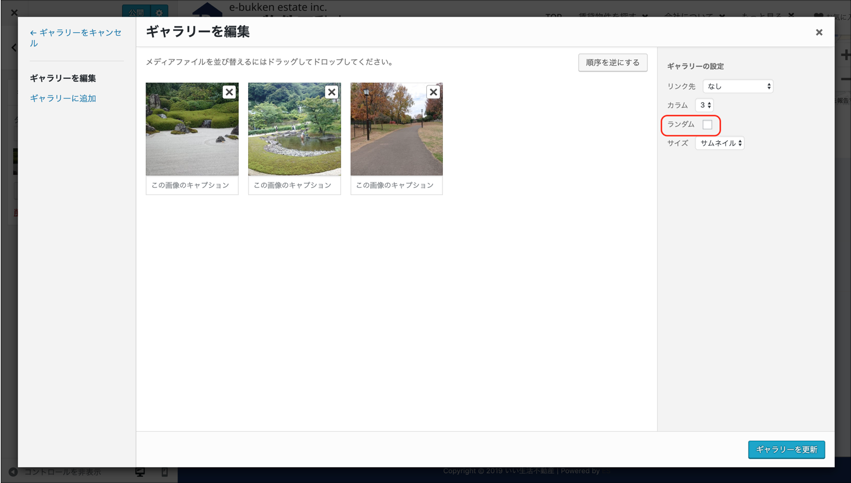
7. 画像の並び順をランダムにする
「ギャラリーを編集」をクリックし、「ギャラリーを編集」画面を開き、ギャラリーに設定した画像の並び順をランダムにすることができます。
デフォルトは無効です。
8. 画像のサイズ
「ギャラリーを編集」をクリックし、「ギャラリーを編集」画面を開き、ギャラリーに設定した画像のサイズを下記から選択することができます。
- サムネイル
- 中
- 大サイズ
- フルサイズ

「大サイズ」にした場合、下記のようになります。