カテゴリー
前提
- カテゴリーはブログ記事に任意で設定します
- カテゴリーを設定するとパンくずが階層的に表示されます
- 親カテゴリー、子カテゴリーの設定が可能です
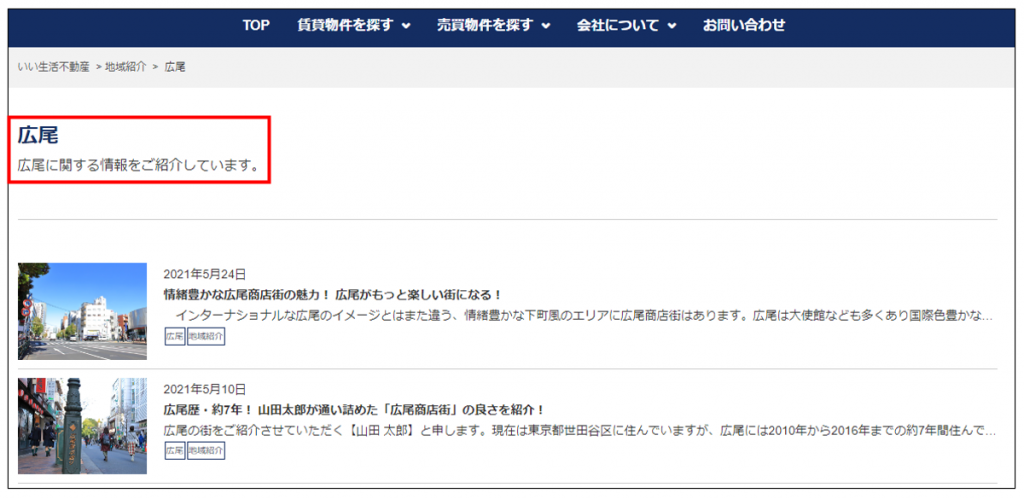
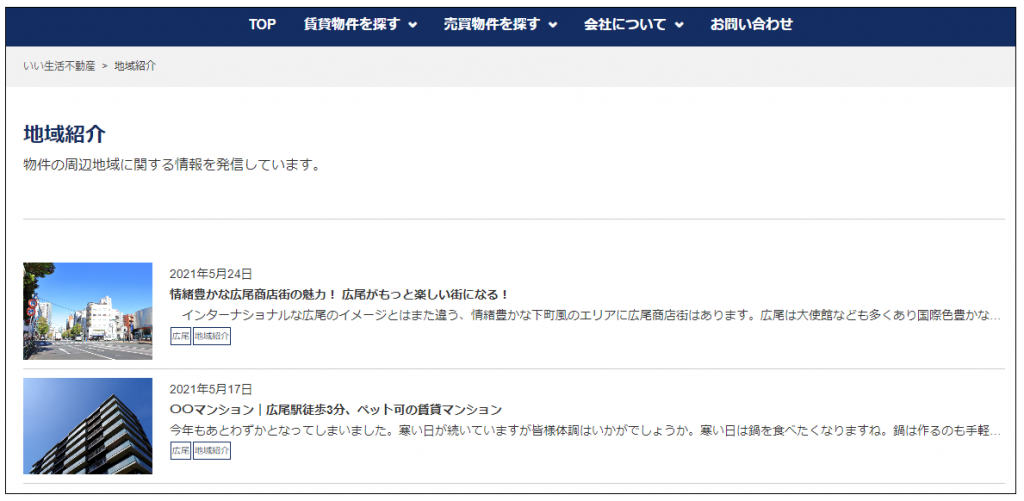
- カテゴリーのURLページにアクセスした際は、カテゴリーに紐付くブログ記事が一覧表示されます

設定手順
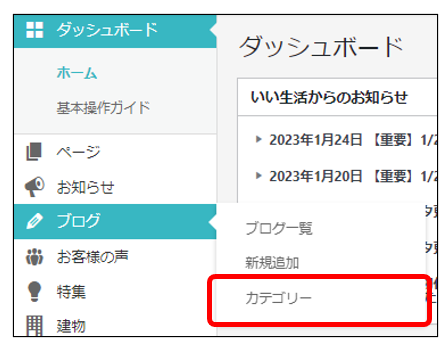
①ブログ>カテゴリーで設定したいカテゴリーを追加します。
※カテゴリーの上限数はありません。
※各ブログ記事の編集画面でもカテゴリー追加は可能ですが、子カテゴリーの追加はできません。
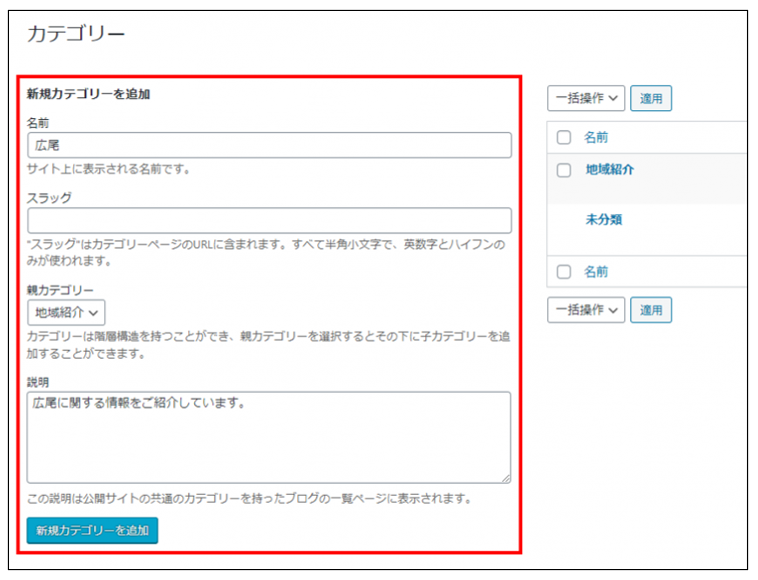
| 設定項目 | 設定内容 |
| 名前(必須) | サイト上に表示されるカテゴリー名を入力します。 |
| スラッグ | カテゴリーページのURLに含まれます。 未設定の場合はカテゴリー名がURLに利用されます。 |
| 親カテゴリー | 子カテゴリーの追加時のみ指定します。 選択肢には既に追加済みのカテゴリーが表示されます。 サイト上のパンくずでは、親カテゴリー>子カテゴリーのように階層表示されます。 一つの親カテゴリーに対し、複数の子カテゴリーを紐付けることが可能です。 例) 親カテゴリー:地域紹介 子カテゴリー:六本木、広尾、恵比寿 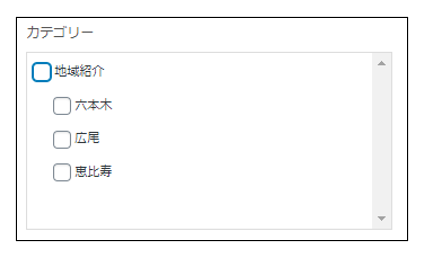 |
| 説明 | カテゴリーページに表示される説明文を入力します。 |
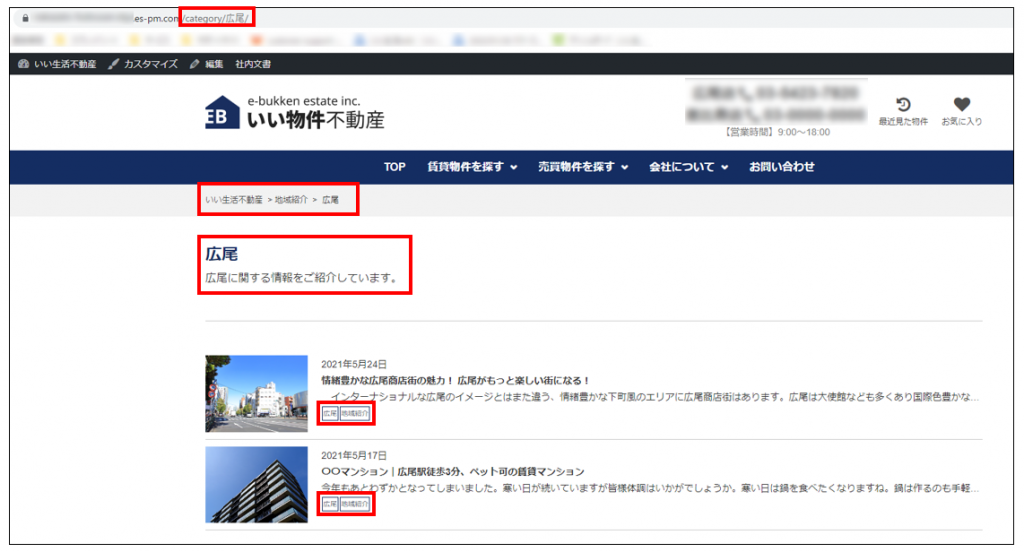
※カテゴリー名をクリックすると、該当のカテゴリーのブログ記事一覧に遷移します。
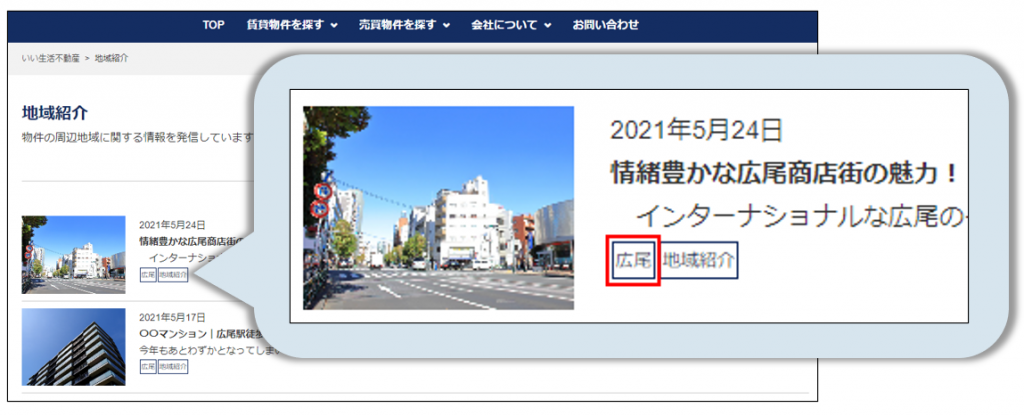
②ブログにカテゴリーを設定します。
【個別に設定する場合】
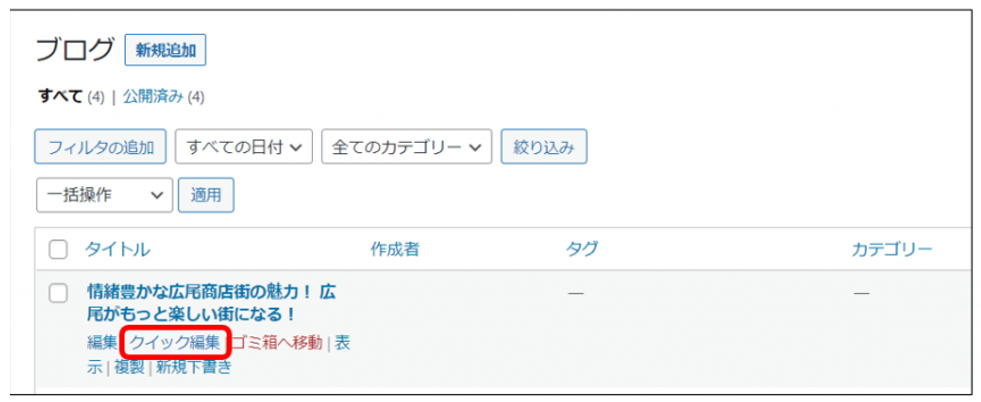
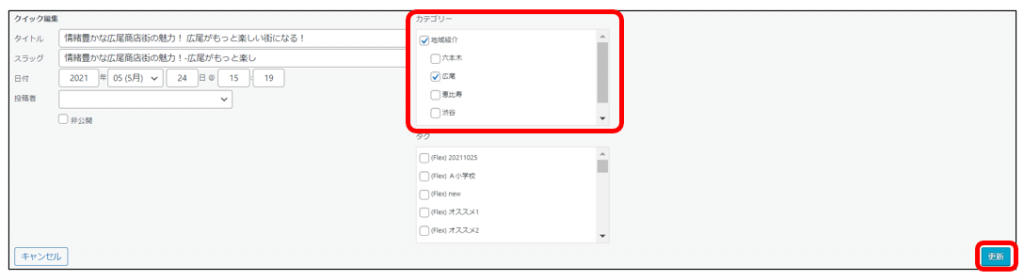
1.ブログ一覧でカテゴリーを付与したい記事にカーソルを合わせ「クイック編集」をクリック
2.任意のカテゴリーにチェック
・カテゴリーは1つまで選択できますが、子カテゴリーを選択した場合は親カテゴリーも選択されます。
・親カテゴリーのみの選択も可能です。
3.「更新」をクリック
【複数記事に一括で設定する場合】
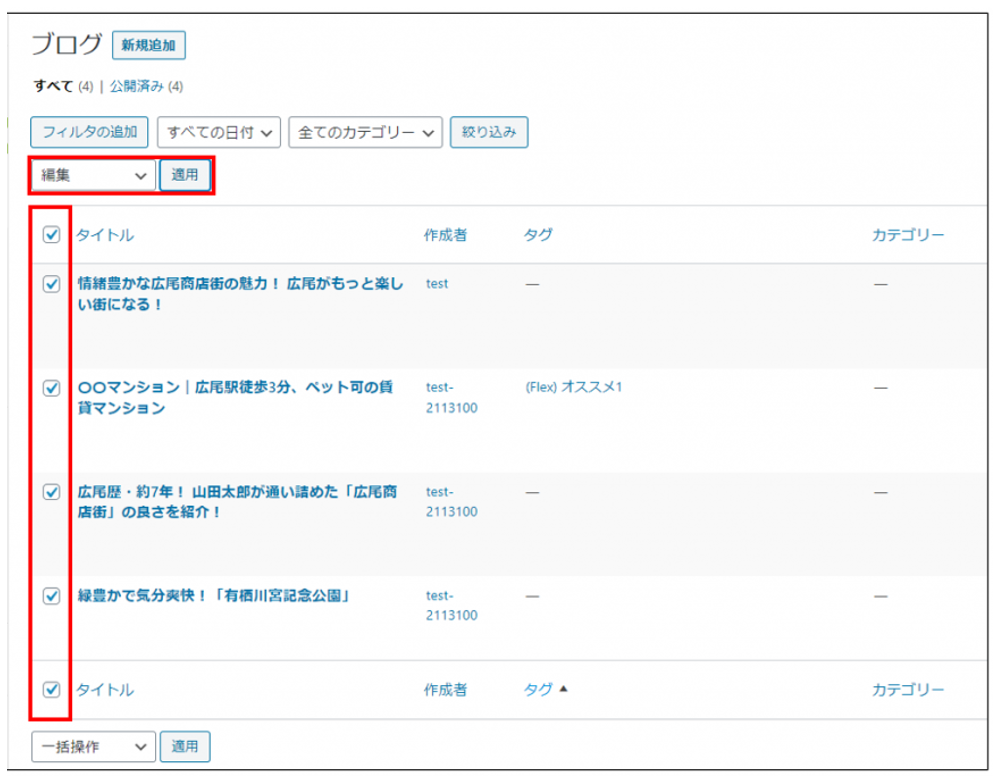
1.ブログ一覧でカテゴリーを付与したい記事にチェック
2.「編集」を選択し、「適用」をクリック
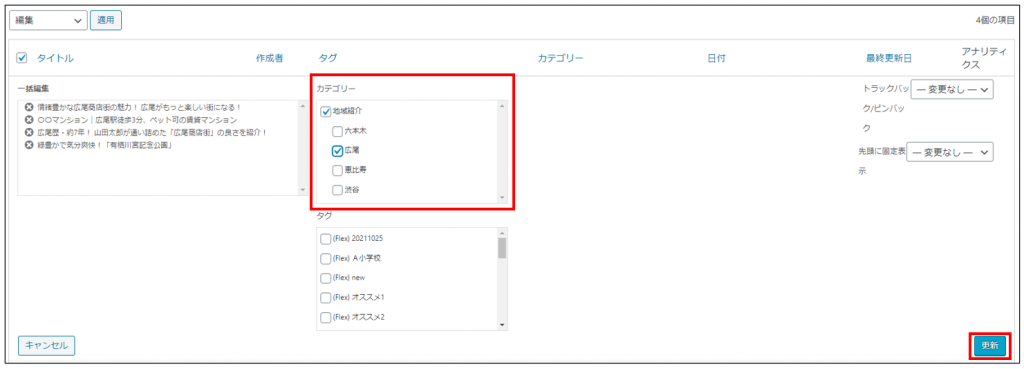
3.任意のカテゴリーにチェック
・カテゴリーは1つまで選択できますが、子カテゴリーを選択した場合は親カテゴリーも選択されます。
・親カテゴリーのみの選択も可能です。
・既にカテゴリーを設定済みの記事はカテゴリーが上書きされます。
4.「更新」をクリック
カテゴリーの表示を確認する
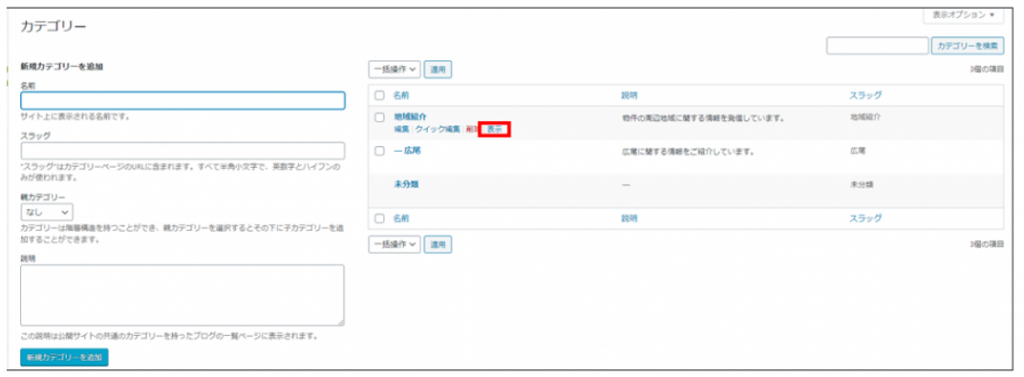
登録されているカテゴリーは、ブログ>カテゴリーで確認できます。
登録件数が多い場合は右上の「画像カテゴリーを検索」もご活用ください。
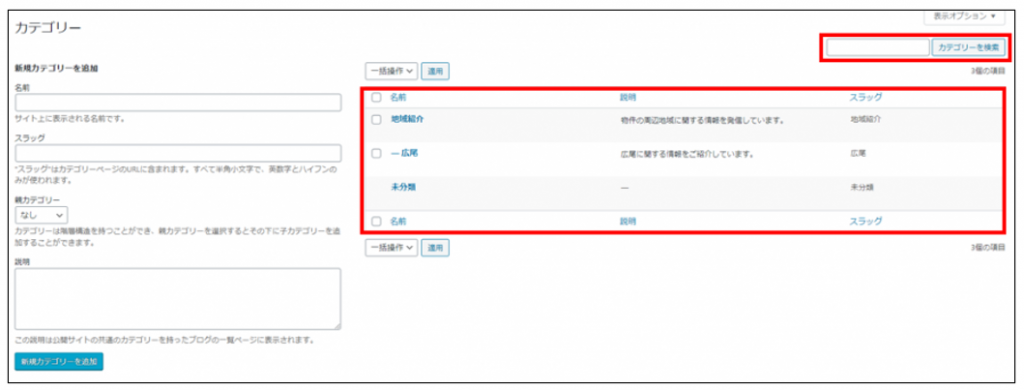
カテゴリーにカーソルを合わせ、「表示」を押すと
カテゴリーが設定されているブログ記事一覧を確認できます。
また、URLは「表示」を右クリックしリンクアドレスをコピーすることで取得できますので
ブログ記事一覧へのリンクを設ける場合などにご活用ください。
カテゴリーの編集
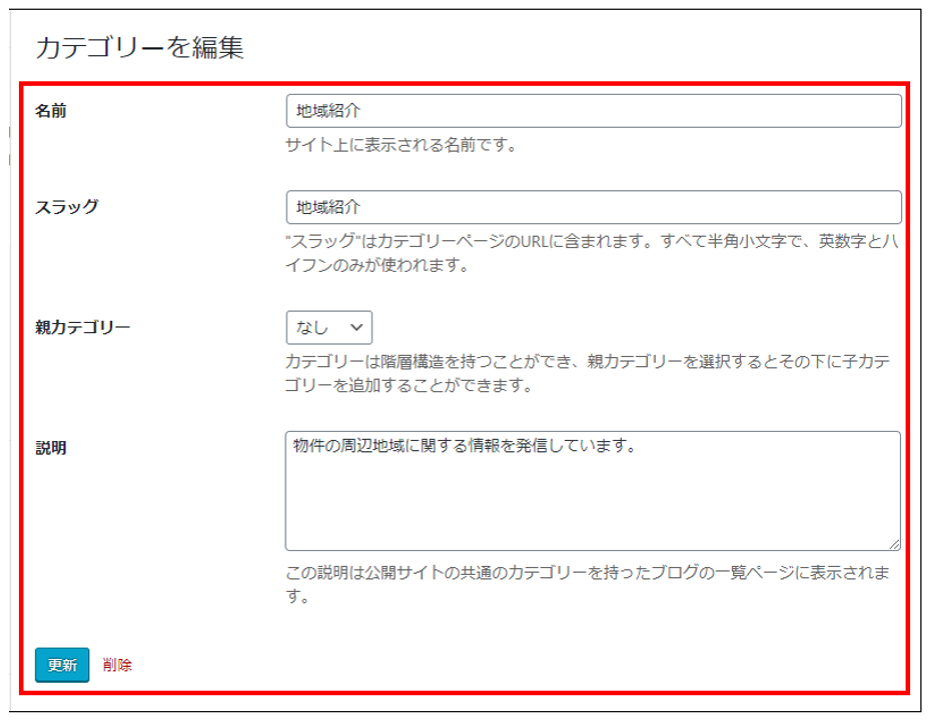
編集したいカテゴリーにカーソルを合わせ、
「編集」または「クイック編集」を押します。
「クイック編集」ではカテゴリーの名前、スラッグのみを編集できます。


カテゴリーの削除
・個別に削除する場合
削除したいカテゴリーにカーソルを合わせ、「削除」を押します。

・一括で削除する場合
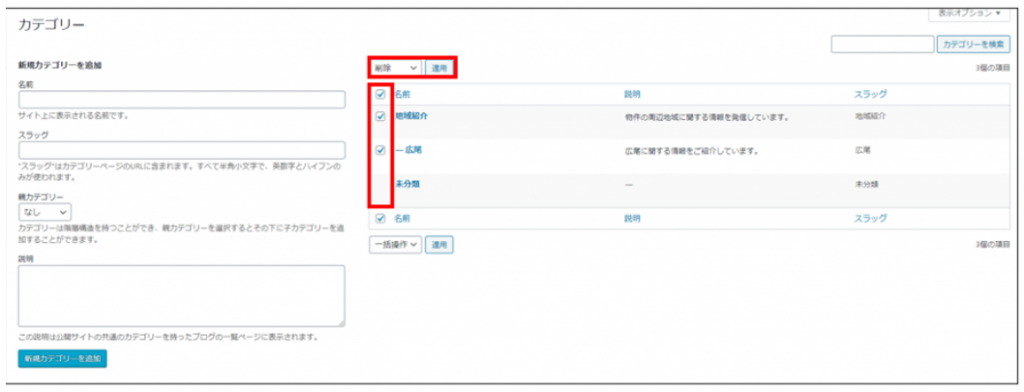
削除したいカテゴリーにチェックを入れ、
「削除」を選択し、「適用」を押します。