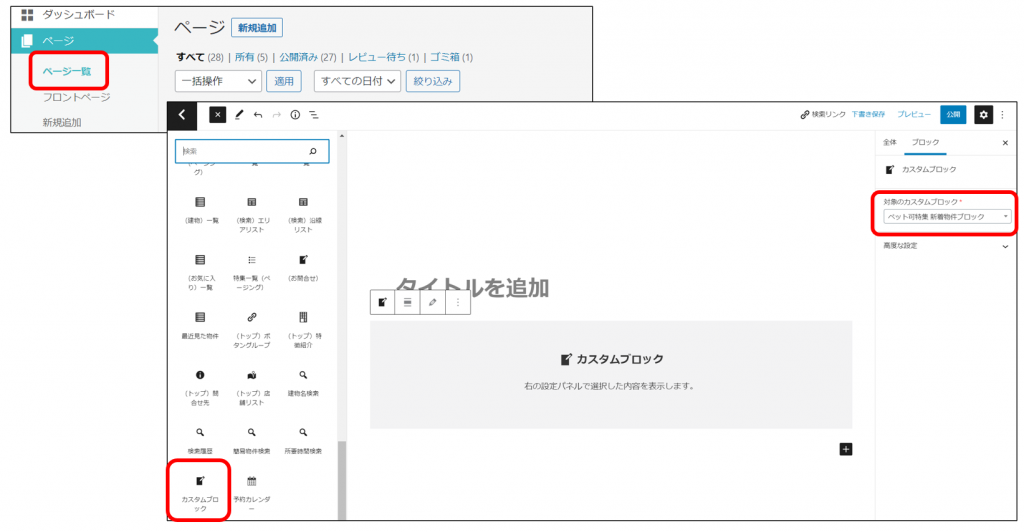
カスタムブロック
ウェブサイトFlexのPremium(プレミアム)プランをご利用の場合、
「カスタムブロック」を利用することで、以下ページ・ブロックのレイアウトをカスタマイズしていただけます!
※プランに関するお問い合わせはいい生活までご連絡ください。
【カスタマイズ対象のページ・ブロック】
- 広告詳細ページ(賃貸・売買)
- 物件一覧ページ(賃貸・売買)
- 建物ページ
- 建物一覧(建物特集を含む)
- 特集新着物件ブロック
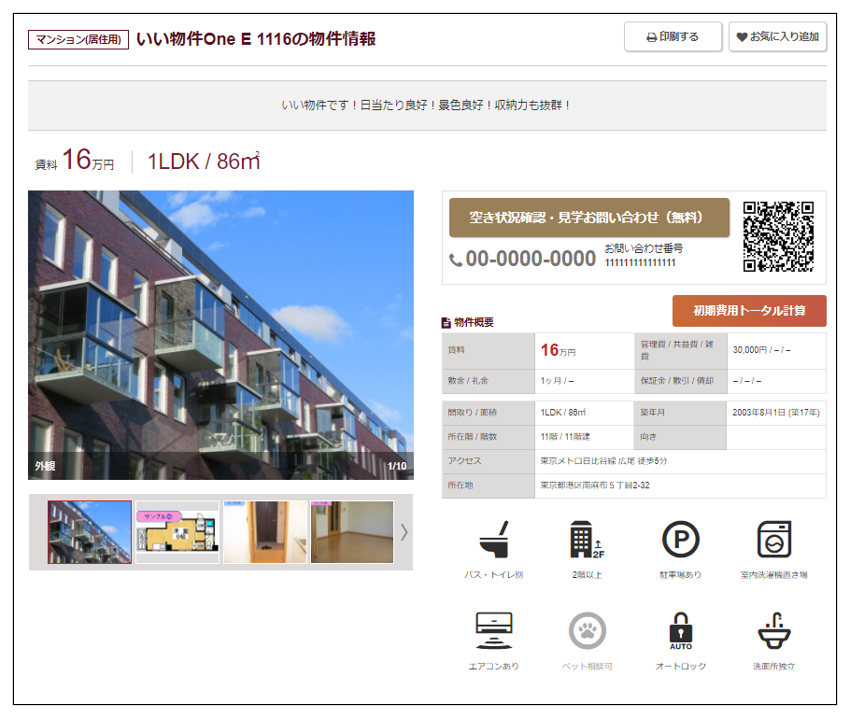
注意点(ご利用の際は必ずお読みください)
- 「カスタムブロック」をご利用いただく際は、弊社のパートナー会社様への委託が必要です。
本機能に関するサポートは、弊社のパートナー会社様に対してのみ行っております。 - ウェブサイトFlexの仕様変更に伴い、記述内容を変更する必要が生じる可能性があります。
その際の通知先、およびサポート対象も、弊社のパートナー会社様に対してのみ実施いたします。 - パートナー会社様以外も編集の操作自体は可能ですが、
復旧のサポートなども行えませんので、あらかじめご承知おきください。
カスタムブロック設定手順
・広告詳細ページ、建物ページの場合
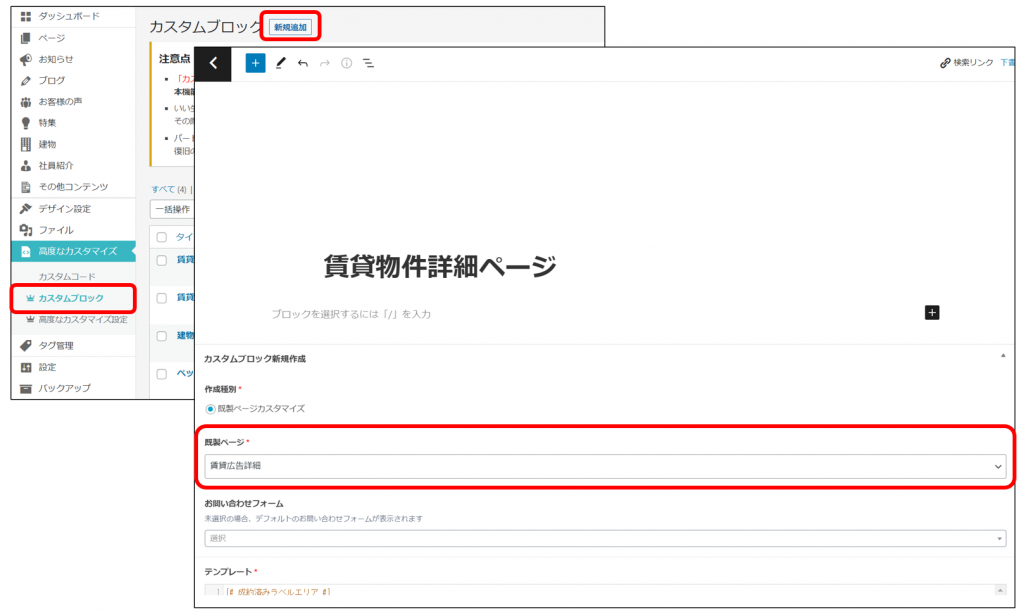
①メニューの高度なカスタマイズ>カスタムブロック>新規追加を押し、
既成ページの項目で「賃貸広告詳細/売買広告詳細/建物詳細」のいずれかを選択し、レイアウトを設定します。
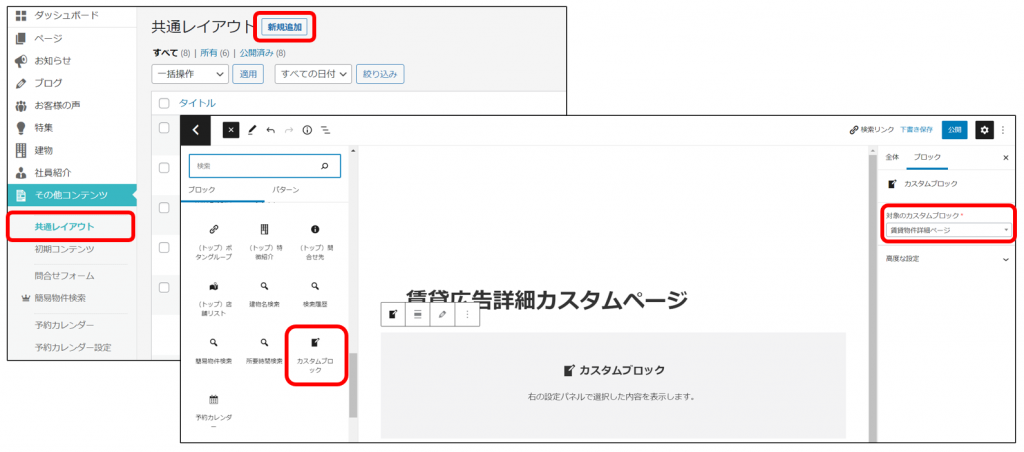
②カスタマイズ完了後、メニューの共通レイアウトより新規作成で「カスタムブロック」を追加し、
右側のブロック設定にある「対象のカスタムブロック」にて、①で作成したブロックを選択します。
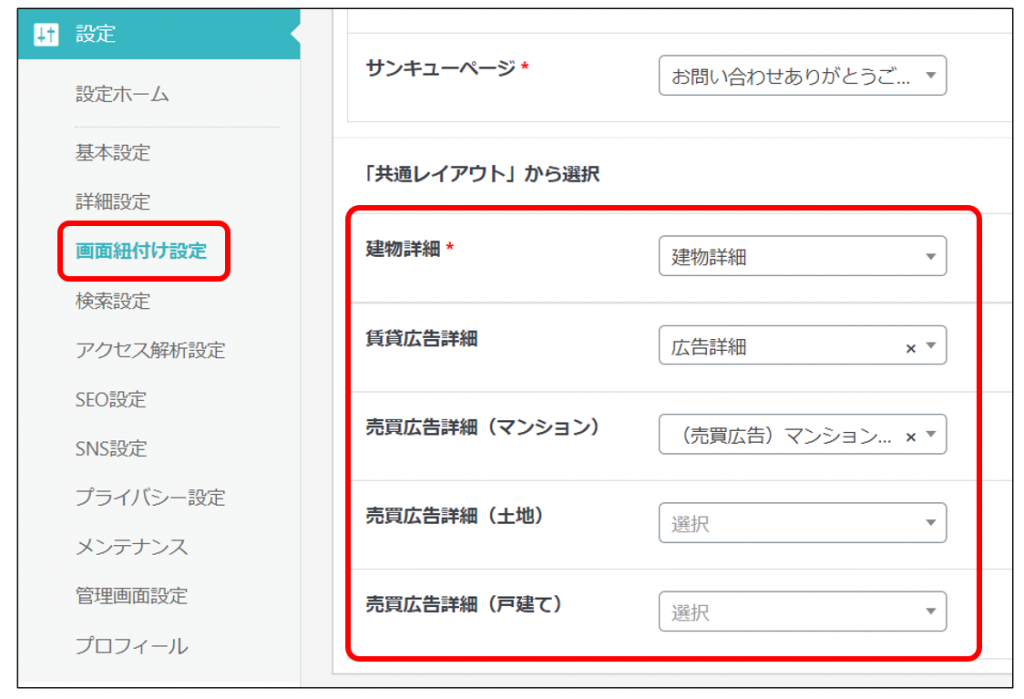
③設定>画面紐付け設定にて、作成した共通レイアウトを選択することで
カスタマイズしたページに切り替わります。
・物件一覧ページの場合
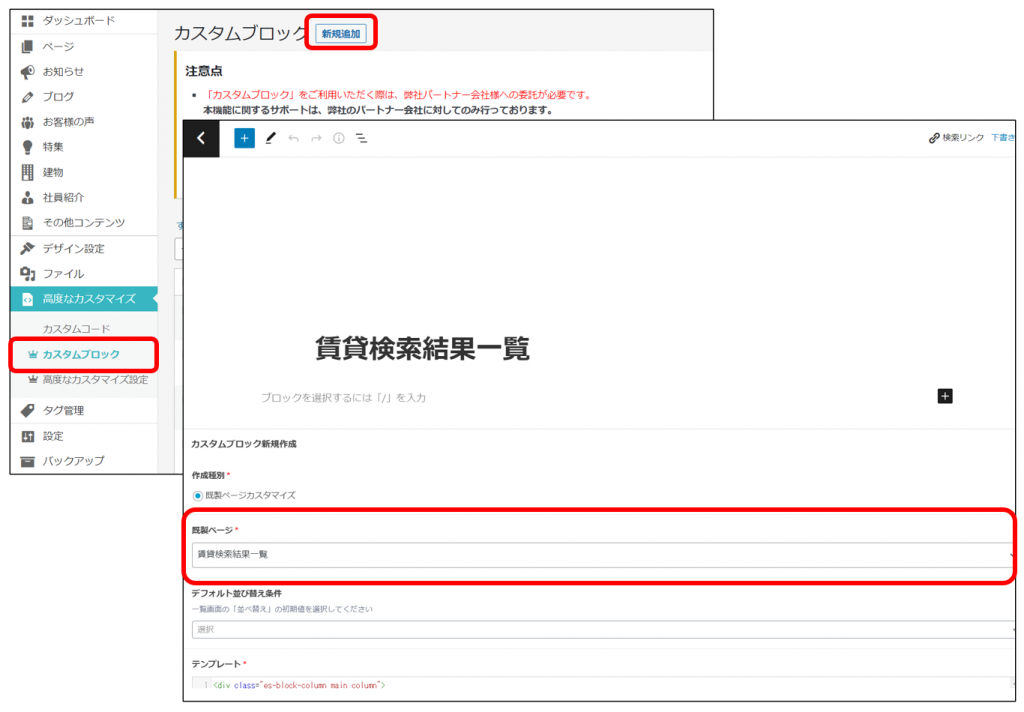
①メニューのカスタムブロック>新規追加を押し、
既成ページの項目で「賃貸検索結果一覧」or「売買検索結果一覧」を選択し、レイアウトを設定します。
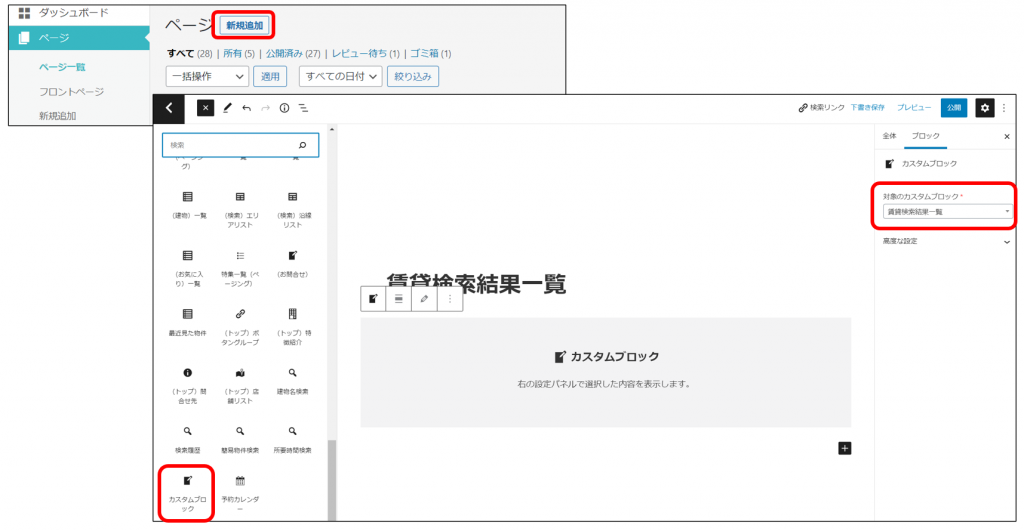
②カスタマイズ完了後、メニューのページより新規作成で「カスタムブロック」を追加し、
右側のブロック設定にある「対象のカスタムブロック」にて、①で作成したブロックを選択します。
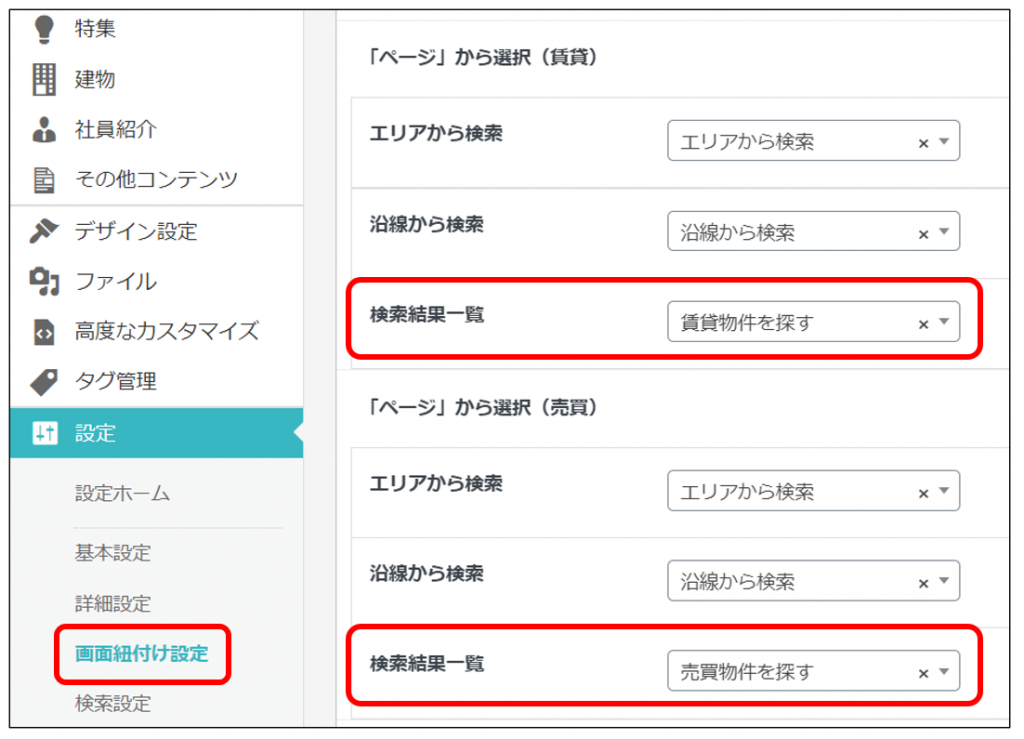
③設定>画面紐付け設定にて、賃貸または売買の「検索結果一覧」に作成したページを選択することで
カスタマイズしたページに切り替わります。
・建物一覧(建物特集を含む)の場合
①メニューのカスタムブロック>新規追加を押し、
既成ページの項目で「建物一覧(建物特集を含む)」を選択し、レイアウトを設定します。

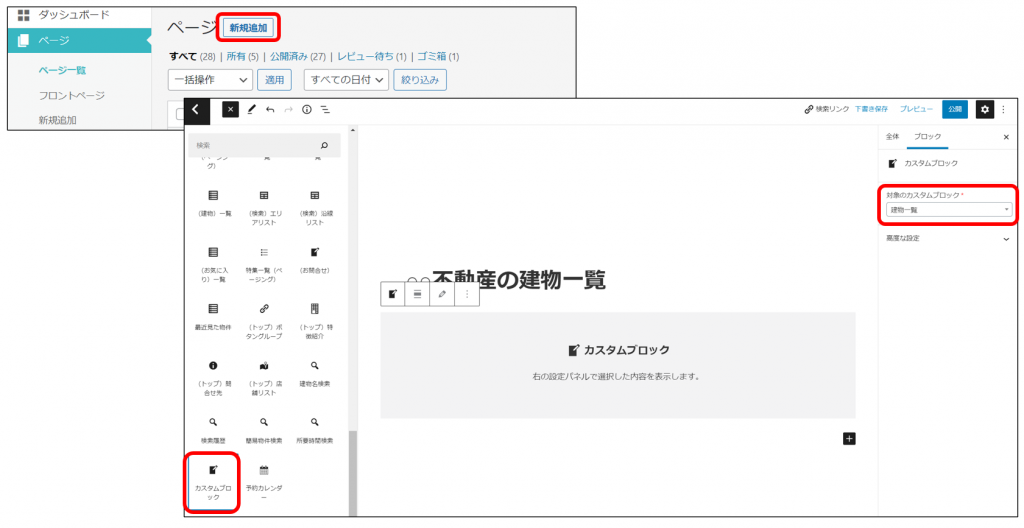
②カスタマイズ完了後、メニューのページより新規作成で「カスタムブロック」を追加し、
右側のブロック設定にある「対象のカスタムブロック」にて、①で作成したブロックを選択します。
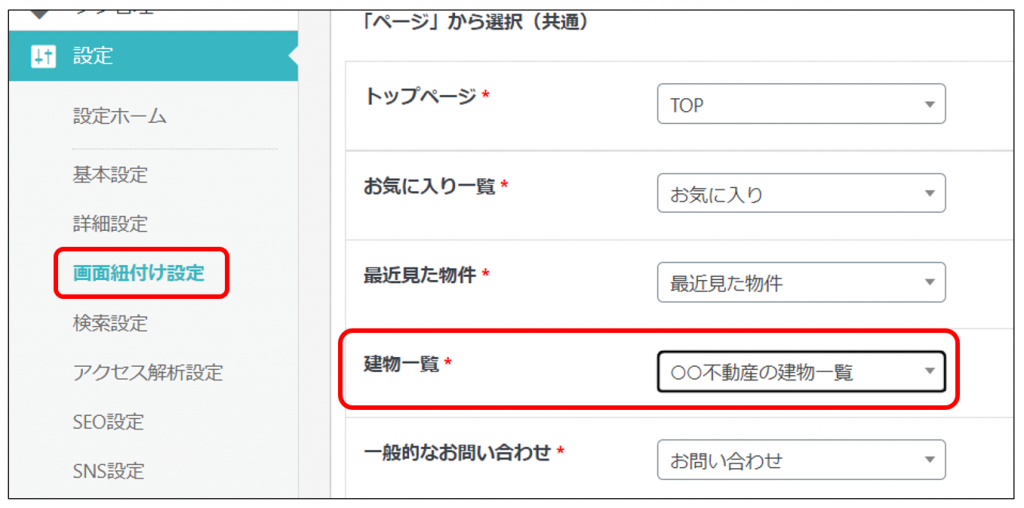
③設定>画面紐付け設定にて、作成したページを選択することで
カスタマイズしたページに切り替わります。
※通常の建物一覧のほか、建物特集も対象になります
・特集新着物件ブロックの場合
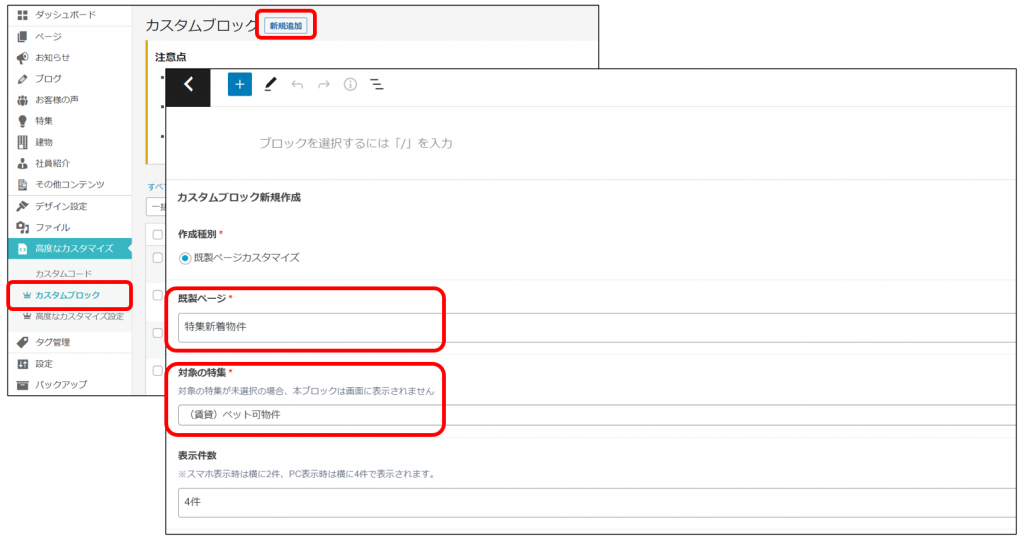
①メニューのカスタムブロック>新規追加を押し、
既成ページの項目で「特集新着物件」を、「対象の特集」でカスタマイズしたい特集を選択の上、
レイアウトを設定します。
②カスタマイズ完了後、メニューのページより新規作成、
または作成済みのページの編集画面を開き、カスタムブロックを追加します。
右側のブロック設定にある「対象のカスタムブロック」にて、①で作成したブロックを選択します。
ページを公開するとサイトに反映されます。