
ウィジェット(デザイン設定)
ウィジェット全般について
ウィジェットとは、フッターエリアに配置できるコンテンツのことです。
「デザイン設定」画面から設定することができます。
使えるウィジェットは以下の通りです。
前提
1. ウィジェットの追加
「デザイン設定」画面を開き、「ウィジェット」をクリックします。
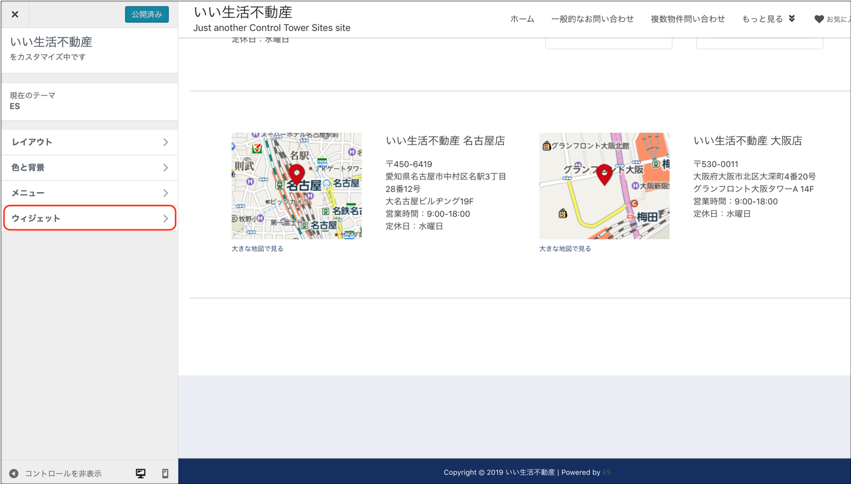
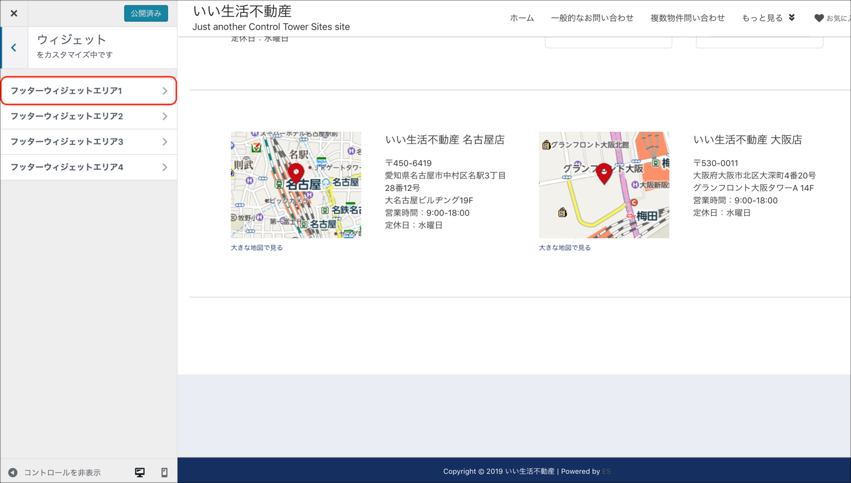
ウィジェットを追加したいエリアをクリックします。
以下から選択できます。
この例では、「フッターウィジェットエリア1」を選択します。
| エリア | 説明 |
| フッターウィジェットエリア1 | 左詰めでフッターエリアの1列目に配置します。 |
| フッターウィジェットエリア2 | 左詰めでフッターエリアの2列目に配置します。 |
| フッターウィジェットエリア3 | 左詰めでフッターエリアの3列目に配置します。 |
| フッターウィジェットエリア4 | 左詰めでフッターエリアの4列目に配置します。 |
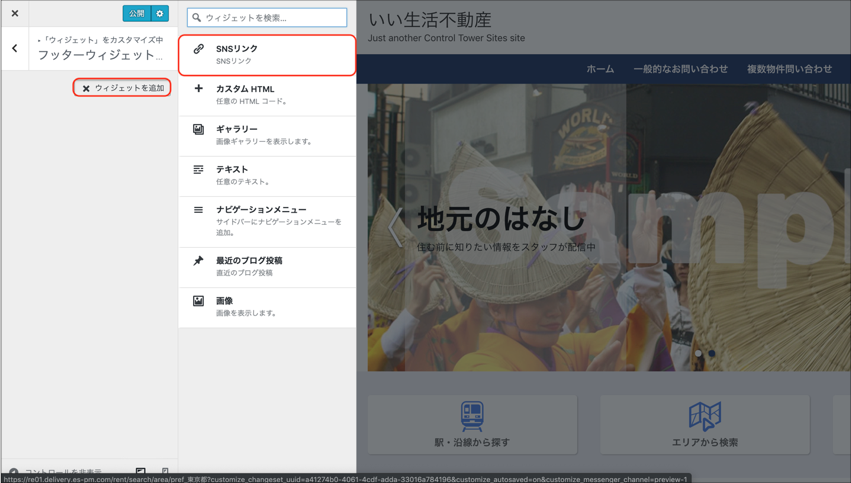
「ウィジェットを追加」をクリックし、追加したいウィジェットをクリックします。
この例では、「SNSリンク」ウィジェットを追加します。
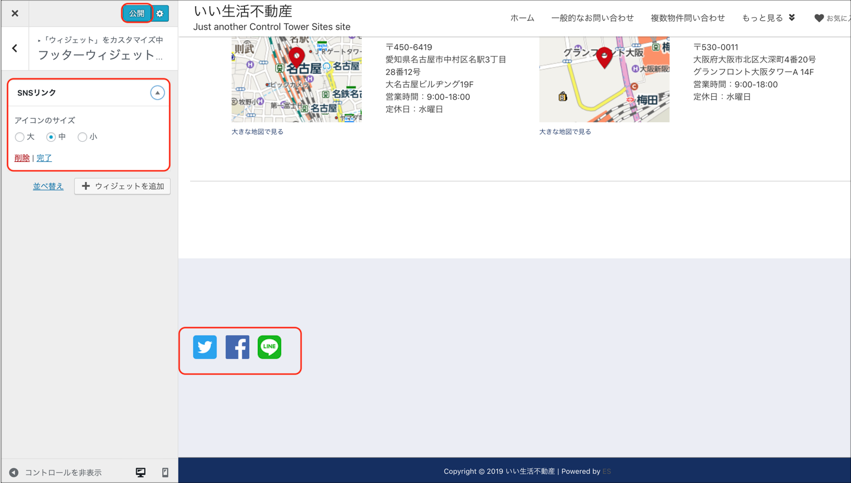
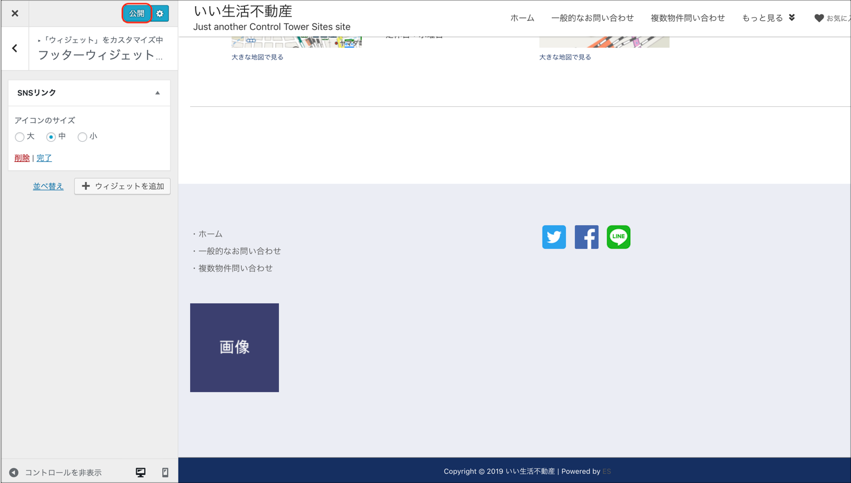
ウィジェットが追加できました。「公開」をクリックすると変更が反映されます。
2. ウィジェットの編集
多くのウィジェットが表示する内容をカスタマイズできます。
ウィジェットを追加後、ウィジェット名をクリックすると編集エリアを開閉できます。
この例では、SNSリンクウィジェットをカスタマイズします。
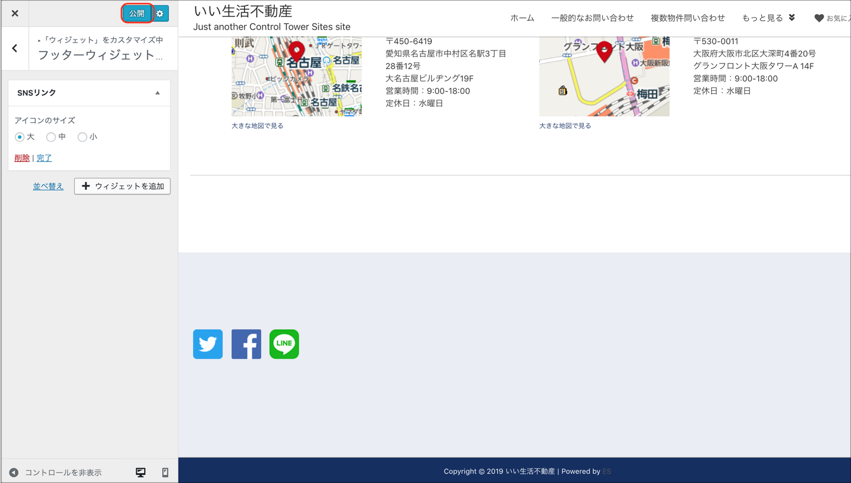
SNSリンクウィジェットでは、SNSアイコンのサイズを変更できます。

SNSリンクウィジェットの「アイコンのサイズ」は「大」選択します。
SNSアイコンが大きくなりました。

「公開」をクリックすると変更が反映されます。
3. ウィジェットの削除
ウィジェットを削除することができます。
削除したいウィジェットの編集エリアを開き、「削除」をクリックします。
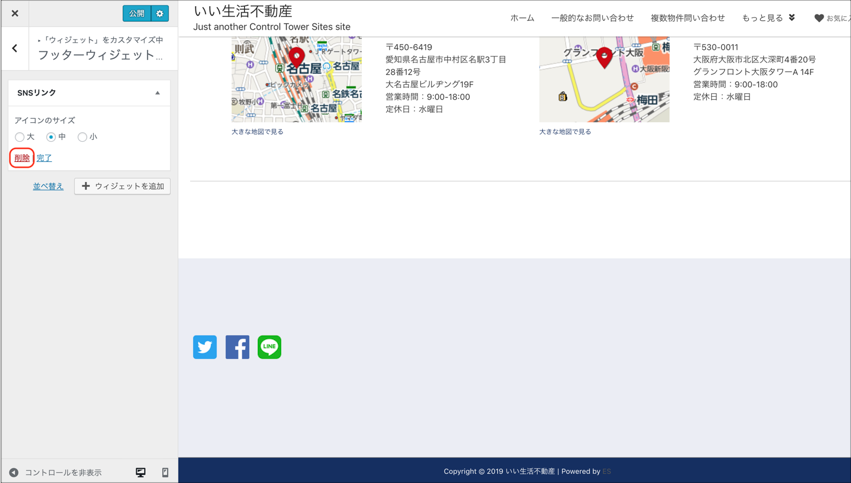
ウィジェットが削除できました。
「公開」をクリックすると、変更が反映されます。

4. ウィジェットの並び替え
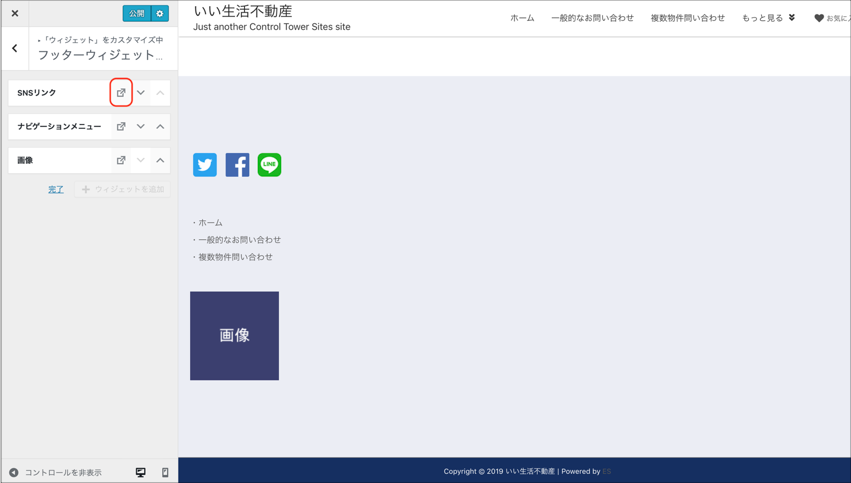
ウィジェットの位置を並び替え、他のフッターエリアにウィジェットを移動することができます。
「並び替え」をクリックします。
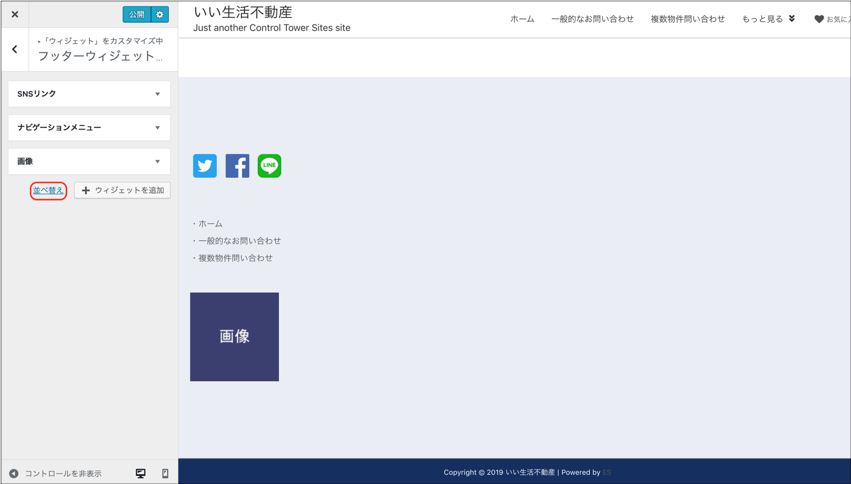
エリアの移動アイコンと並び替えアイコンが表示されます。
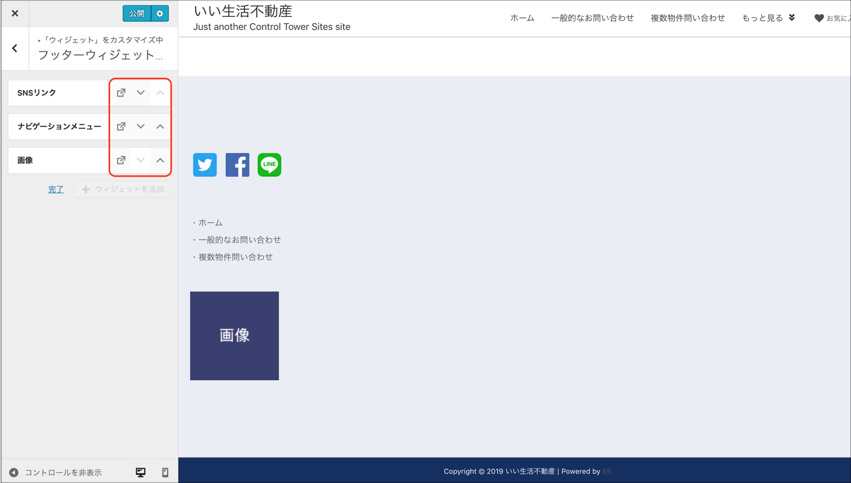
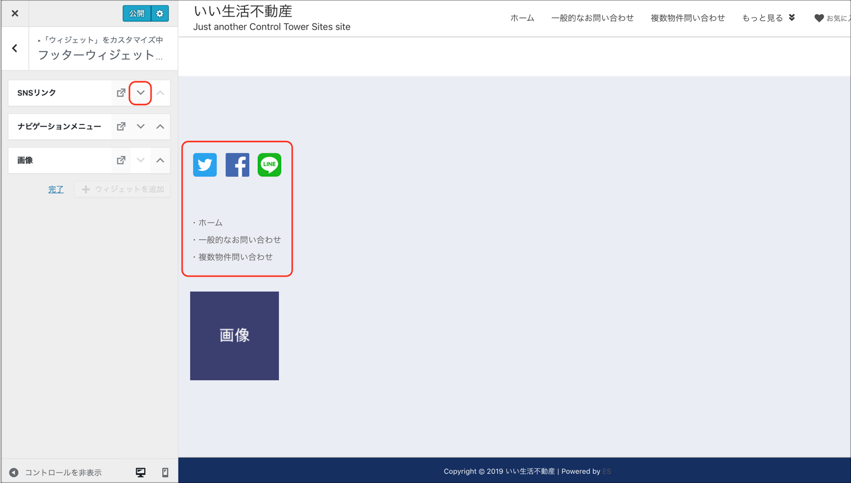
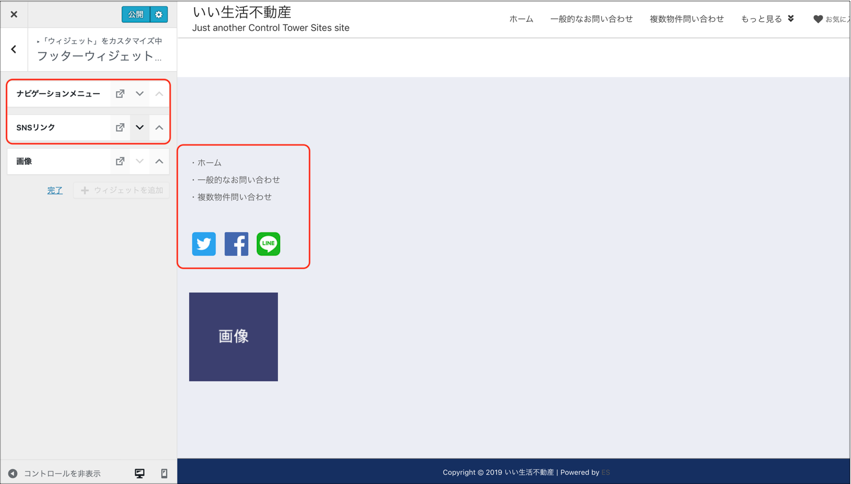
並び替えたいウィジェットの下アイコン、上アイコンをクリックすることでウィジェット順番を並び替えることができます。
最上部のウィジェットは上に移動させることはできません。
最下部のウィジェットは下に移動させることはできません。
SNSリンクをウィジェットを下に移動した場合、以下のようになります。
移動前
移動後
ウィジェットを他のフッターエリアに移動したい場合、外部アイコンをクリックします。
移動させたい先のフッターエリアを選択し、「移動」をクリックします。
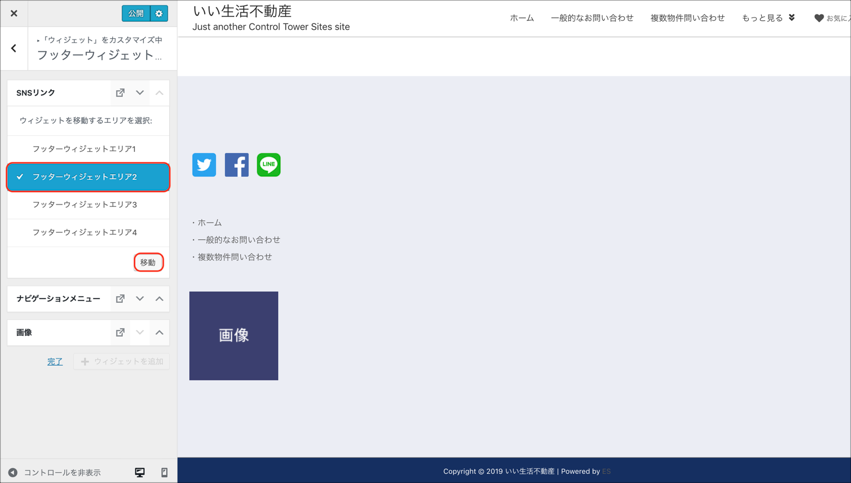
ウィジェットを他のフッターエリアに移動できました。
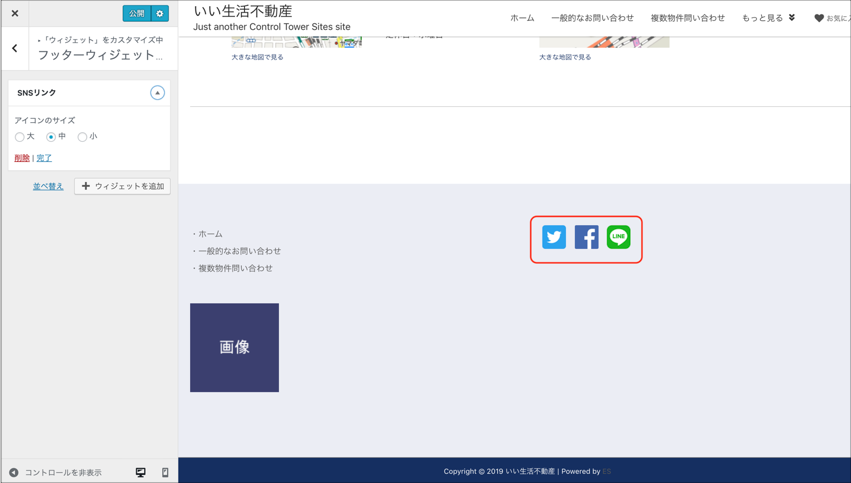
「公開」をクリックすると変更が反映されます。
5. ウィジェットの検索
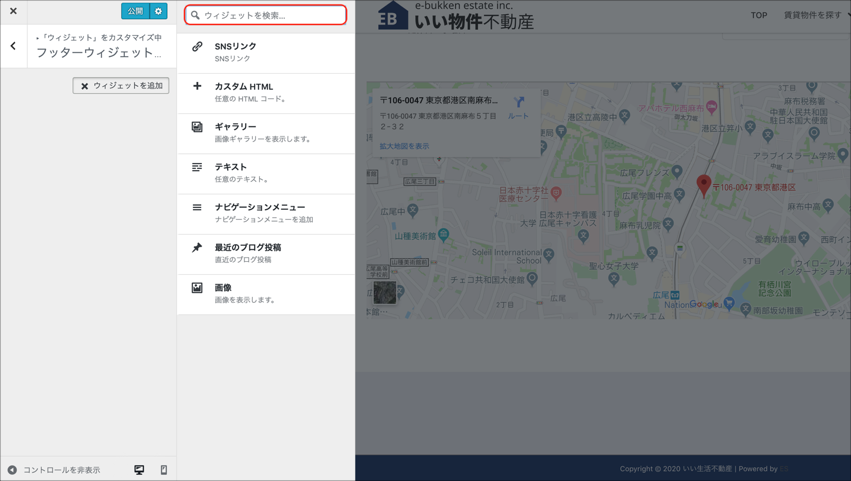
ウィジェットを検索することができます。
「ウィジェットを検索…」フォームにキーワードを入力します。
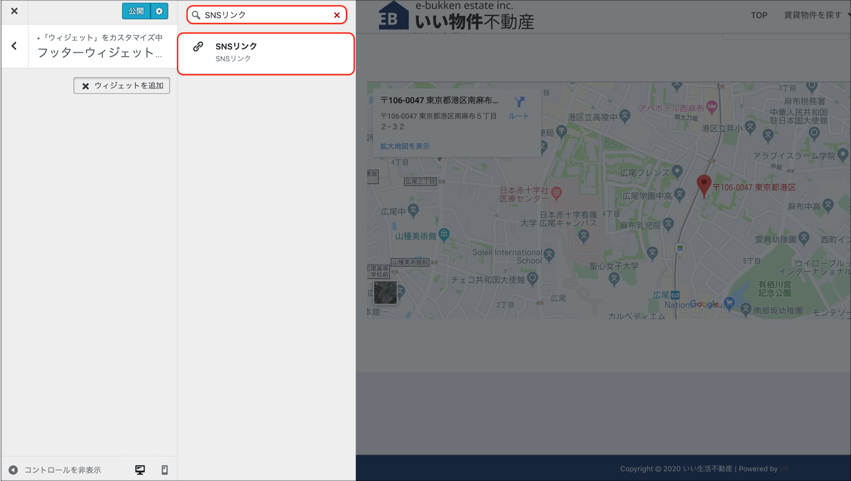
「SNSリンク」で検索した場合、下記のようにSNSリンクウィジェットを絞り込むことができました。
6. 設定の保存
設定の保存についてはこちら