
お知らせ
お知らせについて
お知らせを作成して、サイト訪問者へのお知らせを発信することができます。
- キャンペーンのお知らせ
- 休業のお知らせ(年末年始やお盆休み)
- 新店のオープンのお知らせ
- 閉店のお知らせ
- 店舗移転のお知らせ
作成したお知らせは以下から表示することができます。
記事の作成、更新についてはこちらをご覧ください。
前提
1.お知らせの作成
お知らせ一覧画面から「新規追加」をクリックし、お知らせ編集画面を開きます。

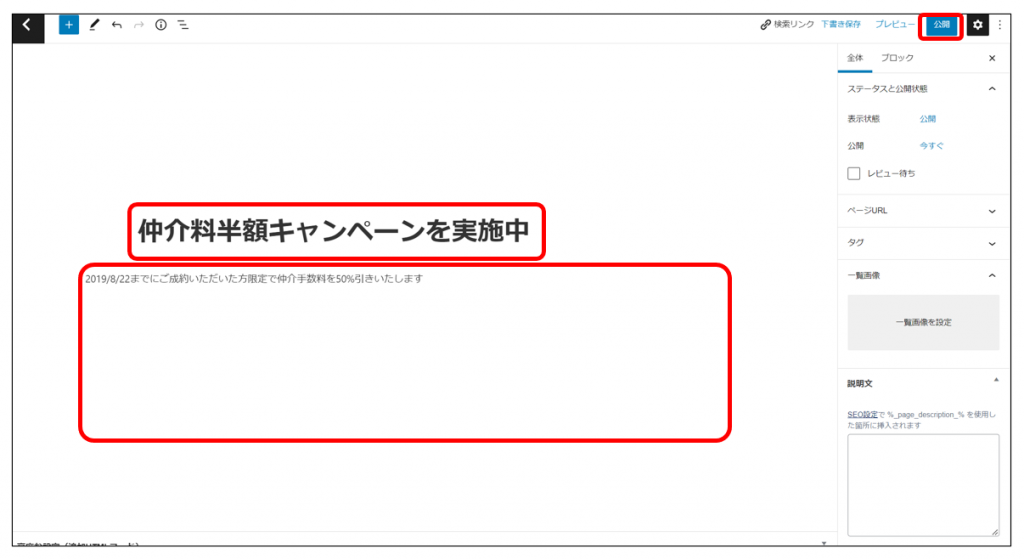
「タイトル」を入力し、「一般ブロック」から「テキスト」を選択して「本文」を入力します。
すぐに「公開する」か予約投稿等にするか選択します。
ステータスと公開状態についてはこちら
この例では「公開する」をクリックして、お知らせをすぐに公開します。
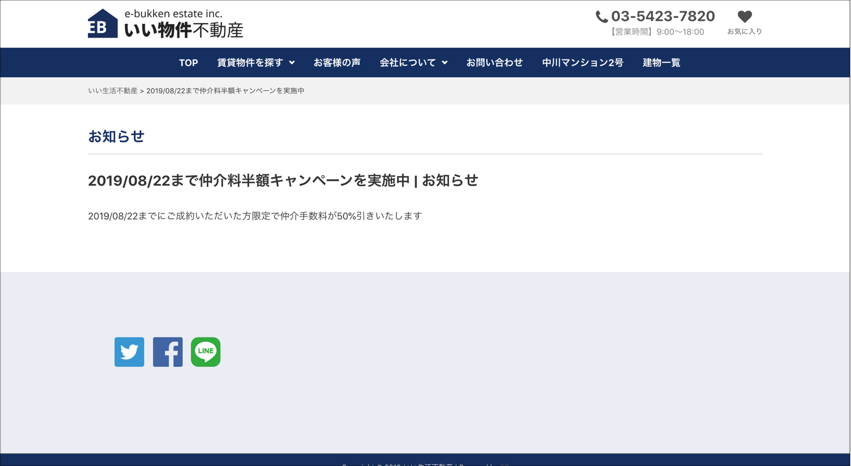
お知らせが公開されました。
2.お知らせサンプルページについて
サイト反映のイメージがしやすいよう、お知らせにはサンプルページが自動作成されています。
デフォルトではステータスが「非公開」になっているので
実際のサイト反映イメージを確認したい場合は
一旦ステータスを「公開」に変更した上でご確認ください。
※サンプルページの内容を貴社のお知らせとして書き換えて公開いただいても構いません。
※サンプルページのまま公開して反映を確認した場合、
必ずサンプルページを非公開に戻すか、削除してください。
・サイトの反映イメージを確認する方法
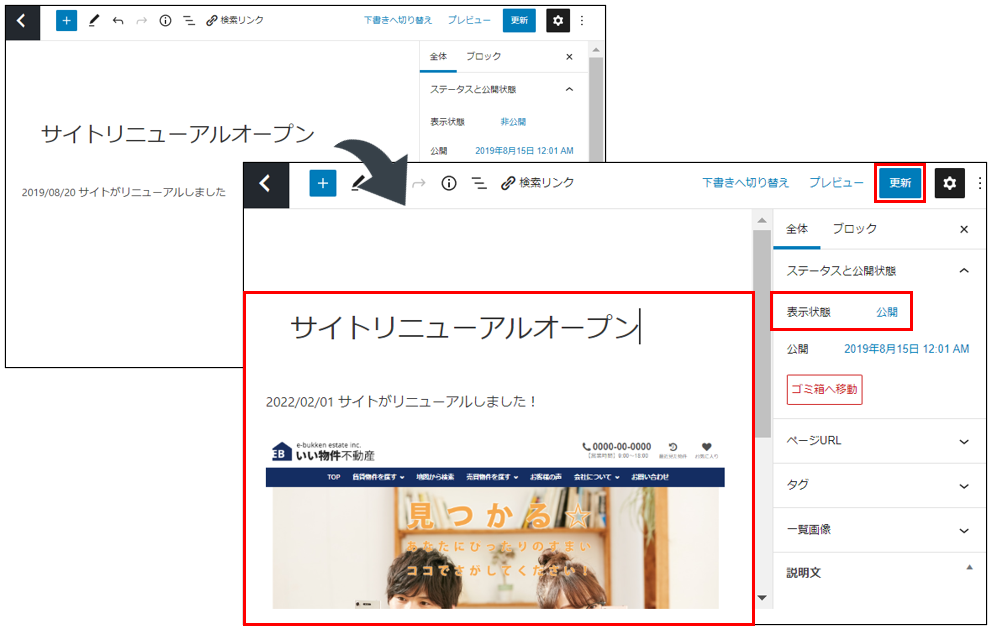
①お知らせ一覧で記事タイトルにカーソルを合わせ、「編集」をクリックします。

②必要に応じて内容を編集し、「表示状態」を「公開」に変更した上で
「更新」をクリックします。
※内容の編集が不要な場合、お知らせ一覧からも「公開」ステータスにできます。
1.「クイック編集」をクリック
2.「非公開」のチェックを外す
3.「更新」をクリック


③サイトTOPページの「お知らせ」にサンプルページが反映されます。

・サイトの反映イメージ確認後の作業
サンプルページを「公開」ステータスにしたままサイト公開を行うと
サイト上に表示され続け、インターネット上の検索でもサンプルページがヒットしてしまいます。
サンプルページは「非公開」ステータスに戻すか削除していただくようお願いいたします。
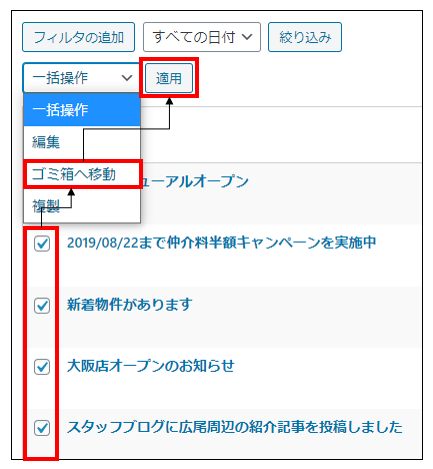
削除の場合 :お知らせ一覧でチェックを入れ、「一括操作」より「ゴミ箱へ移動」を選択し、適用します。
非表示の場合:(1)お知らせ一覧で該当のお知らせにカーソルを合わせ、「クイック編集」をクリックします。
(2)「非公開」にチェックを入れ、更新します。

3.お知らせの並び替え
お知らせ一覧ブロックにて並び順を変更できます。
任意の並び順にしたい場合は「管理画面並び順」を選択してください。

管理画面の並び順はドラッグ&ドロップで自由に並び替えられます。

4.もっと見るボタンの表示
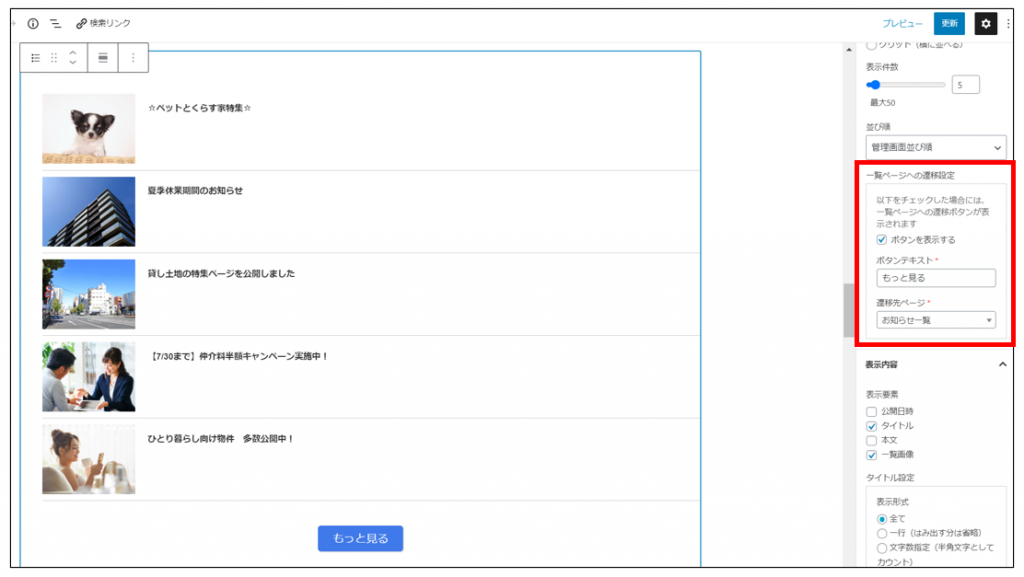
TOPページ等に配置できるお知らせ一覧(埋込)ブロックをご利用の場合、
「もっと見る」ボタンを表示する設定がございます。
これにより、TOPページ等に一部の記事のみを表示させるだけでなく、
お知らせ一覧ページへのリンクを設置できます。


「もっと見る」ボタンの表示設定は、 お知らせ一覧(埋込)ブロック の「一覧ページへの遷移設定」にて行えます。
※「もっと見る」以外の文言に変更することも可能です。

※お知らせ一覧(ページング)ブロックをご利用の場合は、ページ切り替えの項目が自動で表示されます。
「もっと見るボタン」を追加すること、お知らせ一覧ページへのリンクを設置することはできません。
