○仕様変更
売買広告詳細ページで「仲介手数料」が確認できるようになります
売買物件に仲介手数料が連動するようになり、各物件の初期費用を認識・比較できるようになります。
※仲介手数料が未登録の場合は枠自体表示されません。
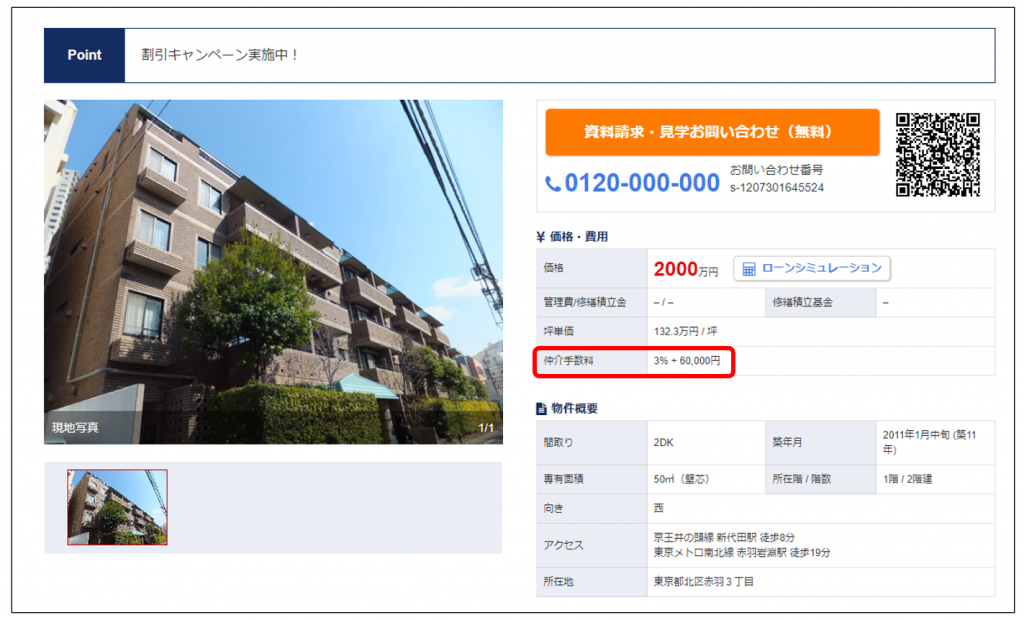
売買物件に仲介手数料が連動するようになり、各物件の初期費用を認識・比較できるようになります。
※仲介手数料が未登録の場合は枠自体表示されません。
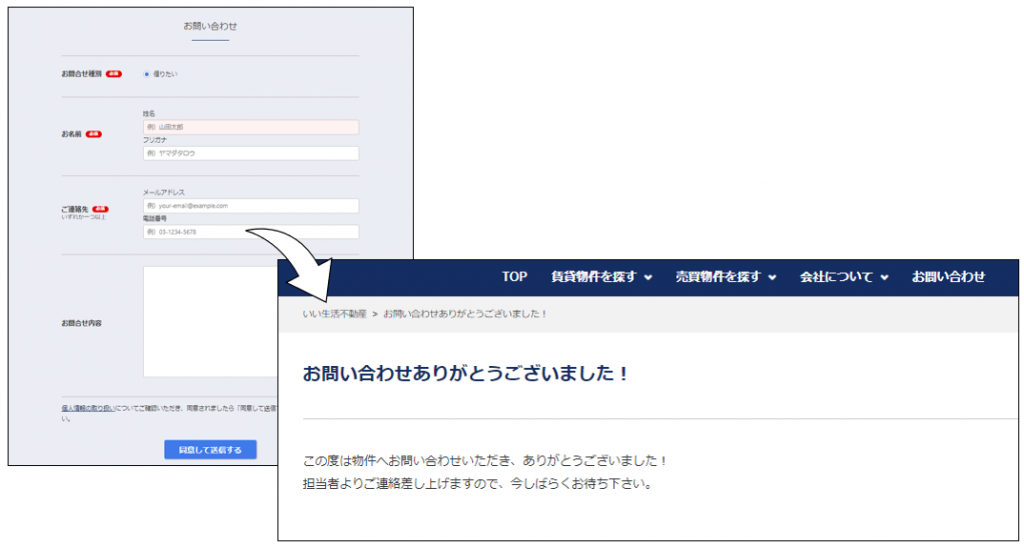
問合せフォームの用途に合わせて
サンキューページに表示されるメッセージを変えられるようになります。
物件の問合せ・退去申請・採用など、問合せフォームを複数設定している場合には
是非ご設定ください!
設定手順
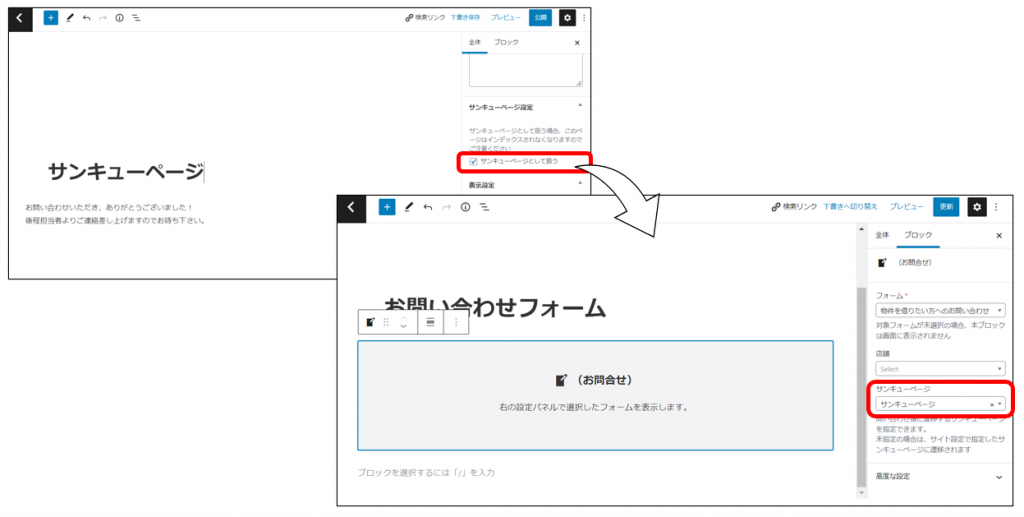
1.管理画面左メニューの「ページ」よりサンキューページを作成します。
ページの編集画面で「サンキューページとして扱う」にチェックを入れてください。
2.同じく左メニューの「ページ」より問合せフォームの編集画面を開き、
ブロックの設定にて作成したサンキューページを選択します。
※未設定の場合は引き続き以下で指定されたサンキューページが表示されます
・設定>サイト設定>画面紐付け設定>サンキューページ
ウェブサイトFlexのPremiumプラン、またはAdvancedプランをご利用の場合、
スマホ閲覧時、物件の広告詳細に表示されるLINEお問い合わせボタンの問合せ先を
掲載元店舗のアカウントに設定できるようになります。
複数店舗で異なるLINEアカウントを運用している場合にお役立てください!
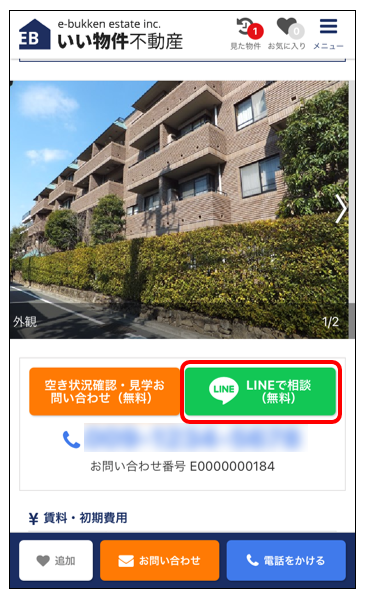
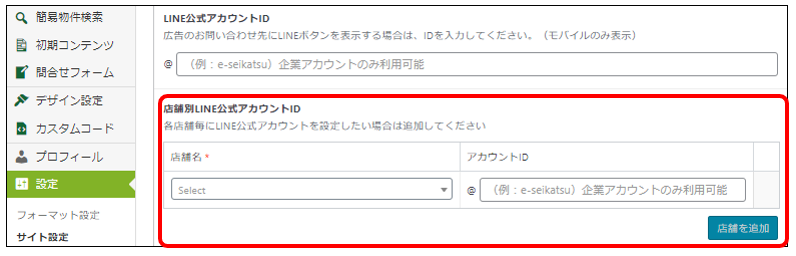
設定箇所:設定>サイト設定>店舗別LINE公式アカウントID
※未設定の店舗は「LINE公式アカウントID」に登録のIDが参照されます
※Premiumプラン、AdvancedプランについてはウェブサイトFlexのプランについてをご覧ください。
ウェブサイトFlexのPremiumプラン、またはAdvancedプランをご利用の場合、
個々のページに対しHTMLコードの設定が可能になります。
ページごとにカスタマイズを行いたい場合にご利用いただけます。
設定手順
1.設定>サイト設定>高度な設定(追加HTMLコード)で「表示」にチェックを入れて更新します。
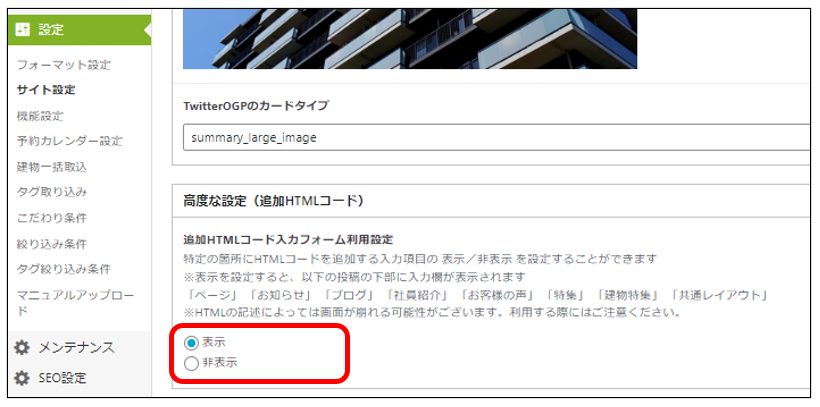
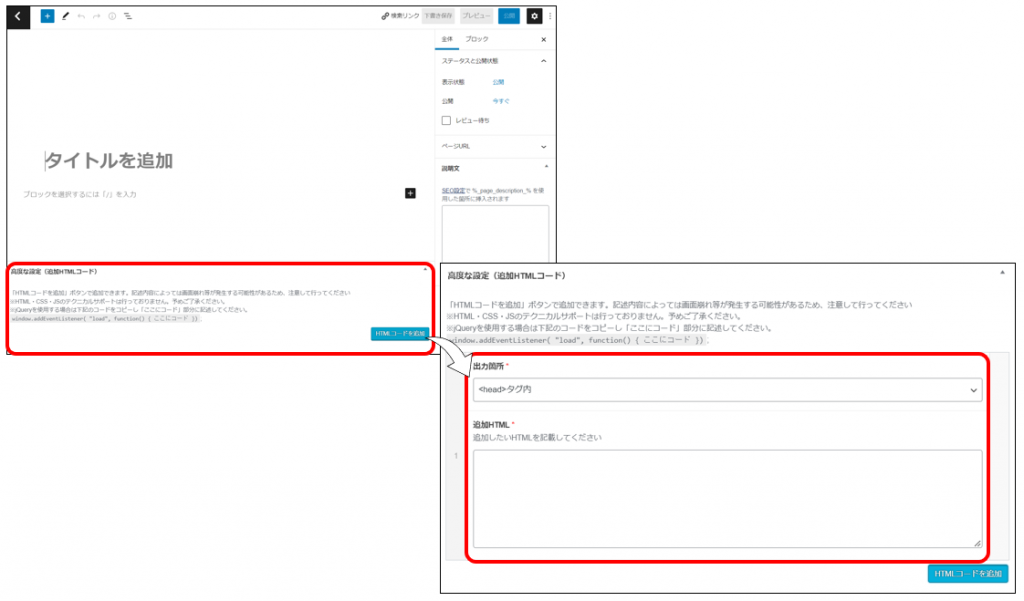
2.「ページ」「お知らせ」等の編集画面下部にHTMLコードの設定項目が表示されるようになります。
「HTMLコードを追加」をクリックしコードの設定を行ってください。
※HTMLコードの記述はサポート対象外です。予めご了承ください。
※同じ出力箇所に対しカスタムコードにも設定がある場合、カスタムコードの設定が優先されます。
※Premiumプラン、AdvancedプランについてはウェブサイトFlexのプランについてをご覧ください。
賃貸物件に仲介手数料を連動できるようにし、各部屋の初期費用を認識・比較できるようにします。
※仲介手数料が未登録の場合は枠自体表示されません。

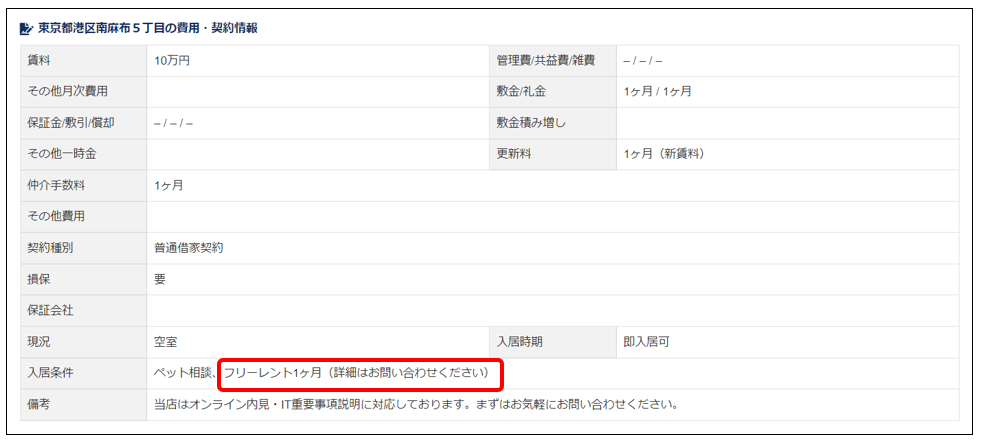
賃貸物件の入居条件に「フリーレント期間」と「フリーレント詳細」を連動できるようにします。
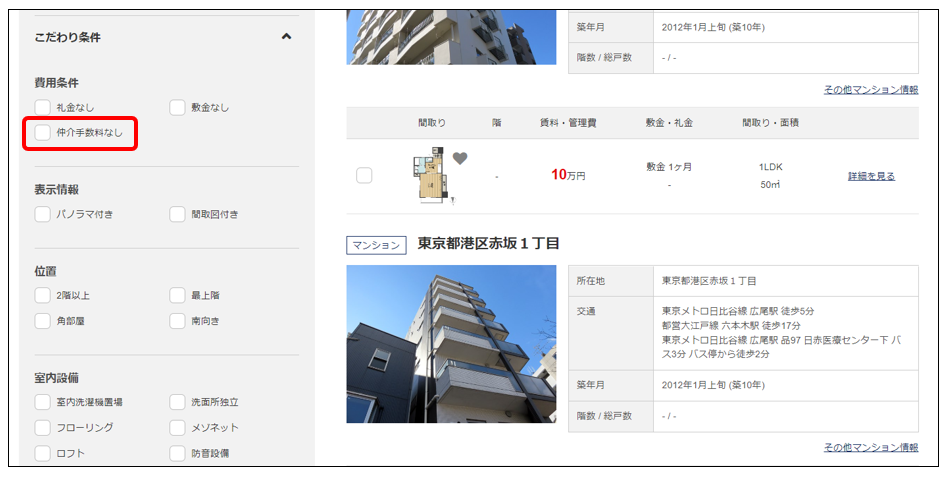
こだわり条件で「仲介手数料なし」が選べるようになり、仲介手数料無料の物件を探しやすくなります。
※初期値は非表示になっています。
表示させたい場合はこだわり条件設定の「仲介手数料なし」にチェックを入れてください。
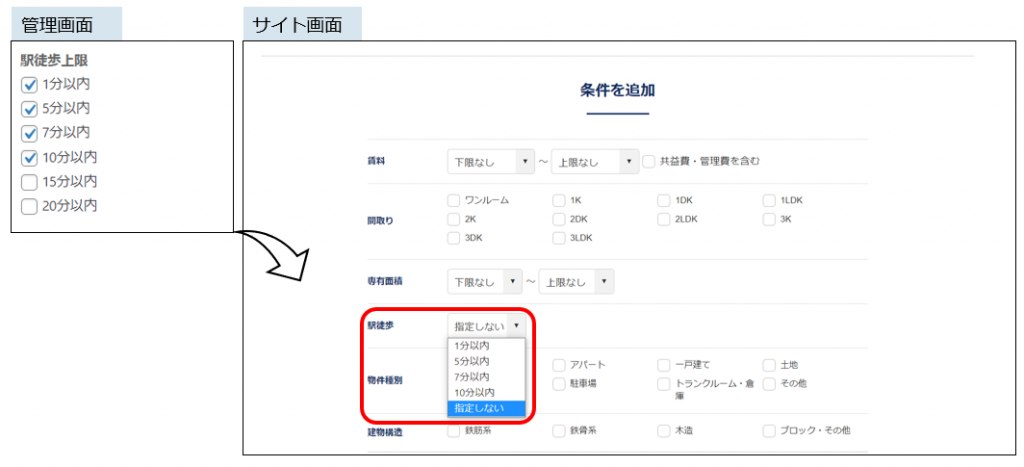
PremiumプランまたはAdvancedプランをご利用の場合、
検索条件項目の選択肢を設定できるようになります。
ぜひ貴社の物件情報に合わせた選択肢にカスタマイズしてください。
例:駅徒歩の選択肢を設定した場合
設定可能な項目は以下の通りです。
<賃貸>
<売買>
※詳細は絞り込み条件のページをご覧ください。
※Premiumプラン、AdvancedプランについてはウェブサイトFlexのプランについてをご覧ください。
お気に入りの物件、最近見た物件の物件数が表示されるようになり、
物件が追加されたことが視覚的に分かりやすくなります。
※それぞれ最大60件まで表示されます。

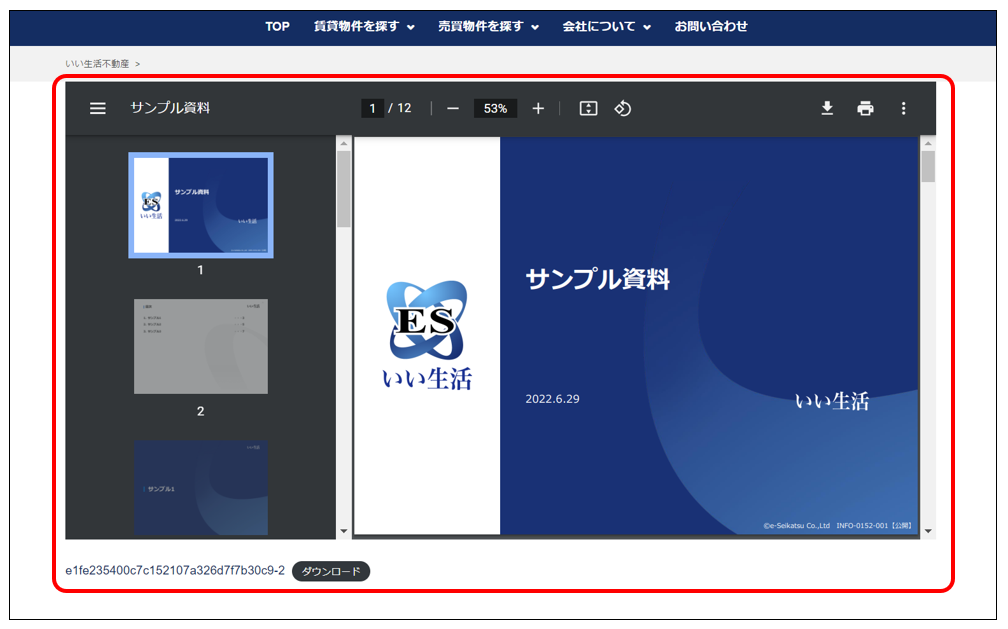
ファイルブロックでPDFをアップロードした際に、今まではダウンロードのみ可能でしたが
新たに埋込表示・ブラウザ表示を選択できるようになります。
お好みに合わせて設定してください。
設定方法はファイルブロックのページをご覧ください。
表示例:埋込表示
拡張子がwebpの画像をご利用いただけるようになります。
ウェブサイトFlexに利用している他社ソフトウェアのアップデートに伴い、
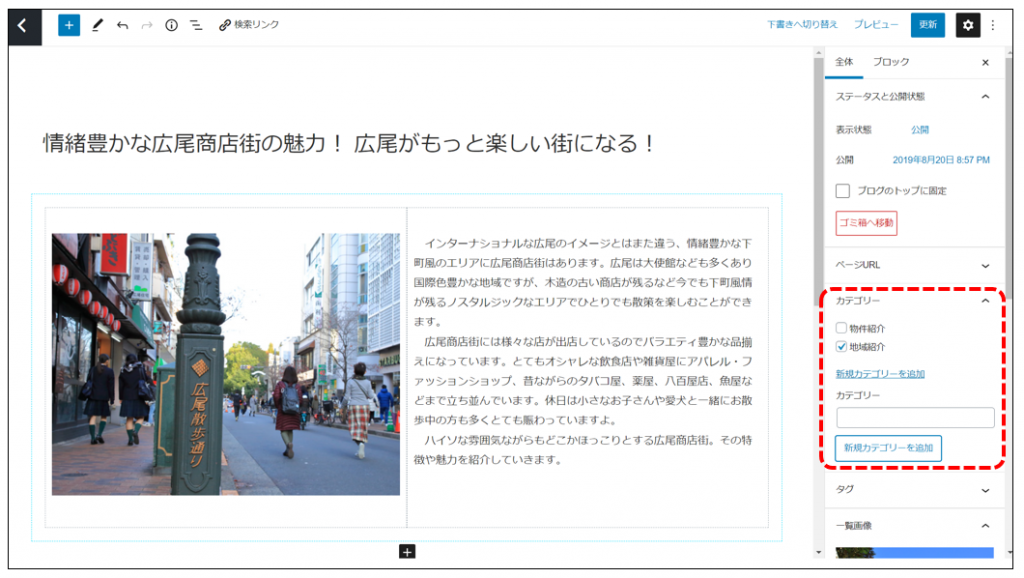
ブログの各記事の編集画面にあるカテゴリ設定項目を
一時的に非表示にさせていただきます。
ブログ一覧からのカテゴリ設定(クイック編集、一括編集)は引き続き可能ですので
カテゴリを編集する際はそちらをご利用ください。
設定方法はカテゴリーのページをご覧ください。
社内文書リンクにアップロードしたPDFマニュアルをクリックした際の
ファイルの開き方が変わります。
変更前:PDFファイルがダウンロードされる
変更後:PDFファイルがブラウザで開かれる

ウェブサイトFlexに利用している他社ソフトウェアのアップデートに伴い、
一部画面・挙動に変更があります。
※大きな仕様変更はございません。
例:新規ブロックの追加、各種ブロックの設定追加、ブロックツールバーの表示改善など
検索条件の「土地面積(下限・上限)」では150㎡まで選択可能でしたが
選択できる面積を増やし、土地面積が広い売買物件も検索しやすくなります。
追加する選択肢:200㎡、300㎡、400㎡、500㎡、1000㎡
Premiumプランをご利用の場合、カスタムブロックの機能によって、
物件の検索結果一覧に以下の項目が表示できるようになります。
扱う物件の特性や不動産会社様のコンセプトに沿った物件一覧の作成にご活用ください。
建物に関する項目
広告に関する項目
建物に関する項目
広告に関する項目
※Premiumプランでご利用可能な機能はPremiumプランでできることは何ですか?をご覧ください。
※カスタムブロックについてはカスタムブロックをご覧ください。
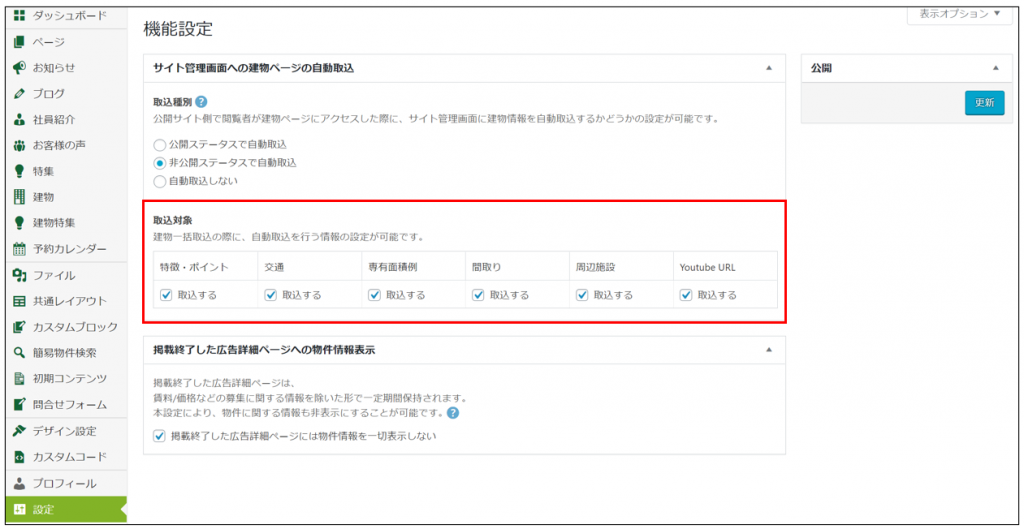
建物一括取込において「特徴・ポイント」が取り込めるようになります。
また、以下の項目を取り込むか設定できるようになります。
設定箇所:設定>機能設定>取込対象
※初期値は取り込む設定になっています。取り込みたくない項目はチェックを外して更新してください。
※ご注意
沿線・駅・交通手段が同一の交通情報がある場合、所要時間が短い方のみ表示するようにします。
また、交通情報が以下の優先順位に従って表示されるようになります。
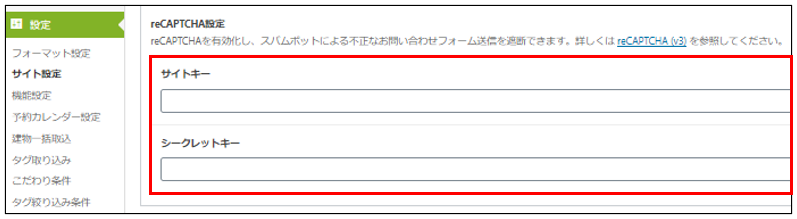
問合せフォームのスパム対策でGoogleのreCAPTCHA(v3)と連携できるようになります。
Googleのページにてサイトキーとシークレットキーを発行し、
設定>サイト設定>reCAPTCHA設定に入力してください。
詳細はreCAPTCHA設定をご覧ください。
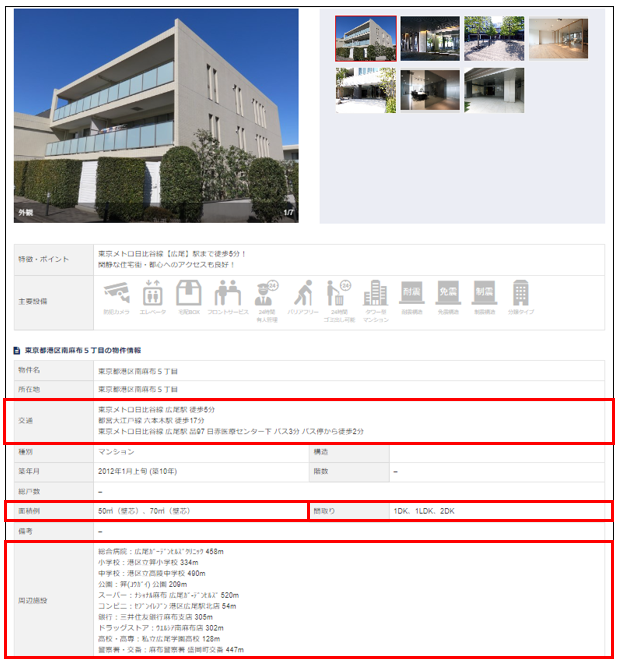
4/6(水)より、建物一括取込で以下の項目が取り込めるようになります。
※3/30(水)からリリースを延期させていただきました。
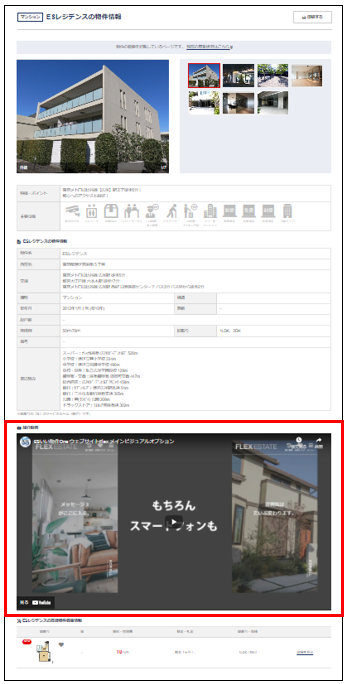
【ポイント】
Flex管理画面で建物ページをカスタマイズする手間が省けるようになります!
【ご注意】
【取込優先順位】
建物に紐付く部屋が複数ある場合、以下の優先順位に従って取込・表示されます。
| 項目名 | 優先順位 |
| 交通 | ・すべて取込 ※重複分は除外 |
| 専有面積例 | ・最小面積と最大面積を取込 表示例:50㎡(壁芯)-70㎡(壁芯) |
| 間取り | ・すべて取込 ・取込順は以下 第1ソート:部屋数(少ない順) 第2ソート:部屋タイプ(R>K>SK>DK>SDK>LK>SLK>LDK>SLDK) 表示例:1DK、1LDK、2DK |
| 周辺施設 | ・20個まで取込 ・取込順は以下 第1ソート:カテゴリ 第2ソート:距離が短い順 ・21個以上ある場合も取込順に従って20個まで取込 ・カテゴリと施設名が一致して距離が異なる場合は距離が短い情報を取込 |
| Youtube URL | ・ランダムに1つ取込 |
アップロード済みのファイルを差し替えられる機能を追加します。
※建物画像は対象外です。
【ポイント】
【差し替え手順】
①「ファイル」で差し替えたい画像をクリックし、
「さらに詳細を編集」をクリック
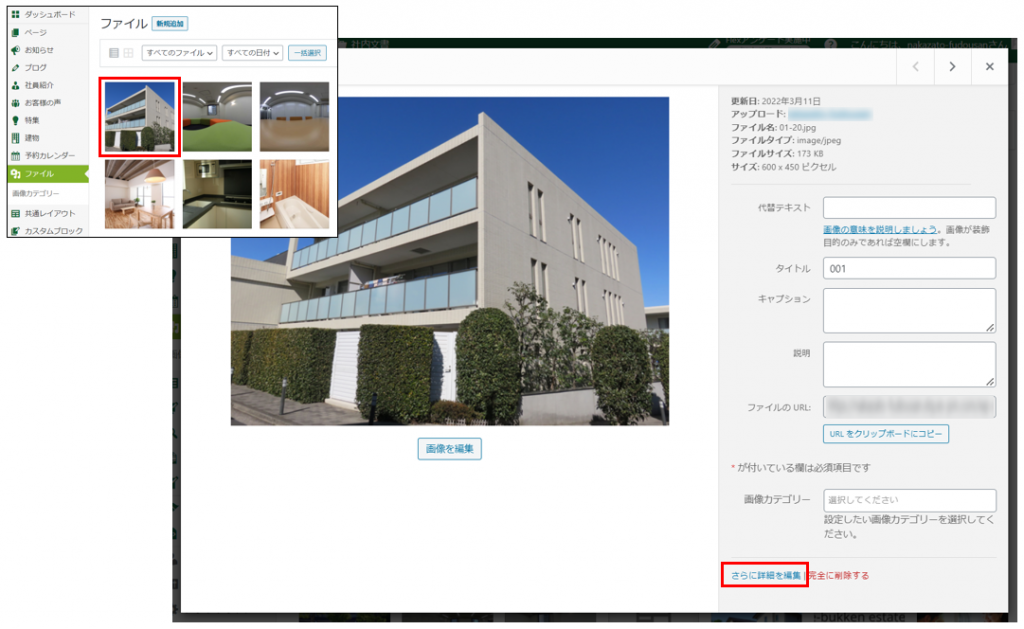
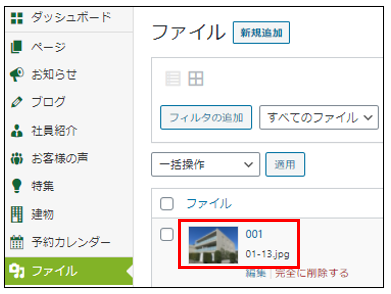
※ファイル一覧がリスト形式の場合、差し替えたい画像をクリック
②「新しいファイルをアップロード」をクリック
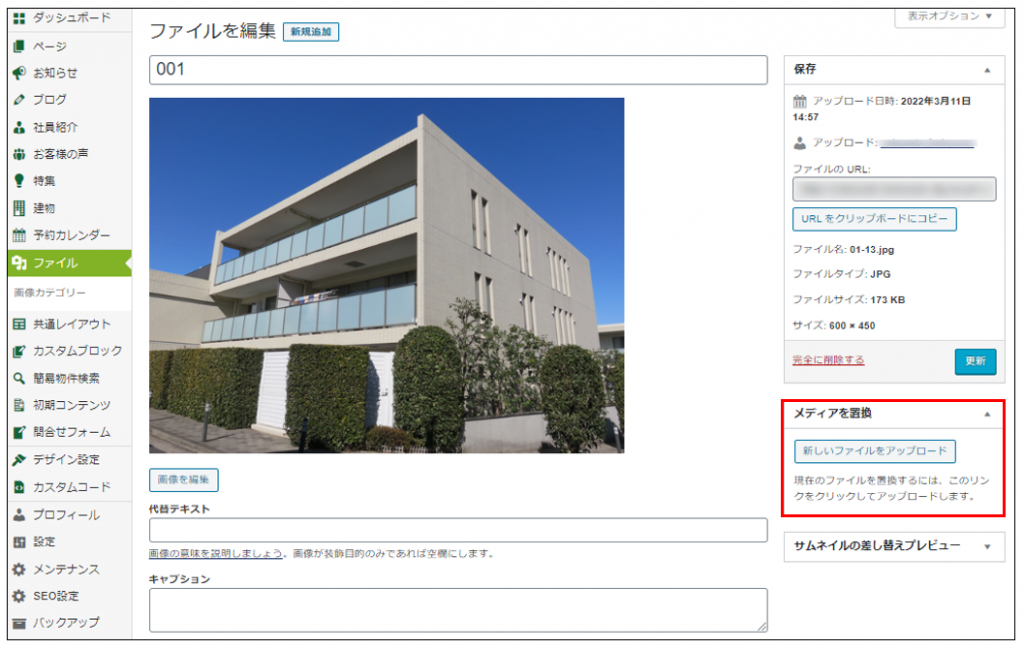
③差し替えたいファイルを選択、またはドラッグ&ドロップし、
「アップロード」をクリックしたら差し替え完了

詳細はファイルのページをご覧ください。
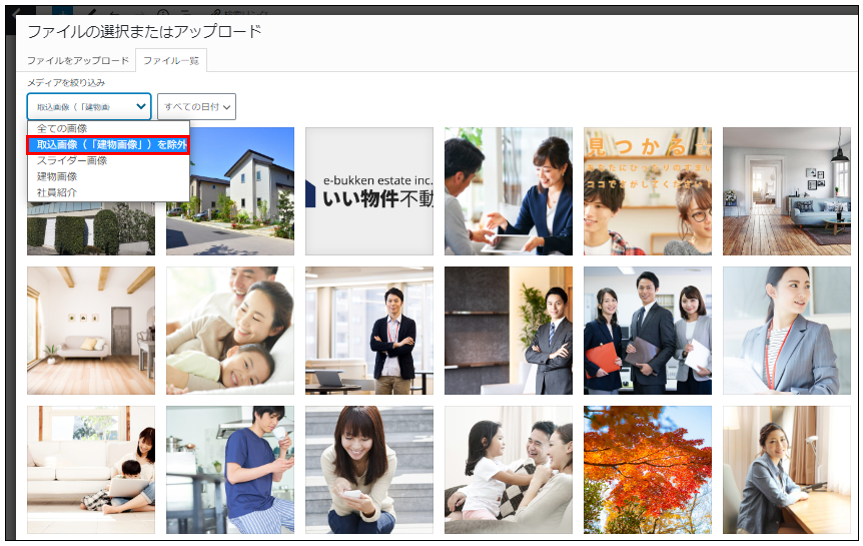
[画像ブロック>ファイル一覧>メディアを絞り込み]の選択肢に
「取込画像(建物画像)を除外」を追加します。
【ポイント】
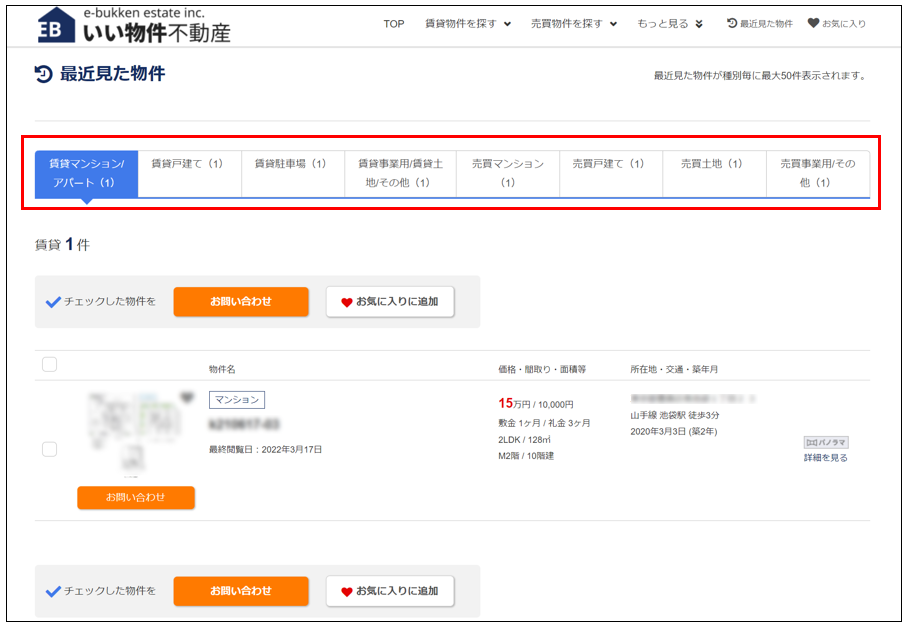
「最近見た物件」と「お気に入り」の一覧において
表示される物件種別を切り替えるためのタブを変更・追加します。
【ポイント】
Premiumプラン、またはAdvancedプランをご利用の場合、
建物一括取込で取り込んだ建物に対し、特集ページを作成できるようになります。
【ポイント】

【設定手順】
①建物が未取込の場合、建物一括取込を実行
※ただし、特集の条件に「建物種別」を指定する場合は
建物の取込状況にかかわらず、初回は必ず建物一括取込をおこなってください。
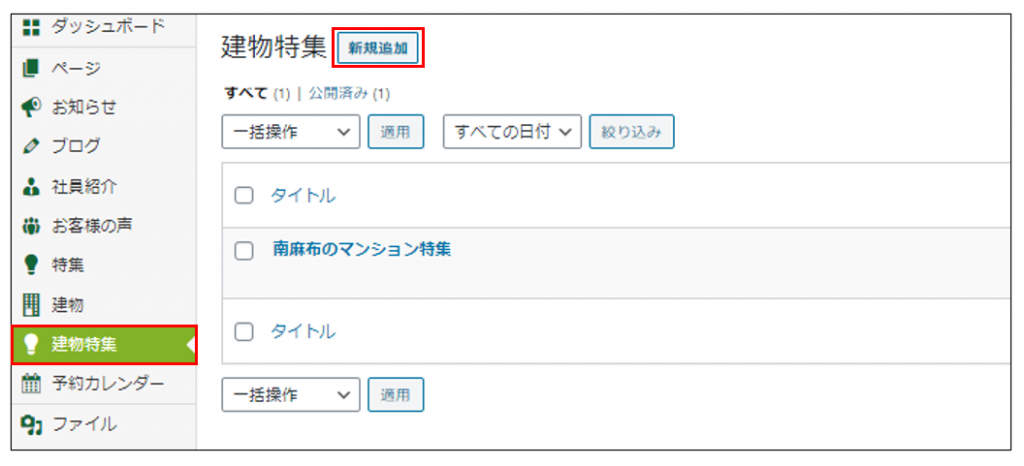
②[建物特集>新規作成]をクリック
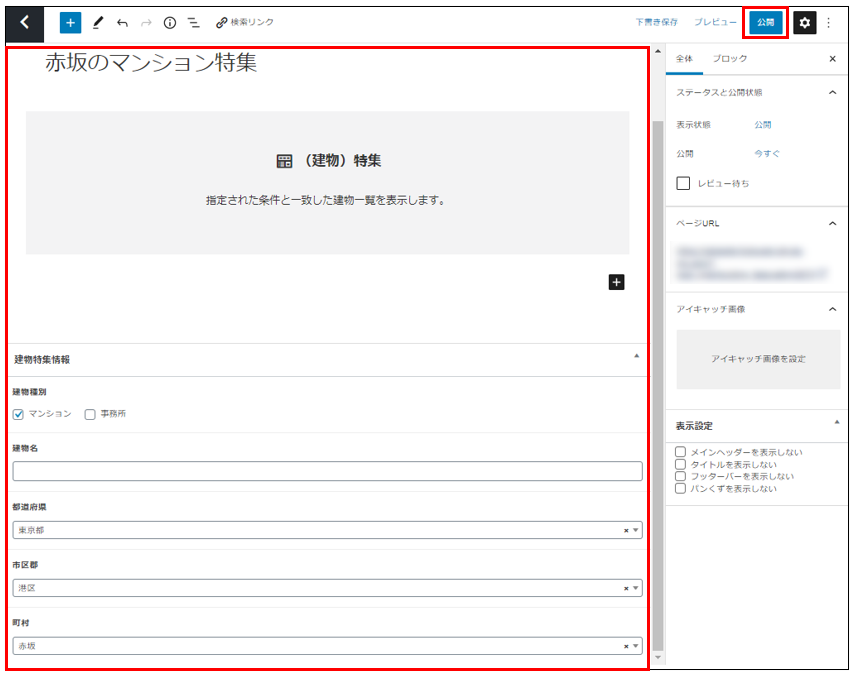
③特集の条件等を入力し、公開
※公開後はTOPやメニューに建物特集ページへのリンクを追加してください。
※特集の条件は以下項目から指定できます。
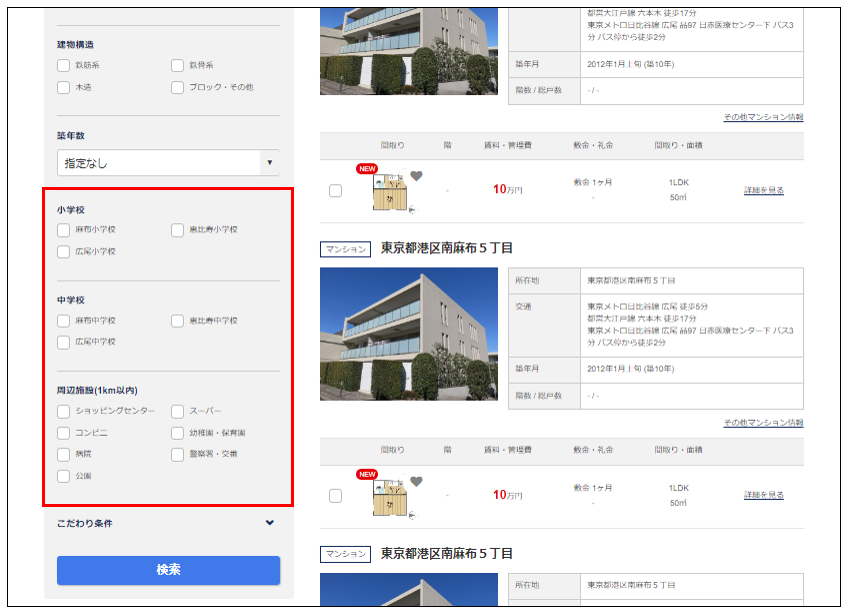
Premiumプラン、またはAdvancedプランの場合にご利用いただける「タグ絞り込み条件」において
検索条件項目を賃貸・売買で1つずつまで設定可能としておりましたが、
それぞれ最大3つずつ設定できるようになります。
【ポイント】

【備考】
Premiumプラン、またはAdvancedプランの場合の場合、
設定したタグ絞り込み条件が、特集一覧にも自動で表示されるようになります。

【ご注意】
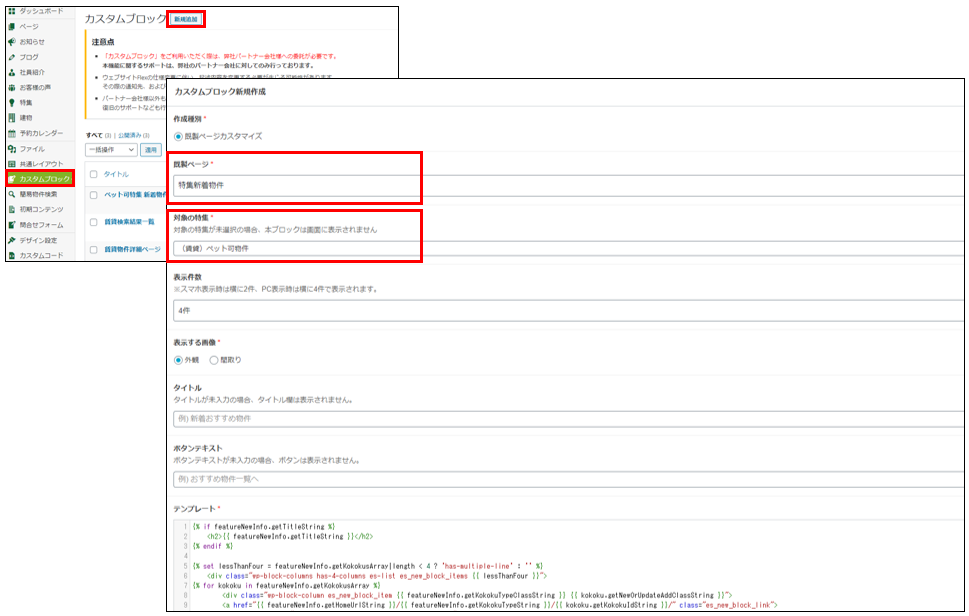
Premiumプランの場合にご利用いただける「カスタムブロック」の機能に
「特集新着物件ブロック」のカスタマイズ機能を追加します!

【設定手順】
①「カスタムブロック」の「新規追加」をクリックします。
※Premiumプランをご利用の場合のみ表示されます。
②「既製ページ」の項目で「特集新着物件」を、「対象の特集」でカスタマイズしたい特集を選択の上、
レイアウトをカスタマイズします。
③カスタマイズ完了後、「ページ」よりページを新規作成、
または作成済みのページの編集画面を開き、カスタムブロックを追加します。
④「対象のカスタムブロック」にて手順②で作成したブロックを選択し、
ページを公開するとサイトに反映されます。

【ご注意】
ウェブサイトFlexのPremiumプラン、またはAdvancedプランをご利用の場合、
所要時間検索ブロック機能をご利用いただけます!
※プランに関するお問い合わせは、いい生活までご連絡ください。
【ポイント】
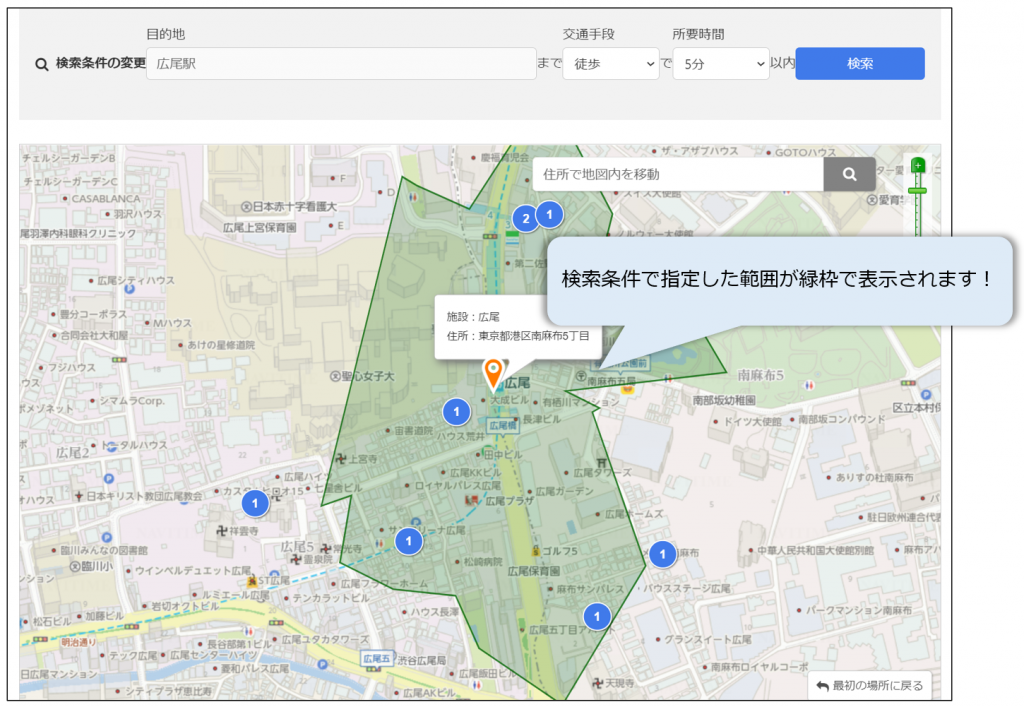
設定方法等の詳細は所要時間検索ブロックのページをご覧ください。
各プランの詳細は以下ページをご覧ください。
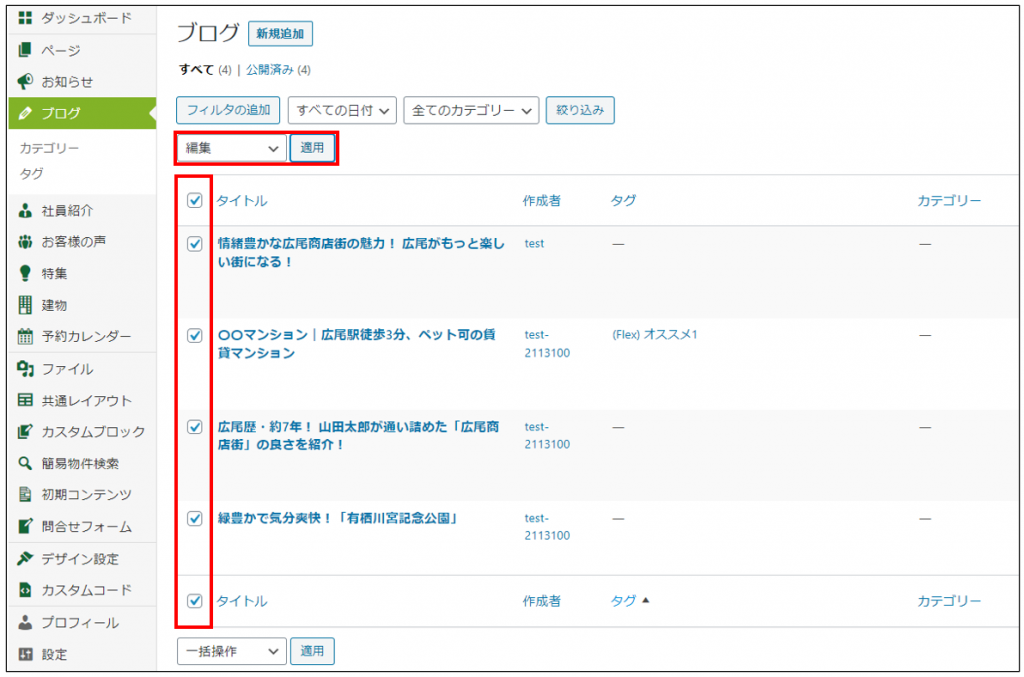
ブログ一覧で複数記事に対しカテゴリーを一括付与できるようになります。
※設定可能なカテゴリーは記事1件につき1つまでです。
【設定手順】
①ブログ一覧でカテゴリーを付与したい記事にチェック
②「編集」を選択し、「適用」をクリック
③任意のカテゴリーにチェック
・カテゴリーは1つまで選択できますが、子カテゴリーを選択した場合は親カテゴリーも選択されます。
・親カテゴリーのみの選択も可能です。
・既にカテゴリーを設定済みの記事はカテゴリーが上書きされます。
④「更新」をクリック
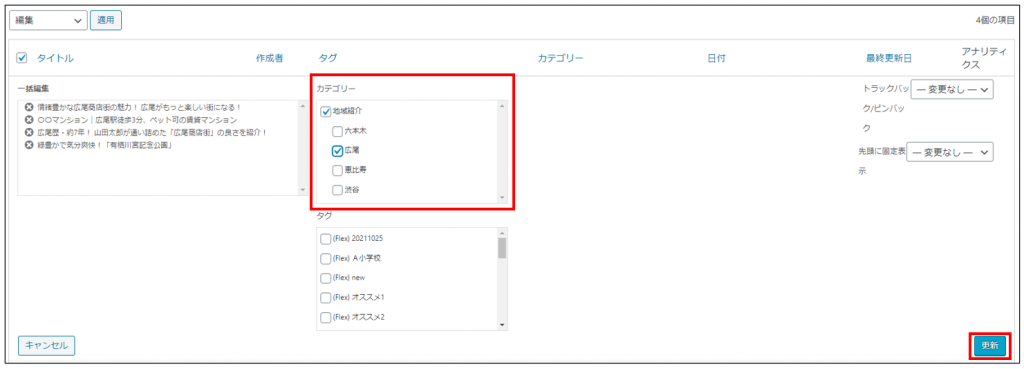
ブログのカテゴリーについてはカテゴリーのページをご覧ください。
ブログのカテゴリーは「カテゴリー」メニューからのみ作成可能でしたが
各ブログ記事の編集画面からでも作成できるようになります。
【作成手順】
①ブログの編集画面の「新規カテゴリーを追加」をクリック
②任意のカテゴリーを入力
③下部の新規カテゴリーを追加ボタンをクリック
※子カテゴリーの作成はできません。
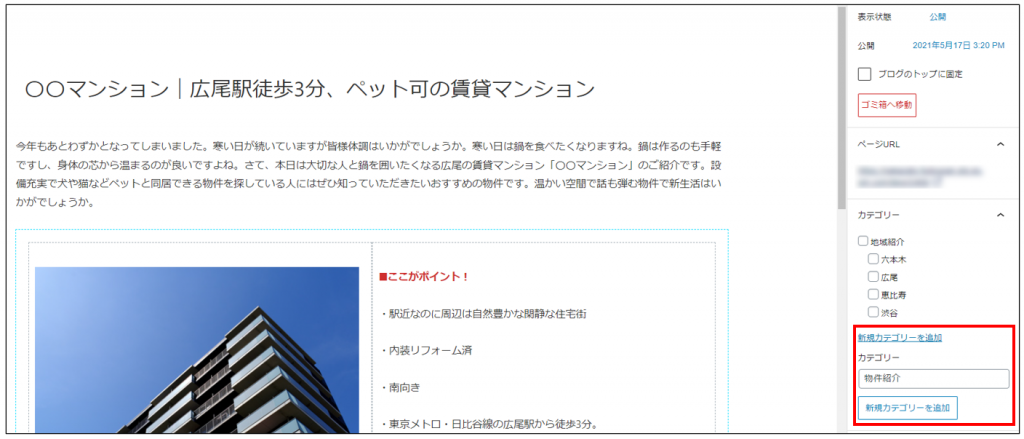
ブログのカテゴリーについてはカテゴリーのページをご覧ください。
Advancedプラン、またはPremiumプランをご利用の場合、
ESいい物件Oneで設定したタグを、物件一覧の検索条件として設定いただけます。
2/9リリース以降は、簡易物件検索ブロックの検索条件にも
同様にタグを設定できるようになります!
小学校名や大学名など、任意の検索条件を追加したい場合は是非ご活用ください。
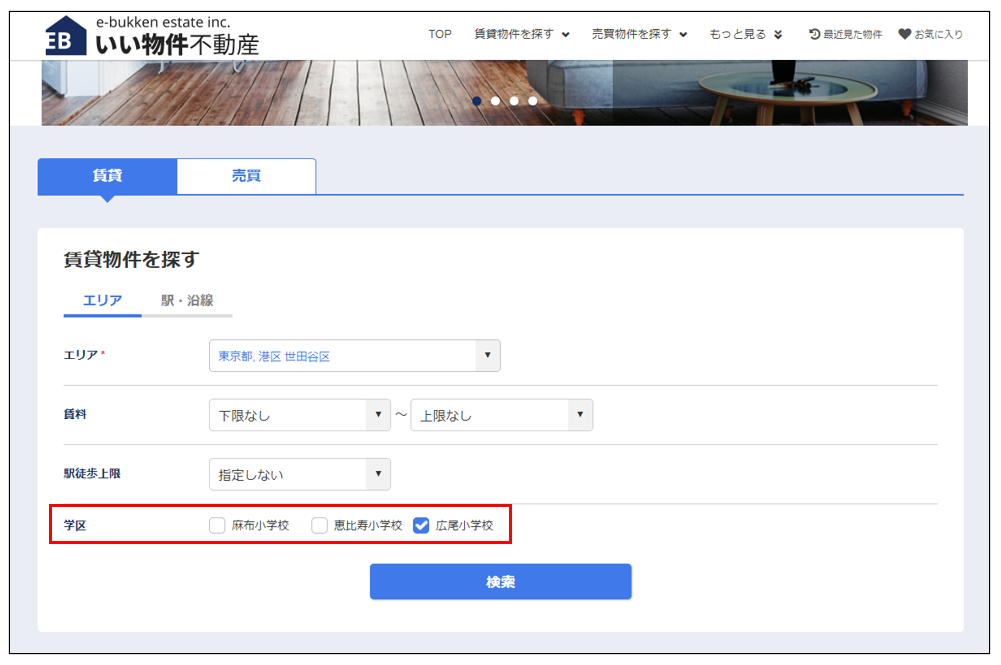
設定手順(※詳細は各リンク先より確認いただけます)
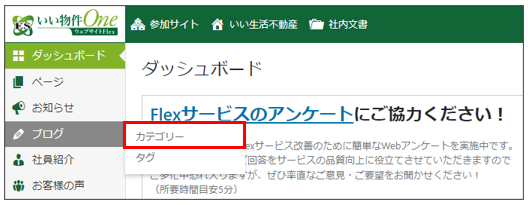
ブログ記事に任意のカテゴリーを設定できるようになります。

①ブログ>カテゴリーで設定したいカテゴリーを追加します。
| 設定項目 | 設定内容 |
| 名前(必須) | サイト上に表示されるカテゴリー名を入力します。 |
| スラッグ | カテゴリーページのURLに含まれます。 未設定の場合はカテゴリー名がURLに利用されます。 |
| 親カテゴリー | 子カテゴリーの追加時のみ指定します。 選択肢には既に追加済みのカテゴリーが表示されます。 サイト上のパンくずでは、親カテゴリー>子カテゴリーのように階層表示されます。 |
| 説明 | カテゴリーページに表示される説明文を入力します。 |
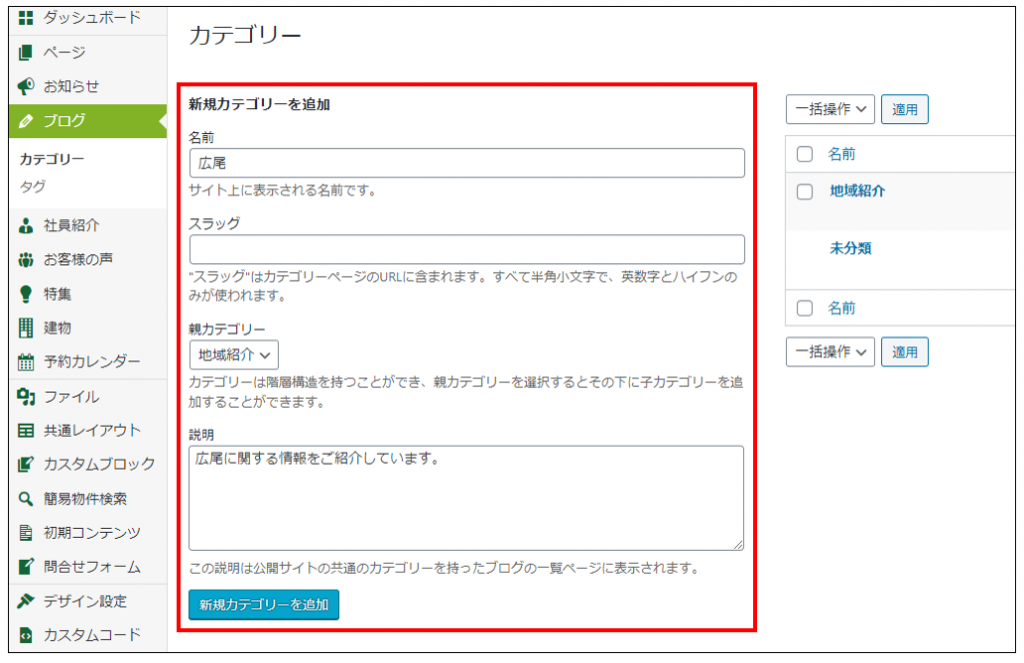
②ブログの編集画面で設定済みのカテゴリーを指定します。
各ブログ記事に指定できるカテゴリーは1件までです。
ただし子カテゴリーは親カテゴリーとセットのため、
子カテゴリーを指定した場合、親カテゴリーも自動で指定されます。
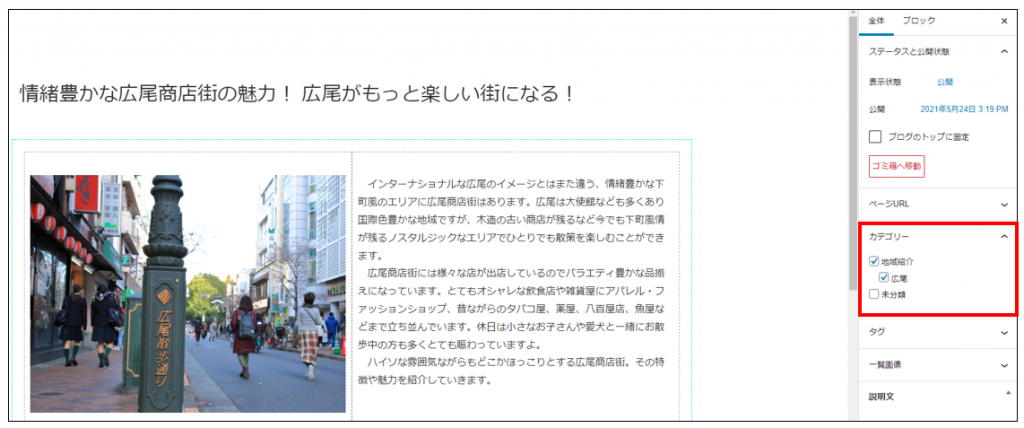
※詳しい設定手順はカテゴリーのページをご覧ください。
画像ファイルを管理しやすくするため、任意の画像カテゴリーを設定できるようにします。
Before
画像カテゴリーは、建物ページ専用画像として取り込んだ画像に
建物画像カテゴリーが自動設定されるのみ。
After
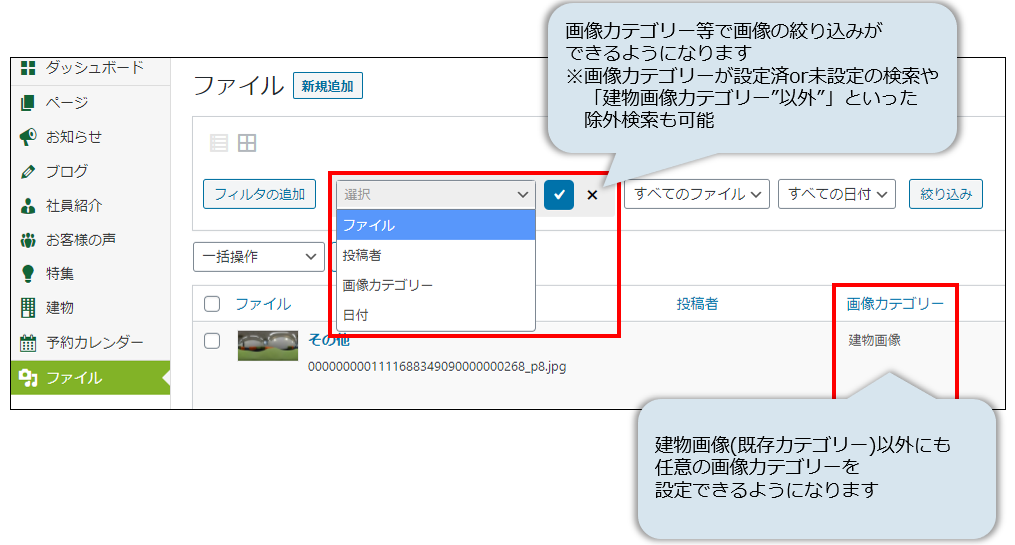
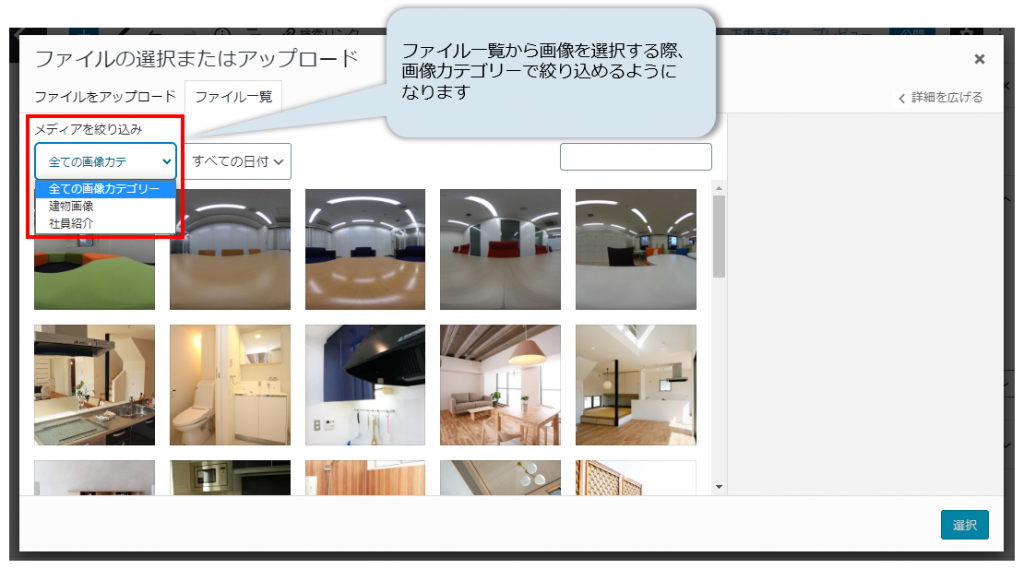
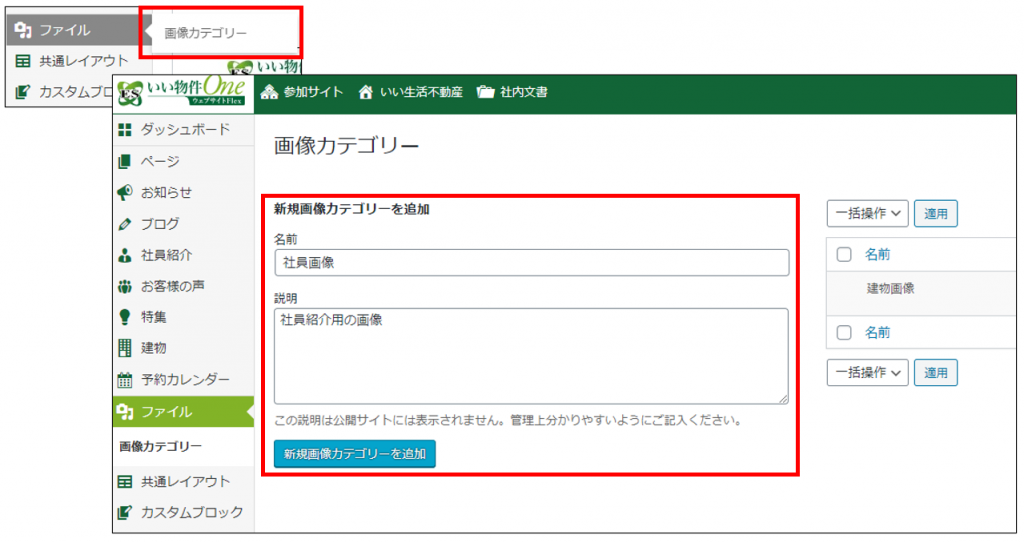
①ファイル>画像カテゴリーで設定したいカテゴリーを追加します。
尚、既存カテゴリーの「建物画像」は編集や削除ができません。
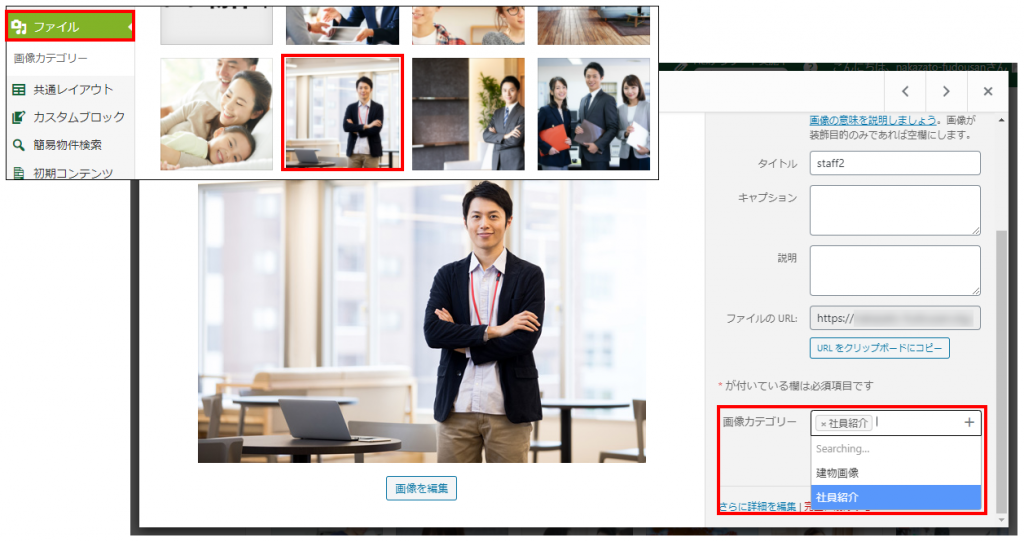
②ファイルの一覧から画像の編集ボタン、またはサムネイルをクリックします。
「画像カテゴリー」の選択肢に追加済みのカテゴリーが表示されるので、指定します。
※「画像カテゴリー」項目右部分の「+ボタン」からも
画像カテゴリーの新規追加が可能ですが
画像カテゴリーの「説明」は入力できません。
新規追加した場合、手順①の画像カテゴリー一覧にも追加されます。

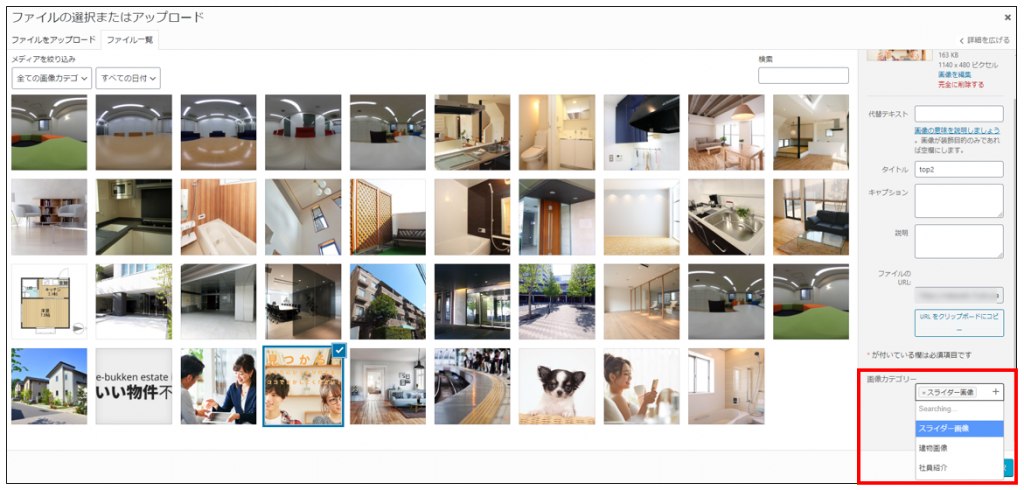
※画像ブロックにて画像をアップロードor選択する際も
画像カテゴリーの選択、新規追加は可能です。
※詳細は画像カテゴリーのページをご覧ください。
Premiumプランをご利用の場合、
賃貸・売買の検索結果一覧のレイアウトをカスタマイズできるようになります。
※カスタマイズできるのは検索結果一覧の右側部分です。

「カスタムブロック」をご利用いただく際は、弊社のパートナー会社様への委託が必要です。
本機能に関するサポートは、弊社のパートナー会社様に対してのみ行っております。
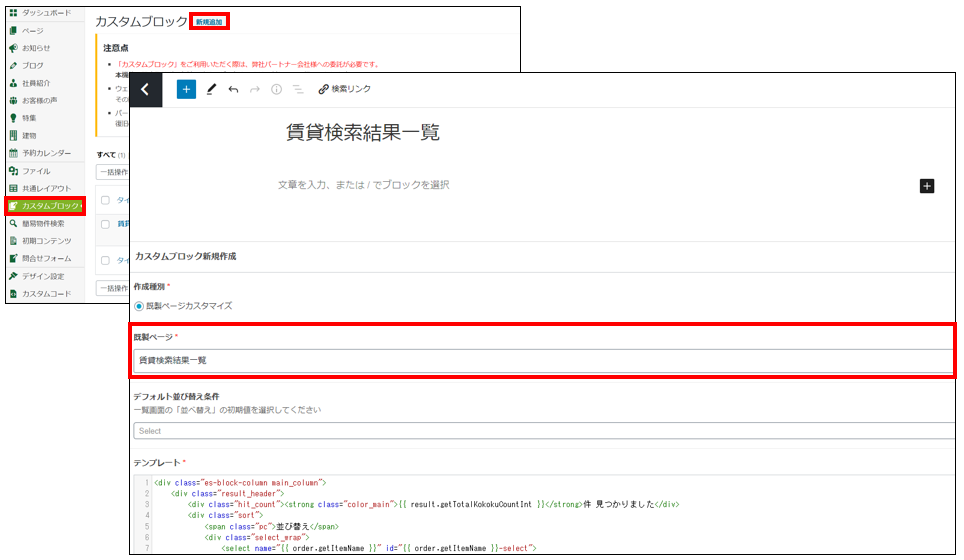
①メニューのカスタムブロック>新規追加を押し、
既成ページの項目で「賃貸検索結果一覧」or「売買検索結果一覧」を選択し、レイアウトを設定します。
※ウェブサイトFlexのPremiumプランをご利用の場合のみ表示されます。
②カスタマイズ完了後、メニューのページより新規作成で「カスタムブロック」を追加し、
右側のブロック設定にある「対象のカスタムブロック」にて、①で作成したブロックを選択します。
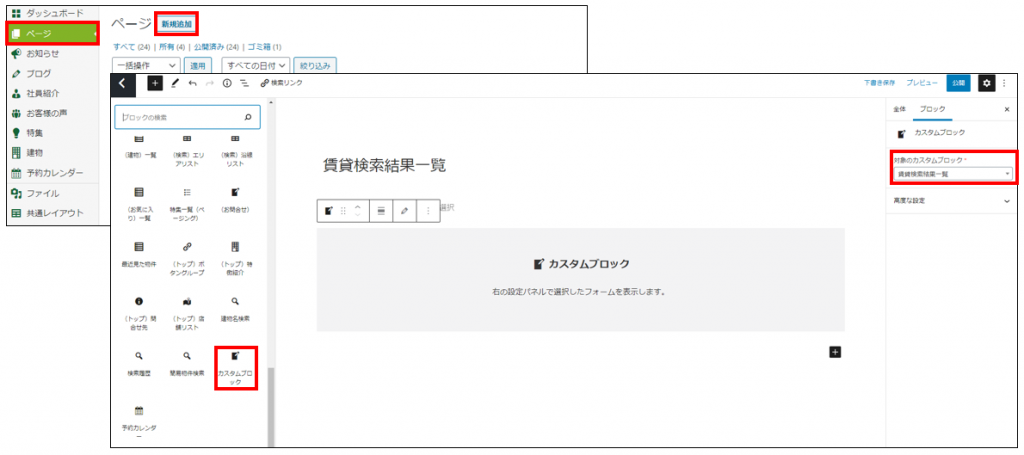
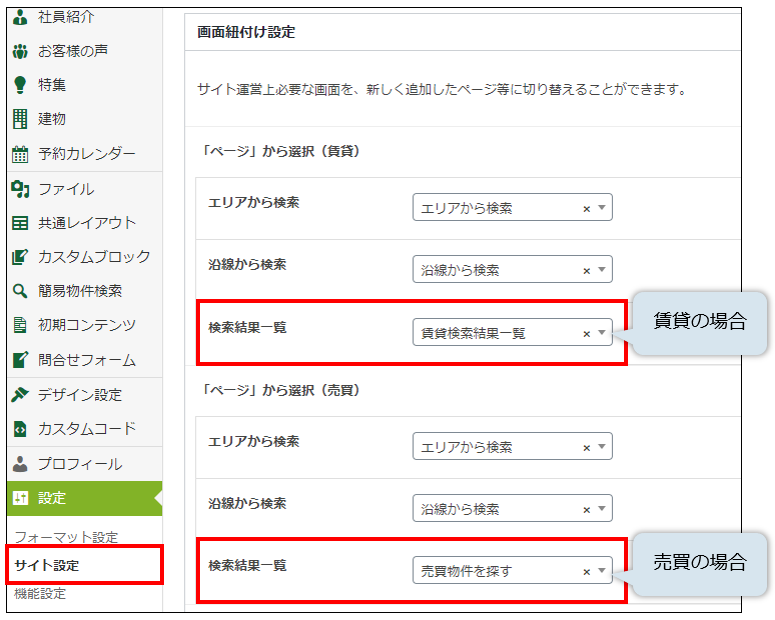
③設定>サイト設定にて、作成したページを選択することで
カスタマイズしたページに切り替わります。
※Premiumプランでご利用可能な機能はPremiumプランでできることは何ですか?をご覧ください。
※カスタムブロックについてはカスタムブロックのページでもご説明しています。
建物一覧等の画面で、タイトルが一致しているものが多数ある場合に
重複リストの警告が短縮表示されるようになり、一覧が見やすくなります。
短縮分はリスト下部をクリックすることで展開されます。

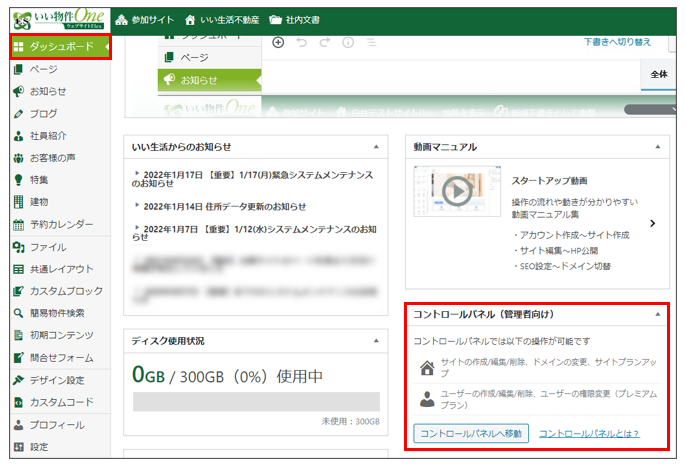
ダッシュボードにコントロールパネルに関する枠を表示し、
「コントロールパネルへ移動」ボタンから
コントロールパネルのログイン画面を開けるようになります。
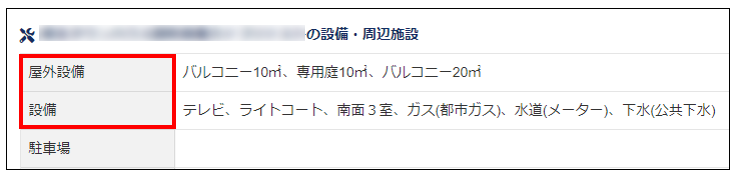
物件詳細ページに表示される、以下項目の表記を変更します。
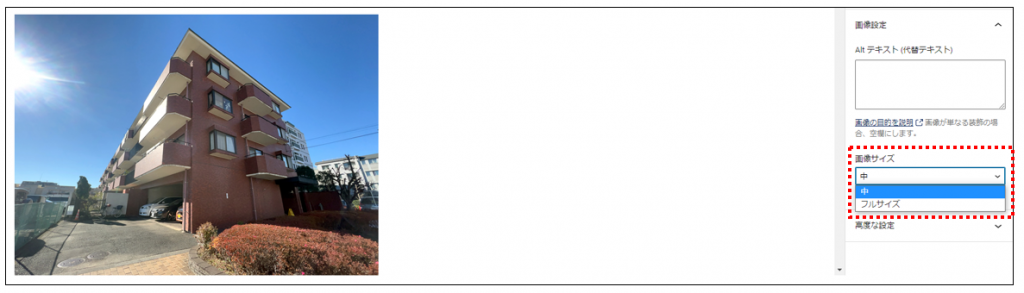
建物ページ専用画像として取り込んだ画像を、画像ブロックで流用する場合、
「画像サイズ」項目が表示されなくなります。
対象の画像は中サイズへの変更ができなくなりますが、フルサイズでのご利用は引き続き可能です。