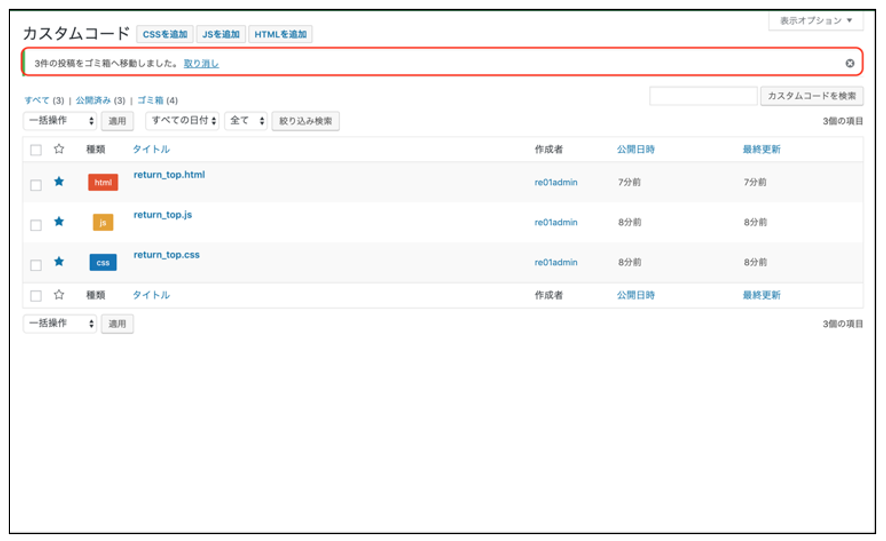
カスタムコード一覧
カスタムコード一覧について
カスタムコード一覧画面では以下のようなことができます。
- カスタムコードの新規作成画面/編集画面へのアクセス
- カスタムコードの有効/無効化
- カスタムコードの削除
- カスタムコードの検索
- カスタムコードの並び替え
前提
- カスタムコードについてはこちら
1. カスタムコードの新規作成画面へのアクセス
作成したいカスタムコードに合わせて画面上部のボタンをクリックします。
CSSを追加したい場合は、「CSSコードの追加」をクリックします。

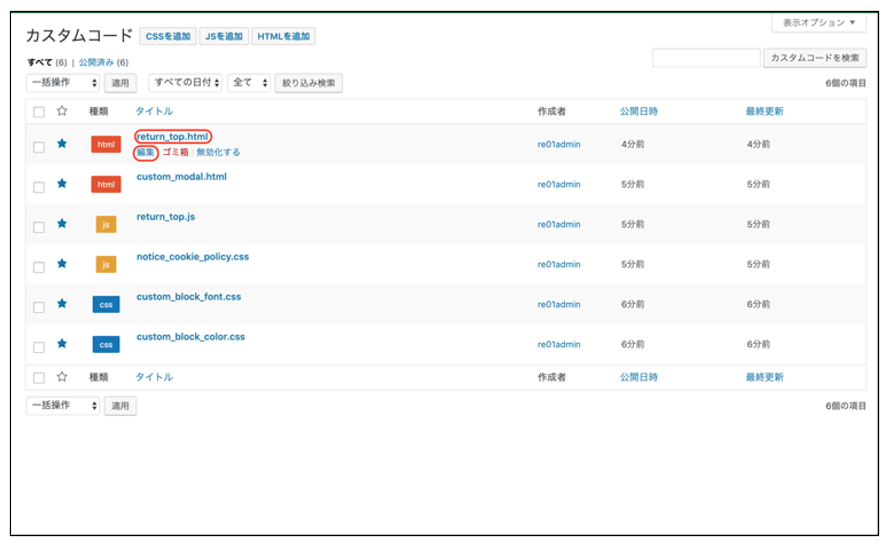
2. カスタムコードの編集画面へのアクセス
編集したいカスタムコードのタイトル、または行にカーソルを当てた時に表示される「編集」をクリックします。
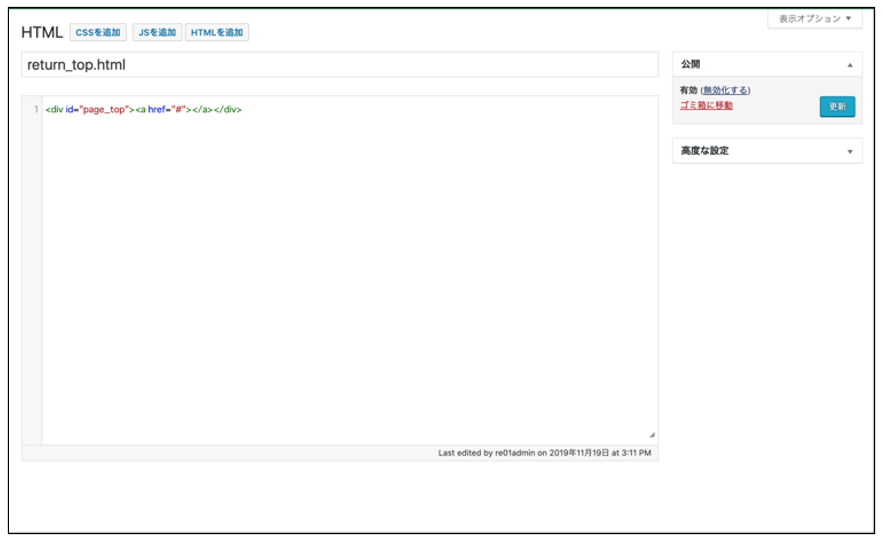
カスタムコードの編集画面が開きました。
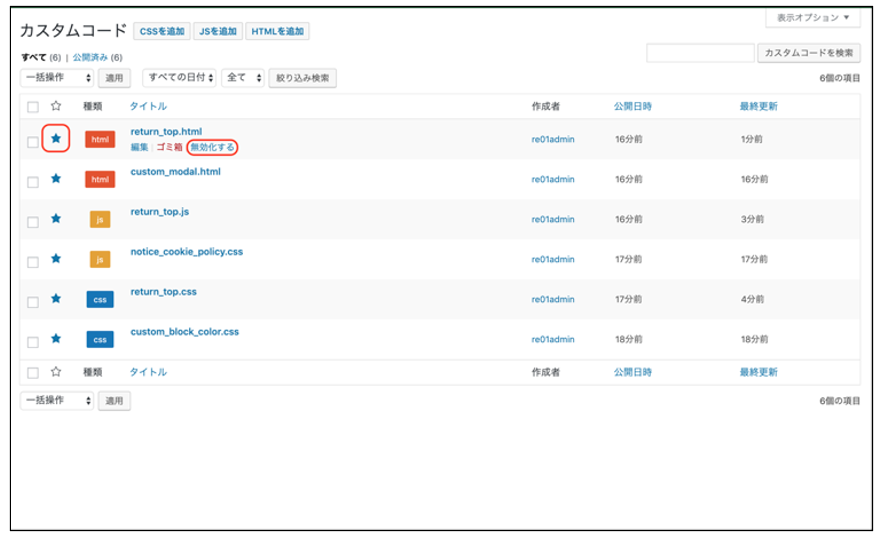
3. カスタムコードの有効/無効化
カスタムコードを無効化すると、サイトに出力されなくなります。
星マーク、または行にカーソルを当てた時に表示される「無効化する」をクリックすることで無効化できます。
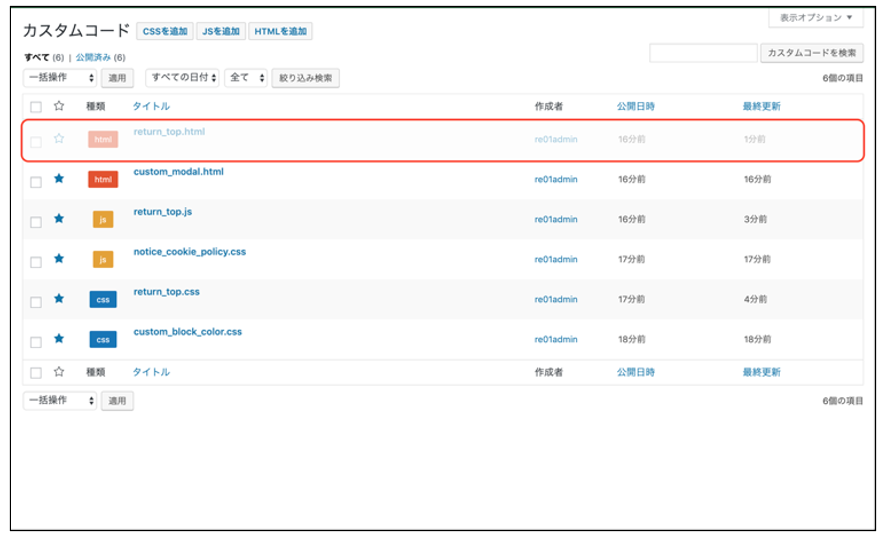
カスタムコードが無効化されました。
無効化されたカスタムコードの行は、透明になります。
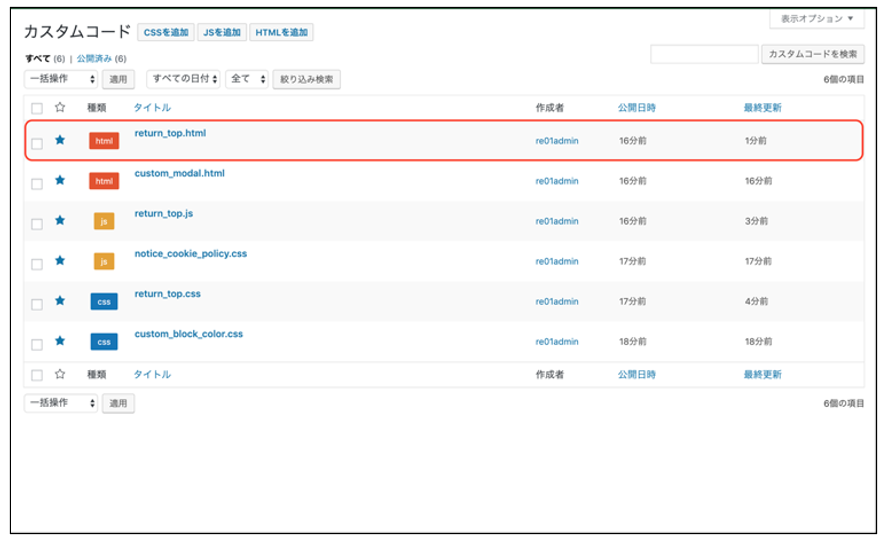
有効化したい時は、星マーク、または行にカーソルを当てた時に表示される「有効化する」をクリックします。

カスタムコードが有効化されました。
4. カスタムコードの削除
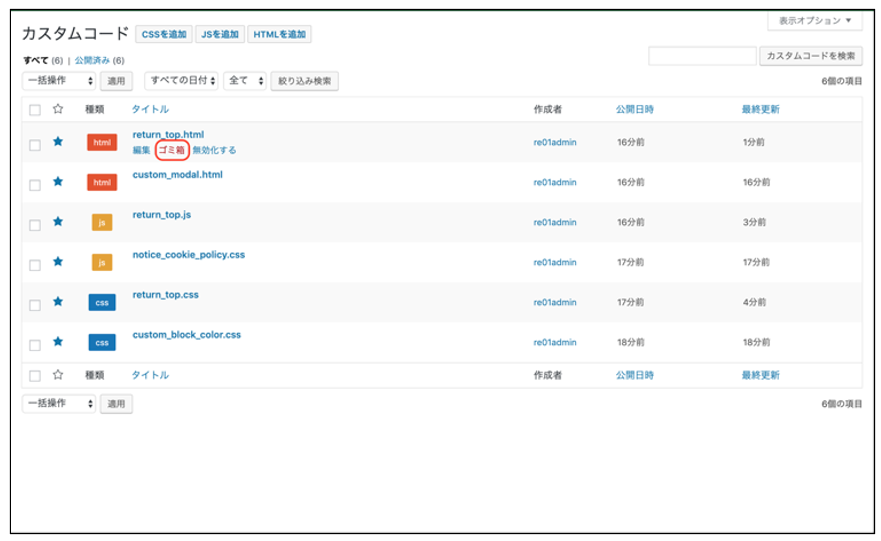
削除したいカスタムコードにカーソルを当てた時に表示される「ゴミ箱」をクリックします。
カスタムコードが削除できました。

5. カスタムコードの並び替え
カスタムコード一覧の列名をクリックすることでカスタムコードを並び替えることができます。デフォルトは公開日時で降順です。
以下を基準に並び替えることができます。
- タイトル
- 公開日時
- 最終更新

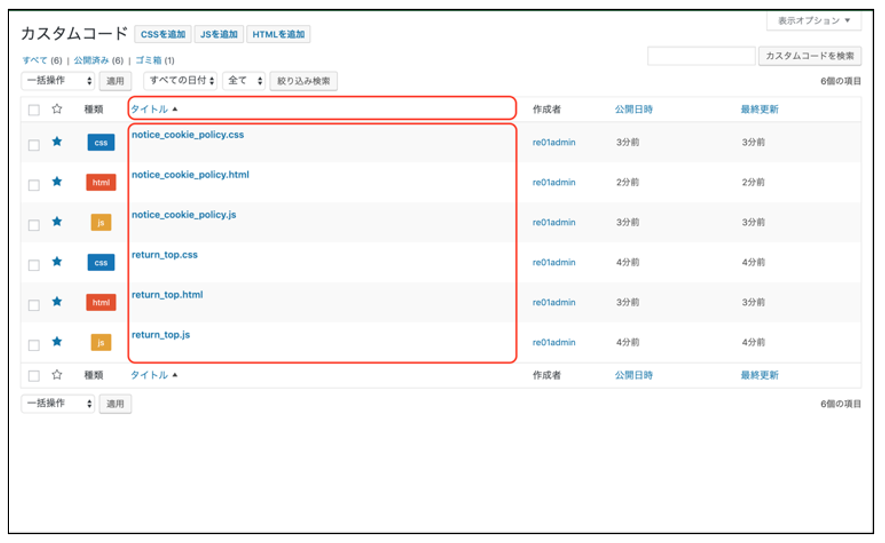
タイトルで昇順に並び替えた場合、以下のようになります。
6. カスタムコードの検索
フリーワードでカスタムコードを絞り込むことができます。
キーワードを入力し、「カスタムコードを検索」をクリックします。
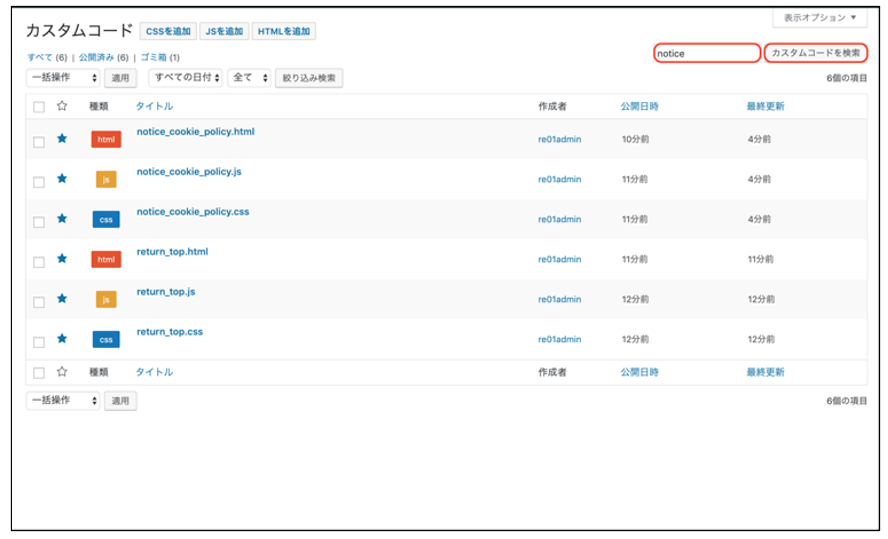
キーワードがタイトル、または本文に含まれるカスタムコードが表示されます。

カスタムコードの種別で絞り込むことができます。
「全て」セレクトボックスから、カスタムコードの種別を選択し、「絞り込み検索」をクリックします。
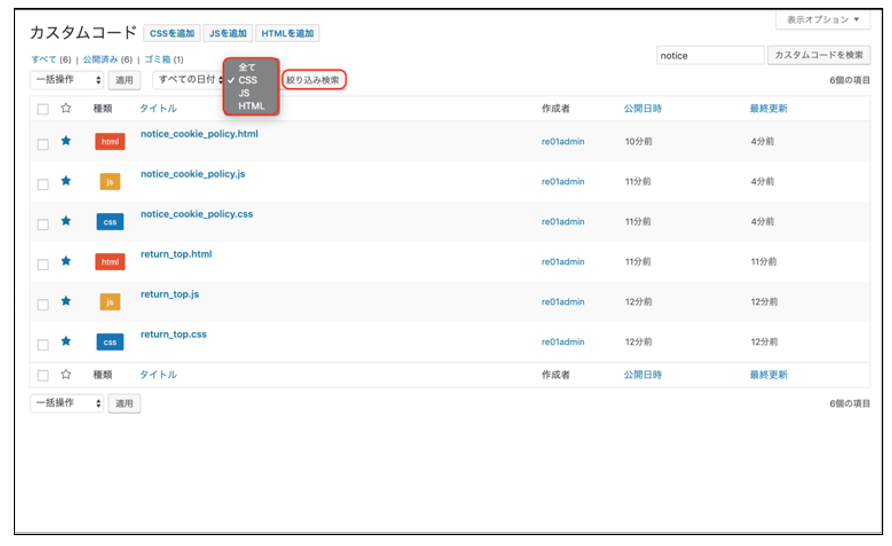
「CSS」を選択した場合、以下のようになります。

7. カスタムコードの一括削除
複数のカスタムコードを一括で削除することができます。
削除したいカスタムコードにチェックをいれます。

「一括操作」セレクトボックスから、「ゴミ箱に移動」を選択し、「適用」をクリックします。

複数のカスタムコードを一括で削除することができました。