
SSL証明書の認証方式変更(DNS認証への切替)のご案内
1.はじめに
本ページは、「いい生活ウェブサイト Flex」をご利用のお客様で
SSL証明書の認証方式変更(DNS認証への切替)のご案内を
いい生活のグループ会社であるリアルテック・コンサルティング(以下[RTC])から受け取られたお客様向けのページです。
「メールで案内が届いたが、何をすればいいか分からない」「具体的な作業内容を知りたい」という方は、
本ページをご覧ください。
2.なぜ切替が必要なのか
ウェブサイトの安全性を保つために必要な「SSL証明書」は、定期的に更新する必要があります。
これまで証明書の更新時には、弊社からお客様にメールで承認操作をお願いしてまいりました。
しかし業界全体の方針として、SSL証明書の有効期間が大幅に短縮される動きが進んでいます(現在1年 → 90日 → 47日 → さらに短縮)。
このままだと、お客様にお願いする承認作業が数十日に1回という頻度になり、お客様にとっても弊社にとっても持続が難しくなります。
そこで、一度だけ「DNS認証」方式に切り替えていただくことで、
以降の証明書更新を完全に自動化し、お客様の承認作業を不要にしたいと考えています。
3.お客様にお願いしたいこと
DNS認証方式への切替作業を、1回だけ実施してください。
切替方法は以下「4.切替の3つの方法」をご覧ください。
方法①②は無料です。方法③(DNSの管理を弊社に移管する)を選ばれた場合のみ、有料となります。
4.切替の3つの方法
お客様のご都合に合わせて、以下のいずれかの方法をお選びいただけます。
判断に迷われた場合は、弊社にご連絡いただければ状況を確認のうえご提案いたします。
【選び方の目安】
- Flex管理画面・DNS管理画面の両方にログインでき、本ページを見ながら作業できる場合→方法①
- 作業を弊社に任せたい、または管理画面へのログインが難しい場合→方法②
- 現在のDNSサービスが今回の切替に対応していない場合(弊社からご案内します)→方法③
方法① ご自身で設定する(無料)
- 本ページの手順に沿って、お客様自身でFlex管理画面とDNSの設定を行います。
- 困ったときは弊社にご連絡いただければサポートします。
方法② 弊社(RTC)が代行する(無料)
- Flex管理画面の操作は弊社が代行いたします。
- DNS管理画面の操作は、可能な場合は弊社が代行しますが、DNS事業者の条件によっては、
お客様やDNS管理を委託されている制作会社・保守会社にご対応いただくことがあります。 - 今回のSSL証明書対応に限り、代行費用は無料です。
- 作業日時はお客様とご相談のうえ決定します。
方法③ DNSの管理を弊社に移管する(有料)
- お客様のご利用のDNSサービスが今回の切替に対応していない場合のみご案内します。
- 通常はご選択いただく必要はございません。
- DNS管理の移管により、今後のSSL更新に関するお客様側での作業は一切不要になります。
5.作業に伴う影響
切替作業中は、対象のウェブサイトに一時的なアクセス停止が発生します。
| 項目 | 目安 |
|---|---|
| ダウンタイム | 1~2時間程度(一気通貫で作業した場合) |
| 必要な時間枠 | 2時間程度のまとまった時間(DNS反映待ちや問い合わせ対応の余地を含む) |
| 推奨タイミング | 平日9:00〜18:00(弊社サポート対応時間内) |
【重要】
作業を開始すると、サイトは一時停止します。全ステップを完了するまでサイトは復旧しません。
途中で中断すると長時間ダウンしたままになります。必ずまとまった時間で一気に完了させてください。
18:00以降や休日の開始は避けてください。
問題が発生した際の弊社ご支援が翌営業日となるため、その間サイトのダウンタイムが継続するおそれがあります。
6.作業の流れ(方法①: ご自身で設定する場合)
6-1.事前準備
- DNS管理画面のログイン情報を確認
お客様のドメインを管理しているサービス(お名前.com、さくらインターネット、エックスサーバー など)の
管理画面にログインできることを確認してください。 - 2要素認証の確認
ログイン時にスマートフォンへの認証コードが必要な場合は、作業中にすぐ確認できるようにしてください。 - 作業時間を確保
平日9:00〜18:00のうち2時間程度を推奨します。
6-2.作業の全体像
今回の作業は、大きく 「公開設定のリセット」 と 「STEP 1 〜 STEP 9」 の2つで構成されます。
STEP 1 〜 STEP 9 は、Flexサポートサイトに掲載されている既存の手順と同じ流れです。
【公開設定のリセット】 ★ ここでサイトがダウンします
(1) Flex管理画面で「設定をリセット」をクリック
(2) DNS管理画面で、既存のCNAMEレコード(値が 〜.cloudfront.net のもの)を削除
(DNS操作 1回目)
↓
【STEP 1 〜 STEP 9】 Flexサポートサイトの手順に沿って順に実施
・STEP 3 ACM検証用CNAMEレコードをDNSに追加 (DNS操作 2回目)
・STEP 5 ディストリビューション作成(30分〜1時間待機)
・STEP 9 新しいCDN用CNAMEレコードをDNSに追加 (DNS操作 3回目)
↓
【DNS反映待ち】
↓
【サイト復旧】
6-3.詳細手順
各STEPの基本操作については、サポートサイトの下記ページをご覧ください。
各STEPの画面操作・ボタンの位置・入力例などは上記ページに詳しく記載されています。
作業中は上記ページを開きながら進めてください。
上記の基本操作に加えて、今回のDNS認証切替で特に注意していただきたいポイントを以下に記載します。
公開設定のリセット時
- 「設定をリセット」をクリックすると、この時点でサイトがダウンします。
- 「リセット」はサイトの中身(コンテンツ)を削除する操作ではなく、公開用の設定をいったん解除して作り直す操作です。
- リセット後、一時サブドメインの入力画面が表示されます。サポートサイトのSTEPに沿ってそのまま進めてください。
- 続いて、公開設定の画面を一度閉じて、開き直してください。
- 画面を開き直すことで、システム側で必要な後処理が行われます。
- さらに、DNS管理画面で、
wwwなどサイトURLに対応する既存のCNAMEレコード(値が〜.cloudfront.netとなっているもの)を削除してください。- この削除を行わないと、STEP 5 で「指定のドメインはすでにディストリビューションが存在しています」と表示されて先に進めなくなります。
- STEP 9 では新しいCDN向けのCNAMEレコードを改めて登録します。
- 削除前に該当行のスクリーンショットを保存しておくと、万一のお問い合わせ時に切り分けがスムーズです。
- 削除対象の見分け方
- TYPE が
CNAME - VALUE(値)が
〜.cloudfront.netで終わっている - ホスト名 がサイトのURL(例:
www.貴社ドメイン)に対応している - 上記の条件に合うレコードを削除してください。判断に迷う場合は弊社にご連絡ください。
- TYPE が
STEP 3(ACM検証用CNAMEの追加時)
- DNSの管理画面で、表示されたCNAMEレコードを追加します。
- ホスト名は「ドメイン名を除いた値」を入力してください。
- 例: Name欄が
_xxxxxx.www.example.comなら、ホスト名には_xxxxxx.wwwを入力
- 例: Name欄が
- DNSサービスによっては、先頭の
_(アンダースコア)が登録できない場合があります。- その場合は、弊社(RTC)にご連絡ください。
- 設定後、DNSの反映には数分〜数時間かかります。
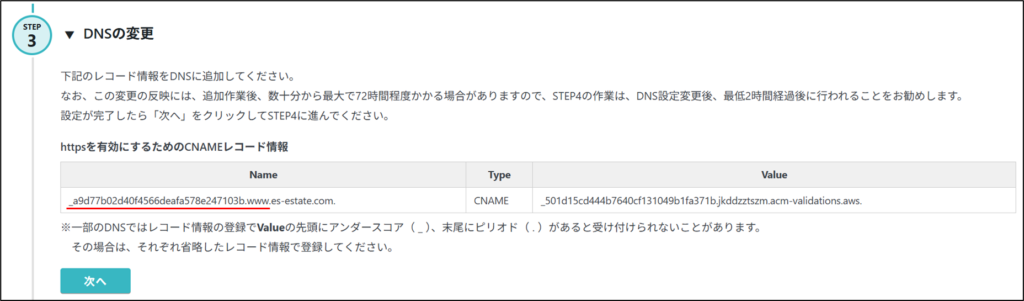
DNS管理画面でホスト名を入力する際は、
Name欄の値から末尾の自社ドメイン部分(例:.es-estate.com)を除いた部分のみを入力します。
例:Nameが_a9d77b02d40f4566deafa578e247103b.www.es-estate.com.の場合、
入力するホスト名は_a9d77b02d40f4566deafa578e247103b.www
- お名前.com の「DNSレコード設定」では、レコード追加フォームに以下を入力します。
- ホスト名:
_xxxxxx.www(ドメイン名を除いた値を入力。お名前.com では画面上に末尾のドメイン名が補足表示される場合があります)
- TYPE:
CNAME - TTL: 既定値のままで問題ありません
- VALUE:
_yyyyyy.acm-validations.aws
- ホスト名:
- 他のDNS事業者の場合も、対応する項目を同様に設定してください。不明な場合は弊社にご連絡ください。
STEP 5(ディストリビューション作成時)
- 30分〜1時間かかります。画面を離れていただいて構いません。
STEP 9(CDN用CNAMEの追加時)
- STEP 3 と同様に、DNS管理画面でCNAMEレコードの登録が必要です(今回の作業で行う3回目のDNS操作)
- 画面に表示されるCNAME情報を、STEP 3 と同じ手順で新規追加してください。
- ここで登録するのは、今回新しく作成されたCDNを指す新しいCNAMEレコードです(リセット時に削除した旧CNAMEレコードとは別のもの)
- 入力内容の例
- ホスト名:
www(またはhomeなど、サイトURLの先頭部分) - TYPE:
CNAME - VALUE:
xxxxxxxxxxxx.cloudfront.net(画面に表示される新しい値)
- ホスト名:
- これがダウンタイム終了の最後のステップです。
- 設定後、DNSの反映(通常数分〜、環境により最大数時間)の完了でサイトが復旧します。
6-4.設定完了後
設定が完了したら、下記の連絡先までメールでお知らせください。
弊社側で設定内容が正しく反映されているか確認いたします。
メール: contact.website@realtech-c.co.jp
件名: 「DNS認証 設定完了のご連絡(<貴社ドメイン名>)
7.作業の流れ(方法②: 弊社が代行する場合)
7-1.初回のご連絡
下記の連絡先までメールで以下をお知らせください。
- 宛先: contact.website@realtech-c.co.jp
- 件名: 「DNS認証 代行依頼(<貴社ドメイン名>)」
- 本文に含めていただく情報:
- 対象ドメイン名
- ご希望の作業日時(平日9:00〜18:00のうち、第3希望までいただけると調整がスムーズです。作業中はサイトが一時停止します)
- DNS管理サービス名(お名前.com、さくらインターネット、エックスサーバー など)
- 2要素認証の有無
※ID・パスワード等の認証情報は、このメール本文には記載しないでください。
受け渡し方法は、弊社からご返信にて別途ご案内いたします。
7-2.認証情報の受け渡し
初回メールのご返信にて、弊社から安全な受け渡し方法をご案内します。
指定の方法でログイン情報(URL・ID・パスワード)および認証コード共有手段をお預けください。
【補足】
DNS事業者の条件によっては、弊社代行ではなくお客様またはDNS管理を委託されている
制作会社・保守会社側での操作が必要になる場合があります。
その際は弊社からご案内し、作業を分担する形で進めます。
8.よくあるご質問
Q. やらなかった場合はどうなりますか?
A. 弊社からの認証メールでの案内運用を終了させていただき、お客様自身で証明書更新の都度、
認証メールに対する承認作業を行っていただくことになります。
証明書の有効期間が短縮されると、この作業が数十日に1回の頻度になります。
Q. 失敗したらサイトが戻せなくなりませんか?
A. DNSの設定変更は、間違えても削除すれば元に戻せます。
Flex側の公開設定のリセットを実行した後は途中で止められませんが、全ステップを最後まで実施いただければ復旧します。
作業中にお困りの場合は、弊社までご連絡ください。
状況に応じて復旧方針をご案内します(DNS事業者の条件によっては、お客様や委託先での対応をお願いする場合があります)。
Q. DNSを自社ではなく、制作会社・保守会社・サーバ会社が管理しています
A. その場合、DNSレコードの追加・削除は管理されている会社様にご依頼いただく必要があります。
方法②(代行)をご希望の場合も、DNS側の操作は委託先との分担となります。
事前に弊社までご相談ください。
Q. 自分のDNS事業者が対応できるか分かりません
A. 弊社にご連絡ください。お客様のDNS事業者の状況を確認し、適切な方法(代行、またはNS移管 ※有料)をご提案します。
Q. 設定完了のご連絡をした後、弊社からの確認結果はいつ届きますか?
A. 平日 9:00〜18:00 の間に順次確認し、問題なければご返信いたします。
時間外や休日にご連絡いただいた場合は、翌営業日のご返信となります。
Q. 作業日を弊社(RTC)に決めてほしい
A. 申し訳ございませんが、お客様のサイトの繁忙時間帯やお取引先への影響を弊社では判断できないため、
作業日時はお客様にお決めいただいております。
平日日中(9:00〜18:00)の中で、サイト訪問者が比較的少ない時間帯をお選びいただくことをお勧めします。
Q. ダウンタイムをもっと短くできませんか?
A. 申し訳ございません、一気通貫でトラブルなく作業いただいた場合、1~2時間ほどが標準時間となります。ご了承ください。
Q. メール認証のために用意したメールアドレスはどうすればよいですか?
A. DNS認証への切替後は、弊社からの証明書更新に関する認証メールは届かなくなります。
メール認証のためだけに用意されていたメールアドレスがある場合は、適宜処分いただいて問題ございません。
そのまま残していただいても、弊社側の動作に影響はありません。
9.お問い合わせ先
| 項目 | 内容 |
|---|---|
| 担当 | リアルテック・コンサルティング(RTC)ドメインチーム |
| メール | contact.website@realtech-c.co.jp |
| 対応時間 | 平日 9:00〜18:00 |
時間外のお問い合わせには、翌営業日に対応いたします。
弊社からお送りした案内メールへのご返信、または営業担当経由でのご連絡も可能です。