多棟物件・分譲地を掲載する(多棟掲載オプション)
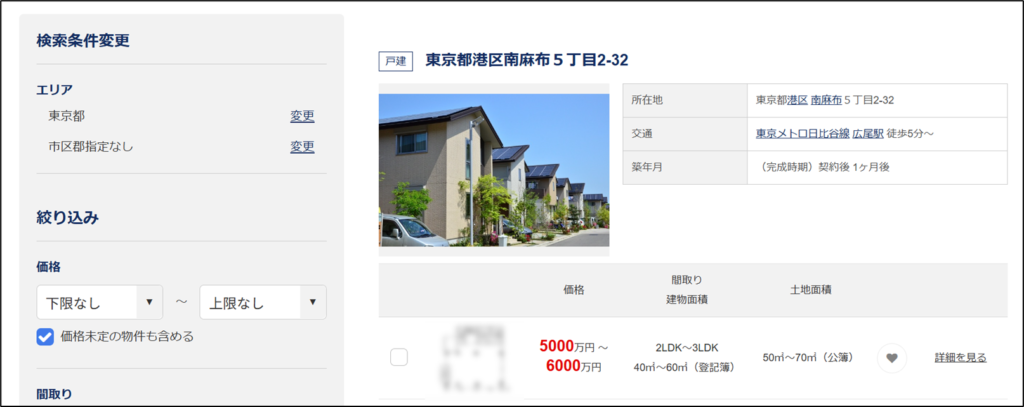
Flex多棟掲載オプションをご契約いただくことで、サイトに多棟分譲地の広告を掲載することができます。
【ポイント】
- 複数区画を「1本の広告」として、まとめて広告掲載が可能です!
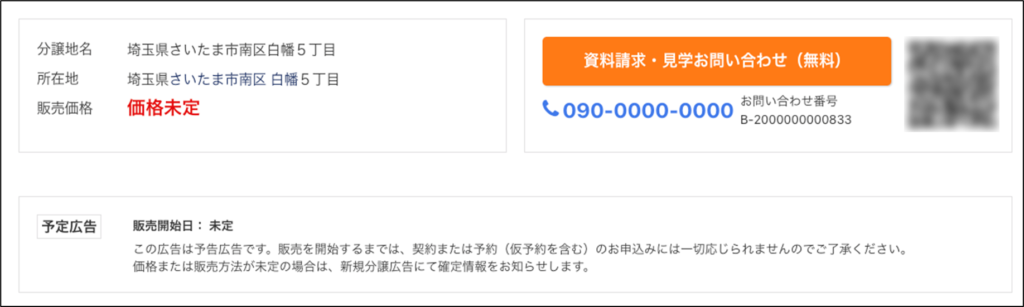
- 「価格未定」の段階から、いち早く集客スタートが可能です!
- 自社サイトのほか、SUUMOへも再入力の手間なくスピーディーに連動できます!
- 魅力を引き立てる「リッチな標準テンプレート」をご用意しています!
※ご利用には別途ご契約が必要です。
お申込み・お問い合わせはお問い合わせフォームよりお気軽にご連絡ください。
1.掲載までの流れ
①注意点資料の確認
Flex多棟掲載オプションを初めてご利用のお客様は、予め以下の注意点資料を確認いただきますようお願いいたします。
【売買】いい生活ウェブサイト Flex多棟掲載オプション 注意点資料
②物件登録・掲載
多棟分譲地の広告は「いい生活売買クラウド ウェブ版物件アプリ」から登録・掲載を行います。
詳細は売買クラウド ウェブ版物件アプリのサポートサイトよりご確認ください。
※ページの閲覧にはいい生活アカウントでログインが必要です。
【ヒント】
- 掲載した物件は売買の広告一覧に表示されます。表示内容は「2.広告の表示内容」をご覧ください。
- 多棟分譲地の特集を新規作成、または既にある特集に多棟分譲地も載せたい場合は「3-2.特集の表示設定」をご覧ください。
2.広告の表示内容
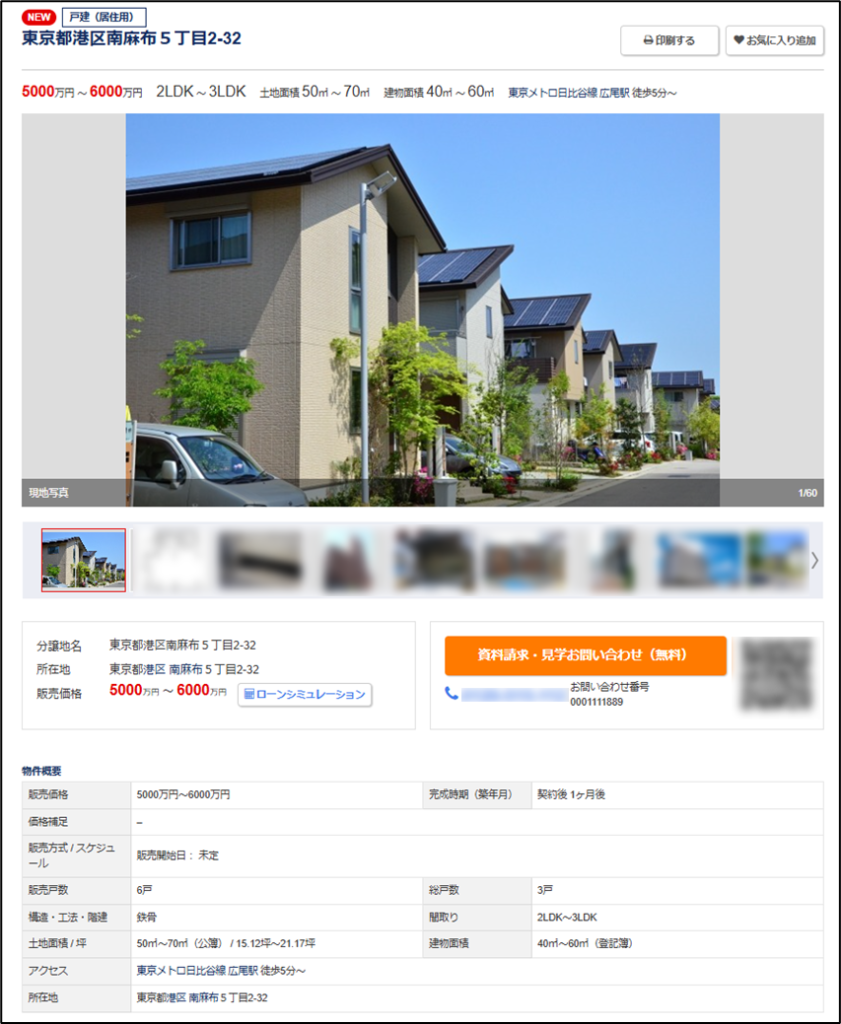
多棟分譲地の広告詳細に表示される情報について説明します。
2-1.物件概要
物件の概要や写真が表示されます。
販売価格や間取り、土地面積などは最小値と最大値が表示されます。
※販売予定の広告については「予告広告」欄も表示されます。
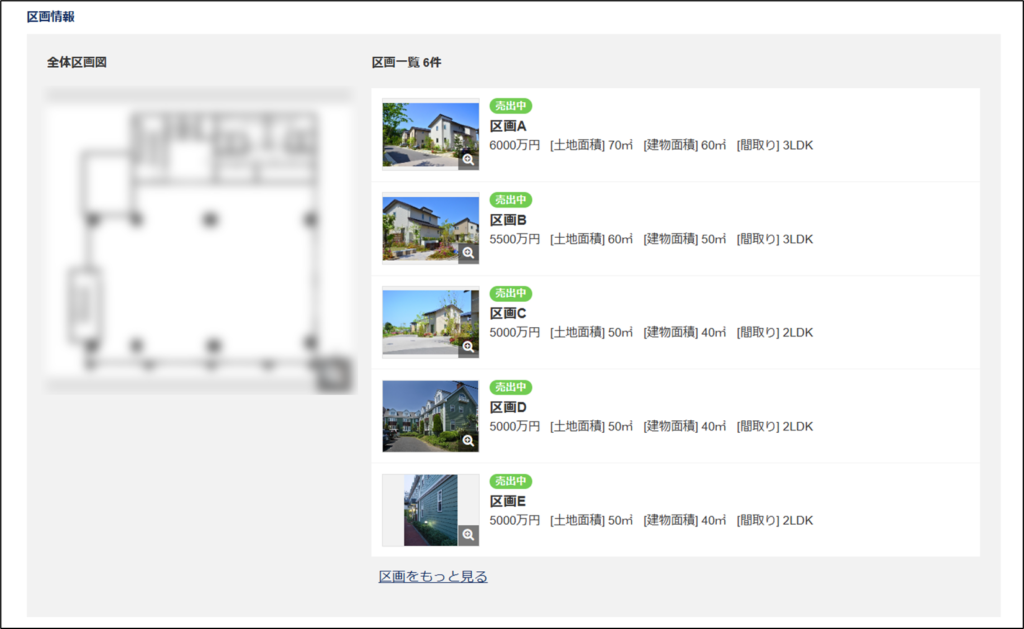
2-2.区画情報
全体区画図と区画一覧(名称、価格、土地面積など)が表示されます。
公開中・売出中の区画が6件以上ある場合は「区画をもっと見る」から、すべての区画を表示できます。
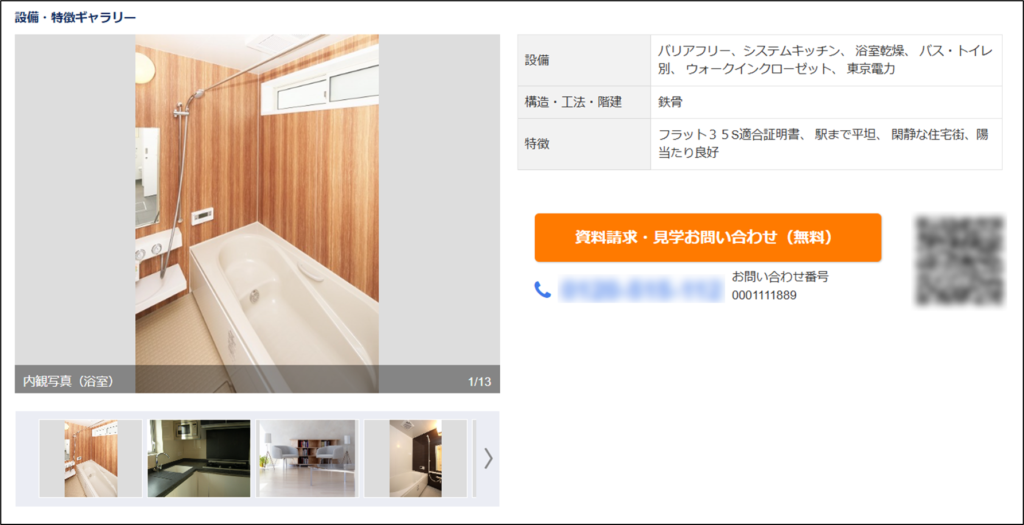
2-3.設備・特徴ギャラリー(分譲戸建てのみ)
特定カテゴリの画像や、特定の設備・特徴などが反映します。
反映対象の画像カテゴリ、および項目は以下の通りです。
- 画像
- その他内観 / リビング / 浴室 / キッチン / リビング以外の居室 / トイレ / 洗面台・洗面所 / 収納 / 同仕様リビング / 同仕様浴室 / 同仕様キッチン / 内装 / 子供部屋 / 寝室 / 設備
- 設備
- 「公共設備 > 上水道、下水道、ガス、電気」
- 「設備特徴タブ > 建物・区画」内
- 室内設備・仕様、収納、キッチン・関連設備、浴室、トイレ・洗面関連設備、バルコニー・テラス、庭、エコ関連、テレビ・通信、駐車・駐輪、共用部、管理・セキュリティ
- 特徴
- 「設備特徴タブ > 建物・区画」内
- 物件の性能、建物検査(インスペクション)、住宅履歴、駅利便性、住戸 階数、陽当り・採光・通風、間取り
- 「設備特徴タブ > 建物・区画」内
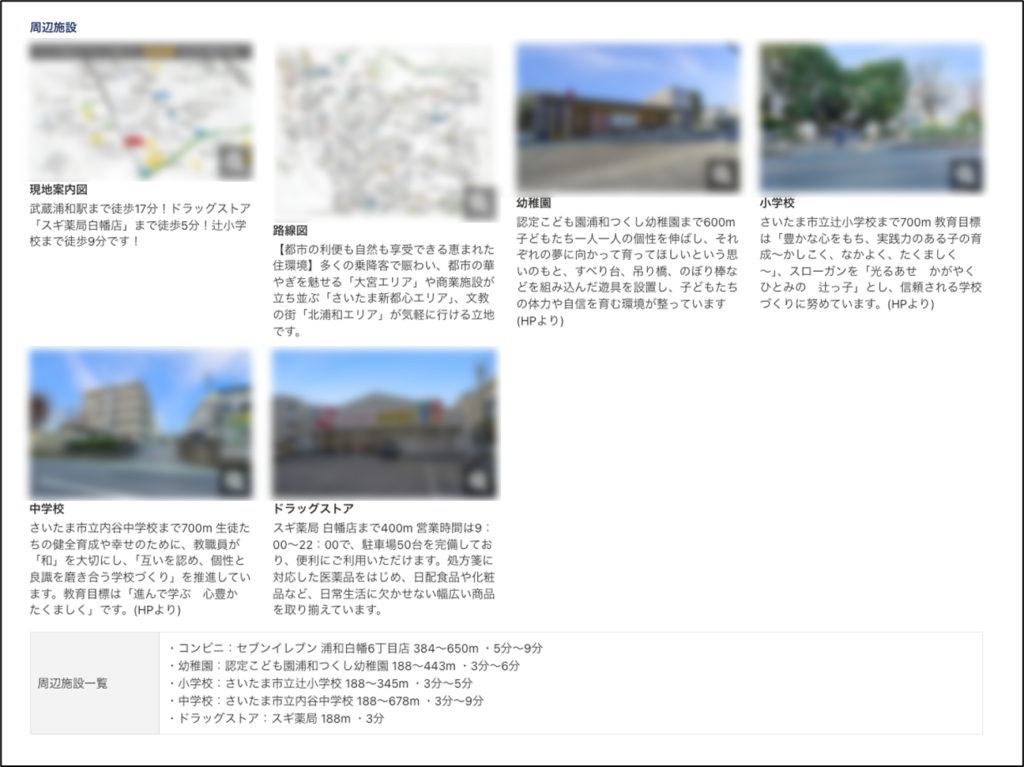
2-4.周辺施設
以下の情報が表示されます。
- 画像
- 「ウェブ版物件アプリ」の周辺施設タブで追加した施設(画像ありの施設のみ)
※画像とコメントは「デスクトップアプリ > 売買仲介メニュー > その他 > 周辺施設マスタ」の登録情報を引用します。 - 「ウェブ版物件アプリ」の画像タブの内、「現地案内図」「交通アクセス図」「路線図」カテゴリの画像
- 「ウェブ版物件アプリ」の周辺施設タブで追加した施設(画像ありの施設のみ)
- 施設一覧
- 「ウェブ版物件アプリ」の周辺施設タブで追加した施設(画像無しの施設含む)
※分数は登録された距離から計算して表示されます。
- 「ウェブ版物件アプリ」の周辺施設タブで追加した施設(画像無しの施設含む)
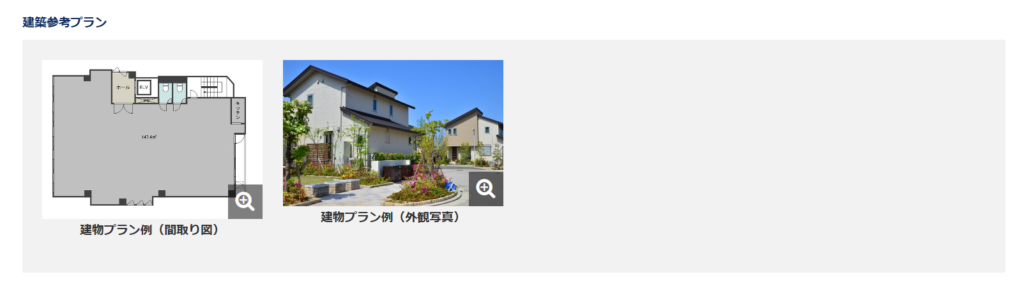
2-5.建築参考プラン(分譲地のみ)
登録された画像の内、特定カテゴリを選択した画像が表示されます。
- その他建物プラン例、外観建物プラン例、内観建物プラン例、パース・外観建物プラン例、パース・内観建物プラン例、間取図建物プラン例
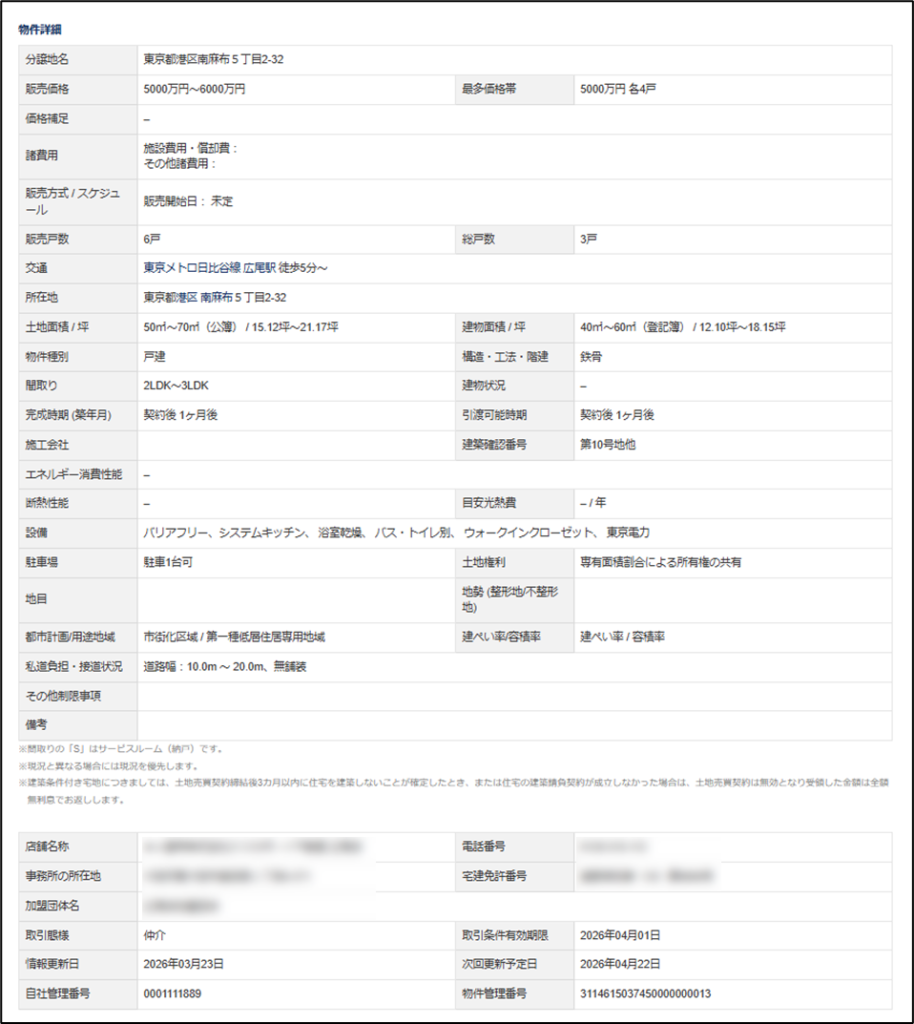
2-6.物件詳細、店舗情報
物件の詳細情報や掲載元の店舗情報が表示されます。
※「その他制限事項」には以下項目が表示されます。
- 建築許可理由、一般的な法令・地域指定、都市計画法に基づく地域地区、用途・規模等に関する制限、その他の制限事項、建築基準法43条上の接道確認、上記以外の制限事項
3.サイトの設定
3-1.広告の表示設定
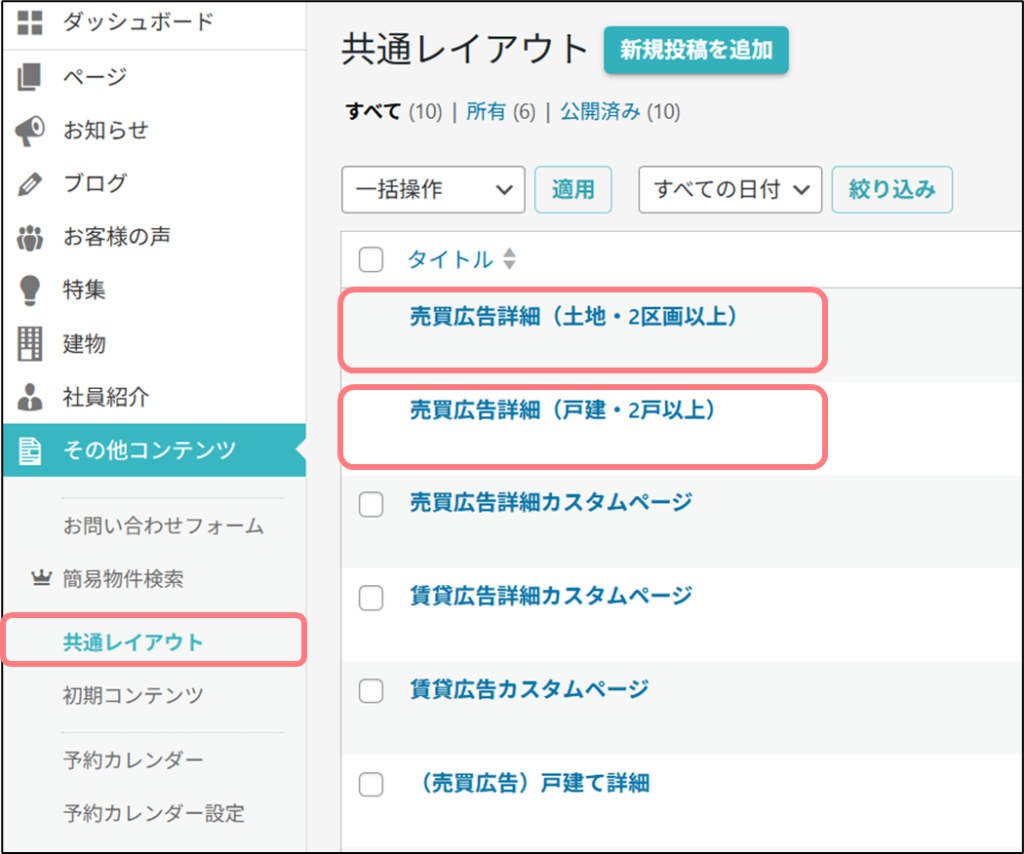
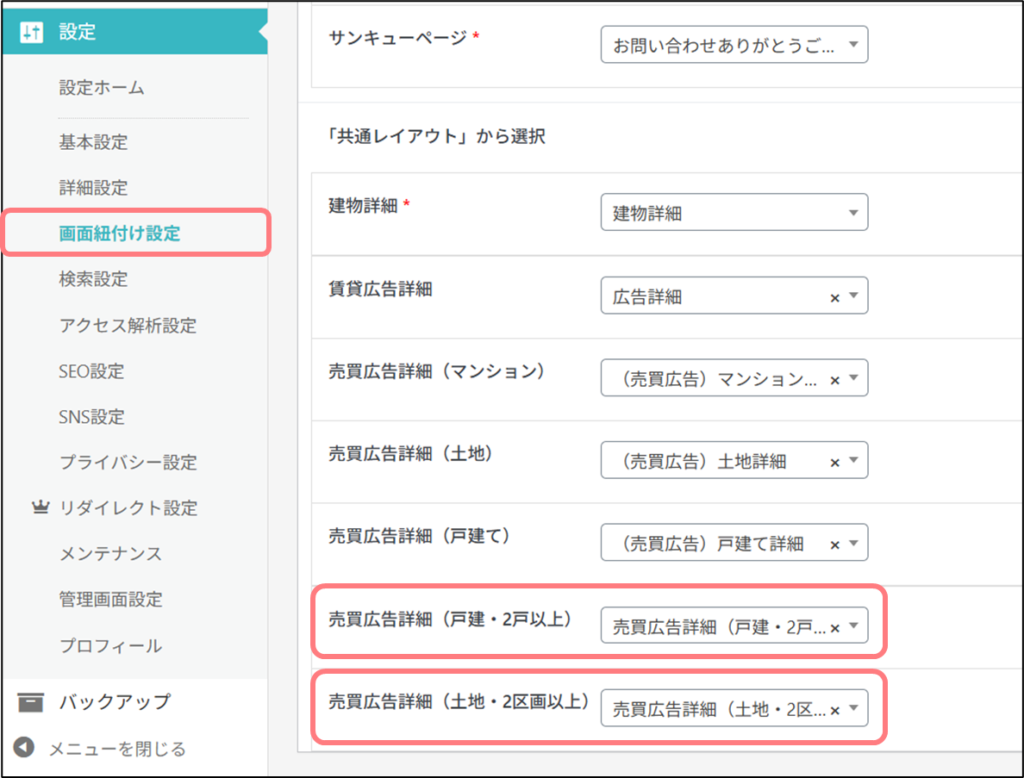
Flex多棟掲載オプションをご契約いただくと、自動で共通レイアウトと画面紐付け設定が行われます。
そのため初回設定は不要ですが、任意でページの編集や紐付け直しを行うことも可能です。
編集する場合は以下設定画面よりご操作ください。
【設定画面】
- 共通レイアウト>売買広告詳細(戸建・2戸以上)、売買広告詳細(土地・2区画以上)
- 画面紐付け設定>売買広告詳細(戸建・2戸以上)、売買広告詳細(土地・2区画以上)
3-2.特集の表示設定
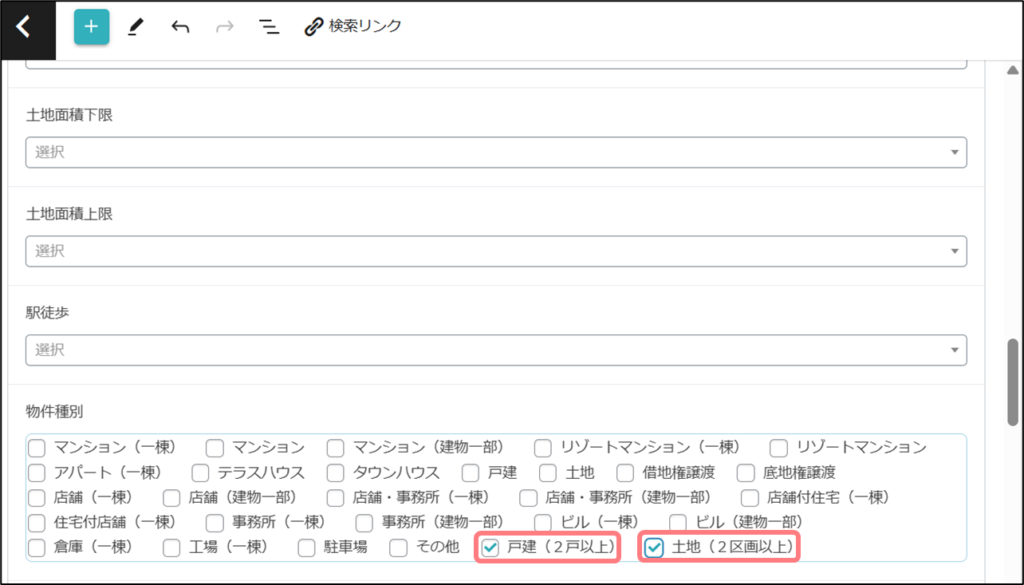
特集の設定で「戸建(2戸以上)」「土地(2区画以上)」を選択することで
特集に多棟分譲地を表示させることができます。必要に応じてご利用ください。
【設定画面】
特集の編集画面>絞り込み条件(売買)>物件種別
※特集の編集画面を開いた後、「対象物件」の設定は「売買」を選択してください。
※Premiumプランの「カスタムブロック」は未対応です。