サイト分析を利用する
サイト分析について
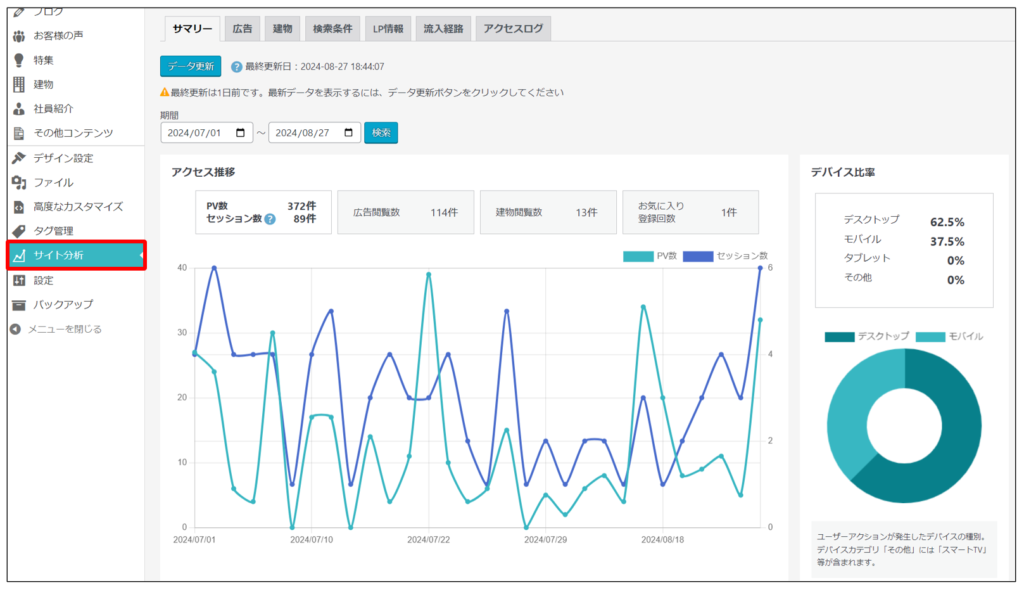
Advancedプラン、またはPremiumプランをご利用の場合、サイト分析機能をご利用いただけます。
サイト分析機能では、サイトの閲覧されたページや検索条件などを管理画面で確認することができます。
【ポイント】
- いい生活が提供する機能のため、共通のデータベースが利用可能!物件やユーザの分析が簡単に行えます!
- Googleアナリティクスでは確認しにくい検索条件の分析も可能です
- 分析結果はCSV出力可能なため、物件のいい生活番号などで他の情報と合わせて分析するといったご利用も可能です
- 分析データはサイト管理画面から確認できます
サイト分析で確認できる情報
確認可能な項目
サイト分析機能では、以下の情報を確認することができます。
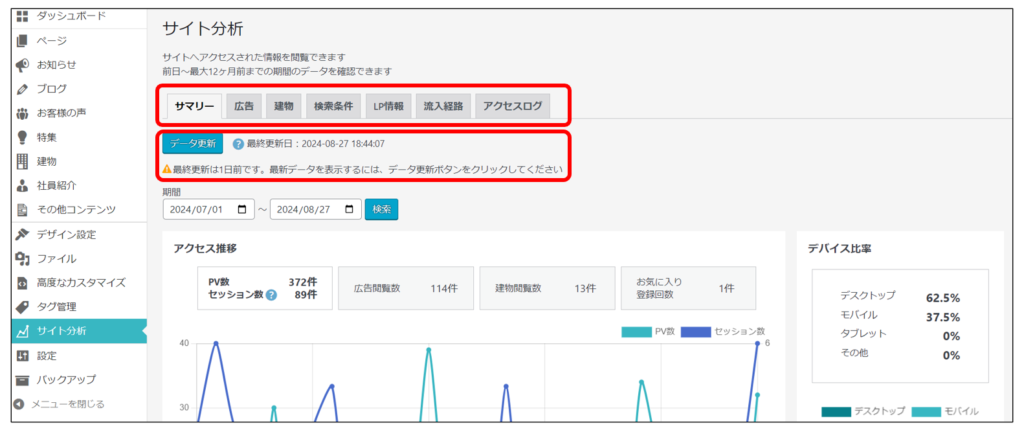
確認の際は「データ更新」ボタンを押してください。
最終更新日が表示されますので、必要に応じてデータ更新してください。
※タブは画面上部で切り替えられます。
※データの反映には、最大で24〜48時間かかります。
- サマリー
- PV・セッション数
- 広告閲覧数
- 物件閲覧数
- お気に入り登録回数
- デバイス比率
- 広告閲覧数ランキングTOP5
- お気に入り数ランキングTOP5
- 検索条件別 検索回数ランキングTOP5
- 広告
- 閲覧された広告情報(物件名、賃料/価格、閲覧数、お気に入り数など)
- 建物
- 閲覧された建物情報(建物名、建物ID、閲覧数など)
- 検索条件
- 検索条件種別・履歴・利用回数
- LP情報
- ランディングページ
- セッション数
- ユーザー数
- 新規ユーザー数
- リピートユーザー数(割合)
- 流入経路
- ユーザーの最初の参照元/メディア
- ユーザー数
- 新規ユーザー数
- リピートユーザー数(割合)
- アクセスログ
- アクセス履歴(ユーザIDなど)
※ユーザーIDは顧客カルテの反響情報にも表示されます。
顧客カルテと併せてご利用いただくことで、反響のあったお客様のユーザーIDで検索し、
アクセス履歴を確認することができます。
- アクセス履歴(ユーザIDなど)
期間指定の注意点
- 過去13ヶ月分のデータが参照できます。
- 広告・建物・検索条件タブでは期間を指定できません。期間変更はサマリータブからおこなってください。
アクセスログタブの確認について
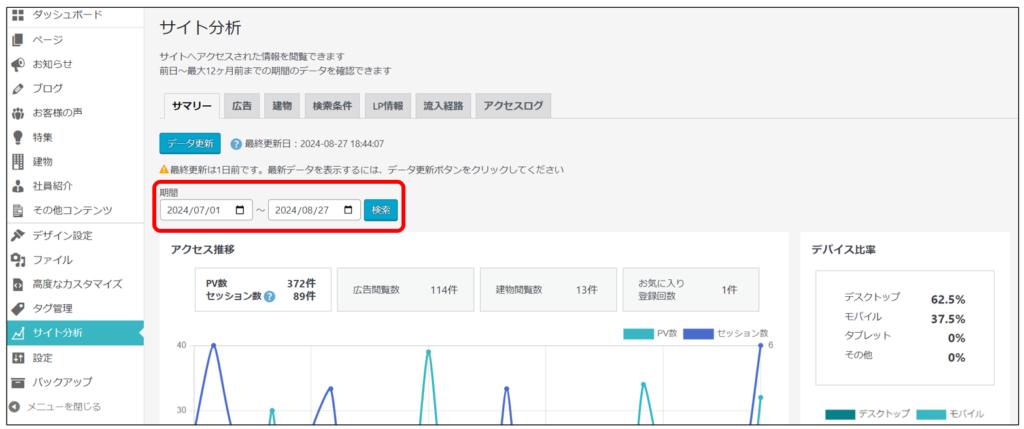
アクセスログタブはサマリータブ等とは別で期間を指定していただく必要があります。
確認したい期間を指定し、検索ボタンを押してログをご確認ください。
最大1000件まで出力可能です。
※1000件以上確認したい場合は、CSV出力でご確認ください。
※大量のデータを出力する場合は、出力に失敗することがありますので、
その場合は期間を狭めて再度出力をお試しください。
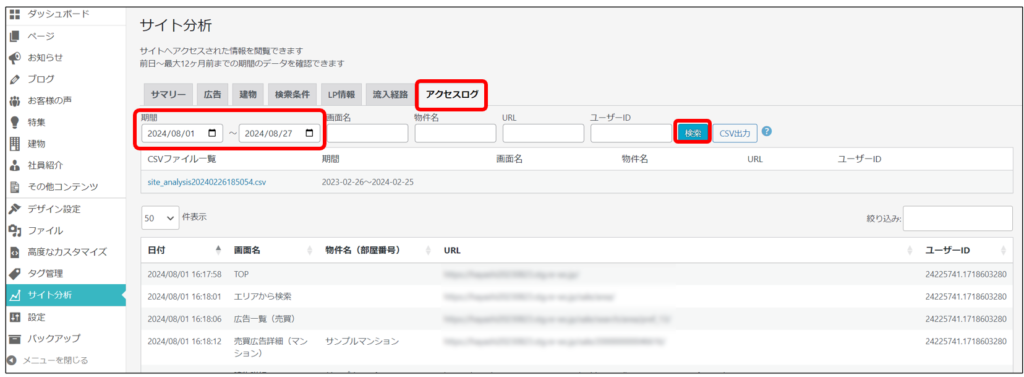
CSV出力する場合
広告・建物・検索条件・アクセスログのタブではCSV出力が可能です。
ご利用の際は各タブのCSV出力ボタンより出力してください。

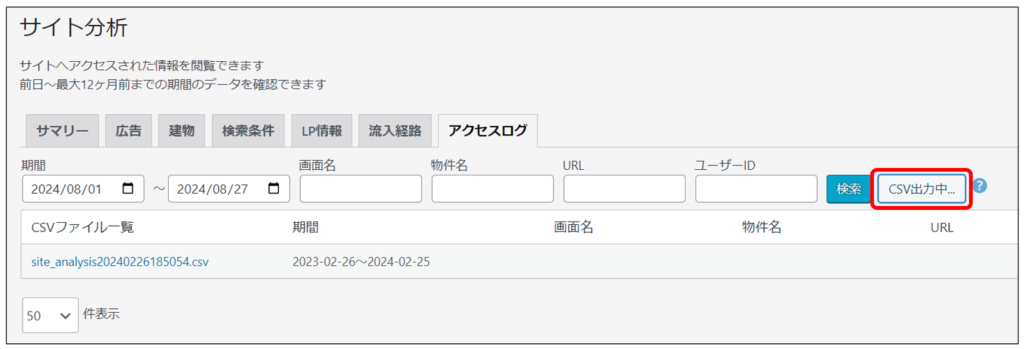
※アクセスログはCSV出力ボタンをクリックすると「CSV出力中」の表示になります。
出力状況は再度ボタンをクリックすることで確認できます。
「CSV出力処理中です」と表示されたら時間をおいて再度ボタンをクリックしてください。
「CSV出力が完了しました」と表示されたら画面を再読込してCSVファイルをご確認ください。

設定手順
サイト分析の設定はコントロールパネルからサイト単位で行えます。
- コントロールパネルにログイン(ログイン画面はこちら)
- サイトメニューから設定したいサイトの編集画面を開く
- 「サイト分析機能を有効にする」を「はい」にして保存
※新規でドメイン変更をおこなった場合には、10分程度で自動で有効になります。
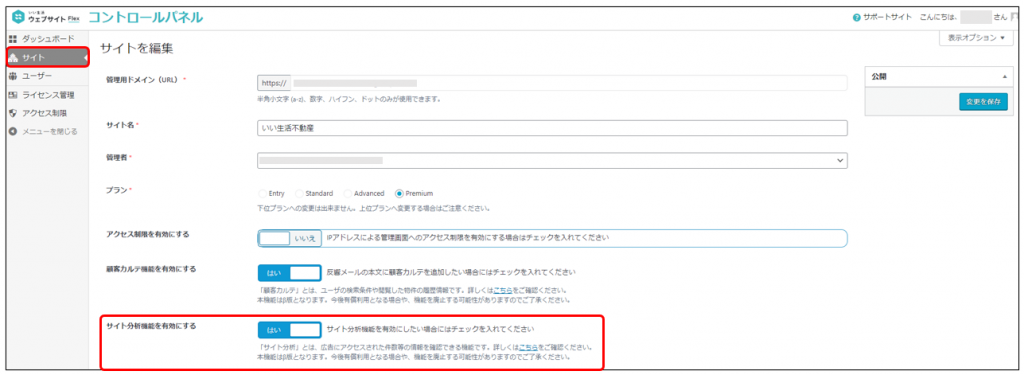
※「サイト分析機能を有効にする」の項目が表示されない場合
・設定項目は、公開設定が完了済みのサイトで表示されます。
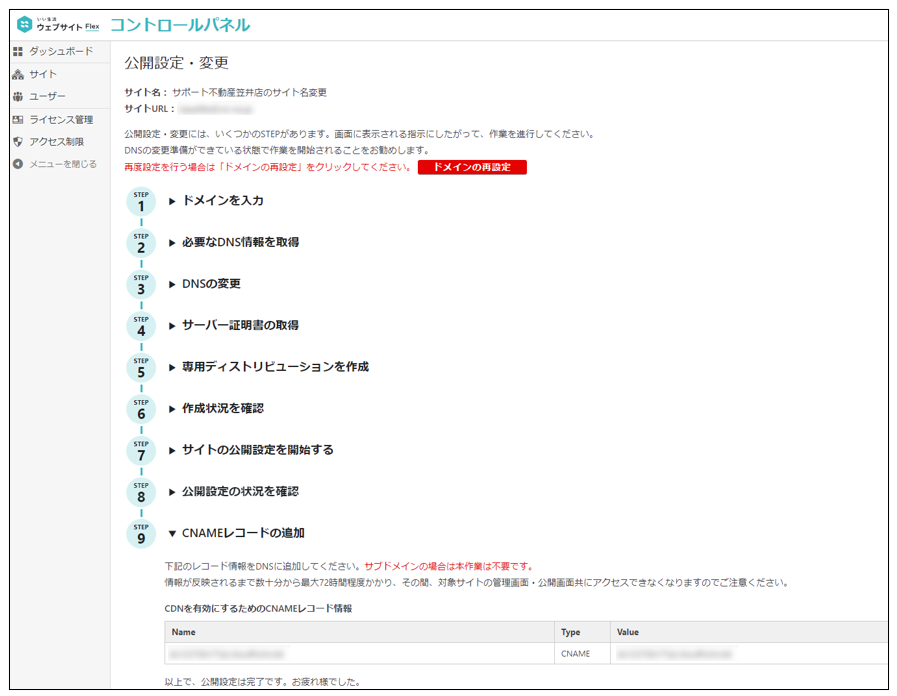
未設定の場合は以下画面で公開設定をおこなってください。
設定画面:コントロールパネル>サイト>公開設定
・公開設定が完了してからサイト分析画面にデータが反映するまで、最大1週間程度かかる場合がございます。