
設定
本ページでは管理画面左メニューの「設定」で出来ることをご案内しています。

設定ホーム
左メニューの「設定」で出来ることをまとめたページです。
詳細は設定ホームのページをご覧ください。
基本設定
1.連動店舗設定
このサイトに連動する店舗を設定します。
物件の掲載、建物ページの取り込み、問い合わせの送信先が設定した店舗に限定されるようになります。
※初期状態はSelect表示(全店舗が連動対象の状態)になっています。
2.お問い合わせ設定
・お問い合わせ送信先店舗
各種お問い合わせの送信先の店舗を設定します。
お問い合わせフォームごとに送信先店舗を設定することも可能ですが、そちらが未設定の場合、
こちらで設定した店舗へお問い合わせ内容が送信されます。
・お問い合わせ先電話番号
PCサイトのヘッダー右上、およびスマホサイトに表示される電話番号を設定します。
右下の電話番号を追加ボタンから行を追加し、店舗ごとに電話番号を登録できます。
・電話番号下テキスト
ヘッダーの電話番号下に表示される時間を設定します。
入力例)【営業時間】9:00~18:00
・LINE公式アカウントID
「LINE公式アカウント」のIDを設定すると
スマホ閲覧時の物件詳細ページにLINEの問い合わせボタンを表示できます。
詳細はLINE公式アカウントIDのページをご覧ください。
・店舗別LINE公式アカウントID
スマホ閲覧時の物件詳細ページに表示されるLINE問い合わせボタンの宛先を
物件の掲載元店舗のLINEアカウントに設定できます。
詳細はLINE公式アカウントIDのページをご覧ください。
※Premiumプラン、またはAdvancedプランの場合のみ利用可能
・reCAPTCHA設定
お問い合わせフォームのスパム対策でGoogleのreCAPTCHA(v3)を設定できます。
詳細はreCAPTCHA設定のページをご覧ください。
3.SEO設定
詳細はSEO設定のページをご覧ください。
4.サイト管理画面への建物ページの自動取込
建物一覧・建物一括取込に関する設定を行います。
詳細は建物設定のページをご覧ください。
詳細設定
1.掲載終了した広告詳細ページへの物件情報表示
詳細は掲載終了した広告詳細ページへの物件情報表示のページをご覧ください。
2.h1タイトル上に表示される投稿タイプ名
お知らせなどのページ左上に表示されるメッセージを200文字以内(HTML可)で設定します。
3.物件広告
物件広告画面に表示される取引態様や金額の表示形式などを設定します。
4.高度な設定(追加HTMLコード)
ページごとにHTMLコードを設定できます。
詳細は追加HTMLコードのページをご覧ください。
※Premiumプラン、またはAdvancedプランの場合のみ利用可能
5.担当者画像の表示
広告詳細に物件担当者の画像を表示するか設定します。
詳細は広告詳細ページに担当者の顔写真を反映させたいのページをご覧ください。
画面紐付け設定
サイト運営上必要な各画面で、どのページを表示するかを設定する事ができます。
1.「ページ」から選択
トップページや検索画面、お問い合わせ画面などを
新しく追加したページ等に切り替えることができます。
2.「共通レイアウト」から選択
広告詳細、建物詳細の画面を新しく追加したページ等に切り替えることができます。
検索設定
物件の検索条件に表示される項目について設定します。
いずれも賃貸・売買それぞれの設定が可能です。
・こだわり条件設定
物件の検索条件に表示するこだわり条件を設定します。
・絞り込み条件設定
物件の検索条件に表示される賃料・価格・面積の範囲や駅徒歩上限などを設定します。
・タグ絞り込み条件設定
賃貸/売買クラウドOneで設定したタグを物件の検索条件として設定できます。
詳細はタグ絞り込み条件のページをご覧ください。
※Premiumプラン、またはAdvancedプランの場合のみ利用可能
アクセス解析設定
GA設定
・トラッキングコード
Google Analyticsのトラッキングコードを入力してください。
入力された値が公開サイト側ページに反映されます。
SEO設定
SEOに有効な情報を設定することができます。
詳細はSEO設定のページをご覧ください。
SNS設定
1.SNS関連
SNSリンクブロックで利用するTwitter等のアカウント情報を入力します。
詳細はSNSリンクブロックのページをご覧ください。
2.OGP関連
・OGPデフォルト画像
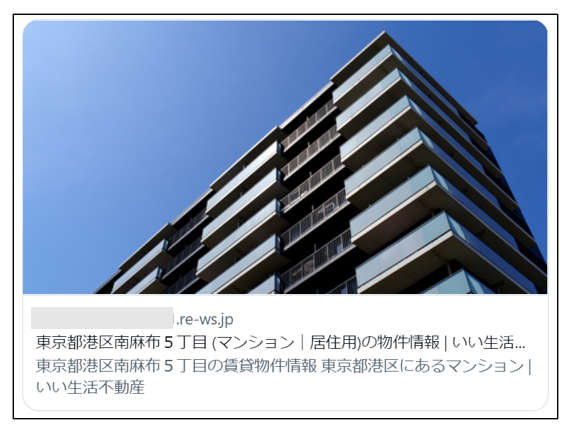
OGP(FacebookやTwitter等のSNSに投稿した際、利用される画像)を設定できます。
ただし、投稿するページによって利用される画像が異なります。
■表示の優先順位
- 広告詳細:「外観画像」>「間取り画像」>「OGPデフォルト画像」>「ヘッダーロゴ」
- 建物詳細:「建物ページ専用画像(“表示する”のチェック有」>「外観画像」>「OGPデフォルト画像」>「ヘッダーロゴ」
- 投稿ページ(特集、お知らせ、社員紹介、ブログ、お客様の声、予約カレンダー):「アイキャッチ画像」>「OGPデフォルト画像」>「ヘッダーロゴ」
- 固定ページ(メニュー内”ページ”、広告詳細、建物詳細以外):「OGPデフォルト画像」>「ヘッダーロゴ」
- 建物特集:「アイキャッチ画像」>「OGPデフォルト画像」>「ヘッダーロゴ」

物件の非掲載や削除を行い広告詳細等が閲覧できない状態になった際は、
SNS側でも一定期間で画像が非表示となります。
※非表示になるまでの期間はSNS側の仕様によって異なります。
・TwitterOGPのカードタイプ
Twitterで利用するOGPのカードタイプを「summary」と「summary_large_image」の2種類から選択できます。

プライバシー設定
1.Cookie同意バナー
「Cookie同意バナーを表示する」にチェックを入れると
サイト閲覧者にCookie利用の同意を行うバナーを表示することができます。
サイト閲覧者が同意した場合はCookieへ6ヶ月保存されます。


2.メッセージ
サイト閲覧者のCookieが有効の場合・無効の場合に表示するメッセージをそれぞれ設定できます。
デフォルトの文章を用意しておりますが必要に応じて編集し、更新してください。

メンテナンス
サイト公開前やサイトを大きく更新したい時などに使用します。
詳細はメンテナンスのページをご覧ください。
管理画面設定
管理画面上部の「社内文書」からダウンロードできるPDFファイルを設定できます。
詳細はマニュアルアップロードのページをご覧ください。
プロフィール
ログイン中のアカウントに関するプロフィール情報の確認や変更、管理画面の設定をカスタマイズできます。