
目次
■全プラン共通
1. アップロード済みのファイルを差し替えられるようにします
アップロード済みのファイルを差し替えられる機能を追加します。
※建物画像は対象外です。
【ポイント】
- 画像差し替えの手間を削減します!
- ファイルをサイトの複数個所にアップしている場合も一括で差し替えられます。
【差し替え手順】
①「ファイル」で差し替えたい画像をクリックし、
「さらに詳細を編集」をクリック
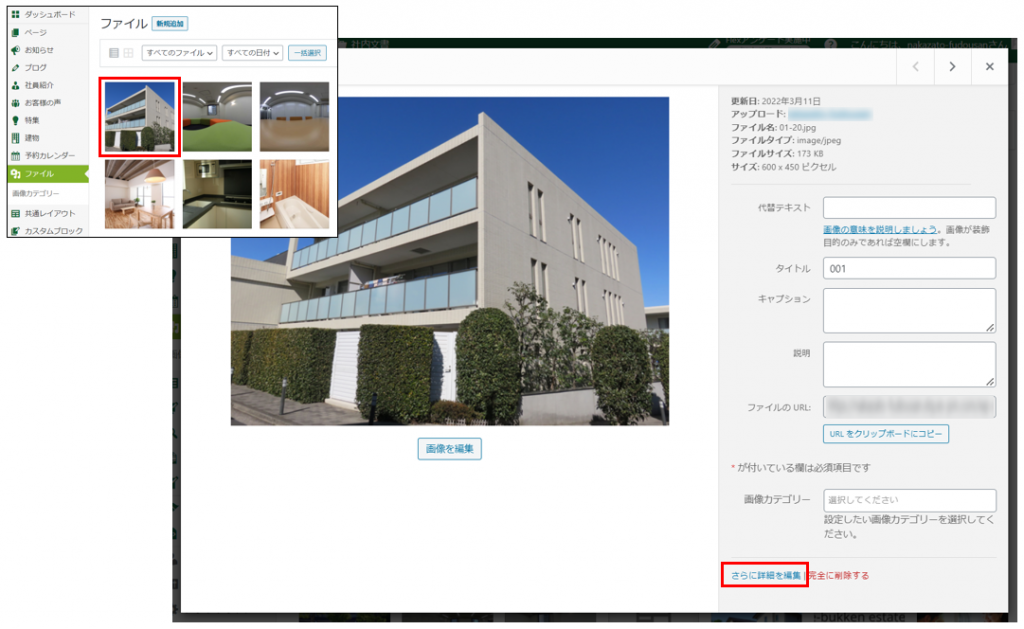
※ファイル一覧がリスト形式の場合、差し替えたい画像をクリック
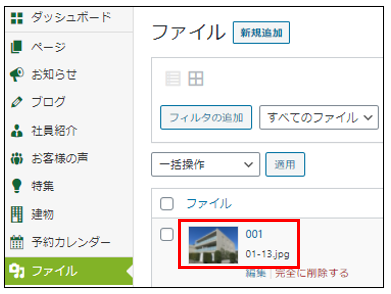
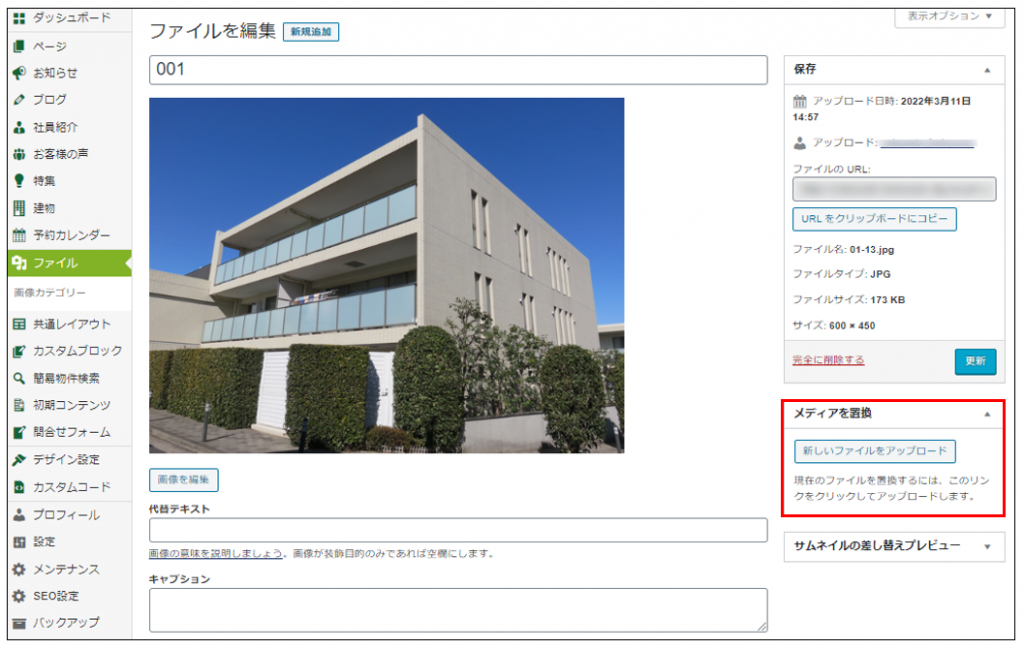
②「新しいファイルをアップロード」をクリック
③差し替えたいファイルを選択、またはドラッグ&ドロップし、
「アップロード」をクリックしたら差し替え完了

詳細はファイルのページをご覧ください。
2. ファイル一覧で建物画像以外のファイルを絞り込めるようにします
[画像ブロック>ファイル一覧>メディアを絞り込み]の選択肢に
「取込画像(建物画像)を除外」を追加します。
【ポイント】
- 建物画像以外の画像の選択・編集等を行う際、画像を探しやすくなります!
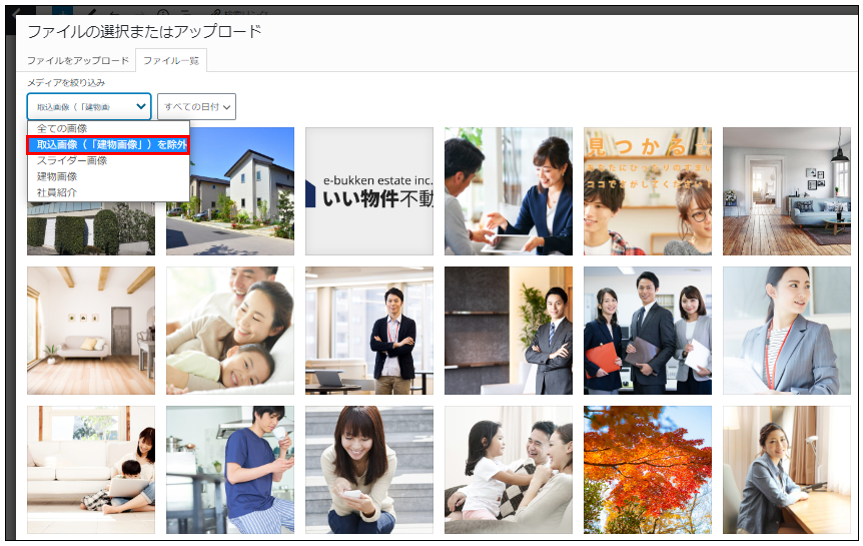
建物画像以外の画像のみ表示されます。
3. 「最近見た物件」と「お気に入り」の一覧に表示されるタブの種別を変更します
「最近見た物件」と「お気に入り」の一覧において
表示される物件種別を切り替えるためのタブを変更・追加します。
【ポイント】
- 新たに駐車場等のタブを追加し、閲覧履歴やお気に入り履歴が
種別ごとにチェックしやすくなります。
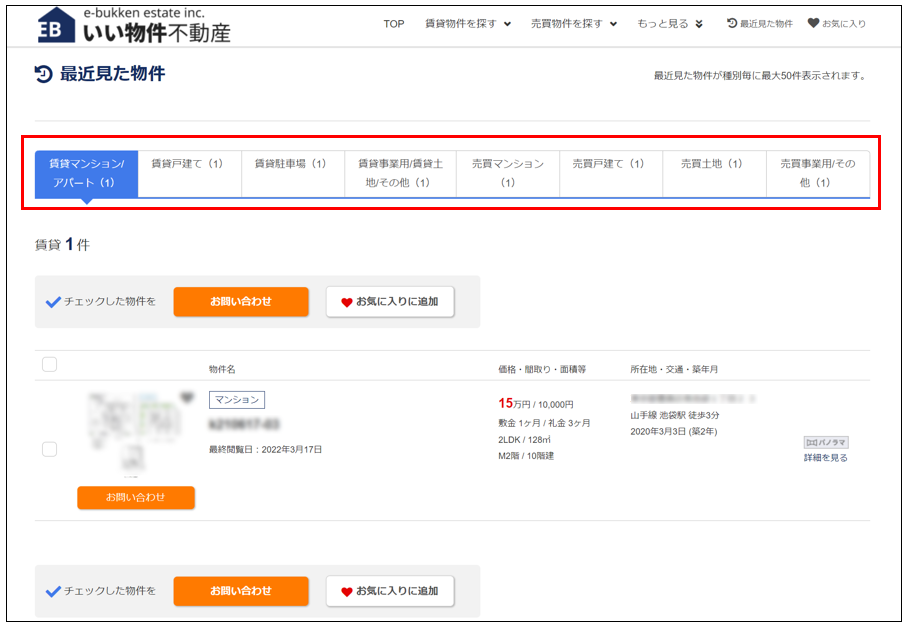
※タブは閲覧履歴、またはお気に入り履歴のある種別のみ表示されます。
■Advancedプラン、Premiumプラン限定
4. 建物ページの特集を組めるようにします
Premiumプラン、またはAdvancedプランをご利用の場合、
建物一括取込で取り込んだ建物に対し、特集ページを作成できるようになります。
【ポイント】
- 特定のエリアの建物一覧や、特定の建物名の建物一覧等が公開できるようになります!
- 従来の建物一覧とは別に、建物の一覧を複数公開できるようになります

【設定手順】
①建物が未取込の場合、建物一括取込を実行
※ただし、特集の条件に「建物種別」を指定する場合は
建物の取込状況にかかわらず、初回は必ず建物一括取込をおこなってください。
②[建物特集>新規作成]をクリック
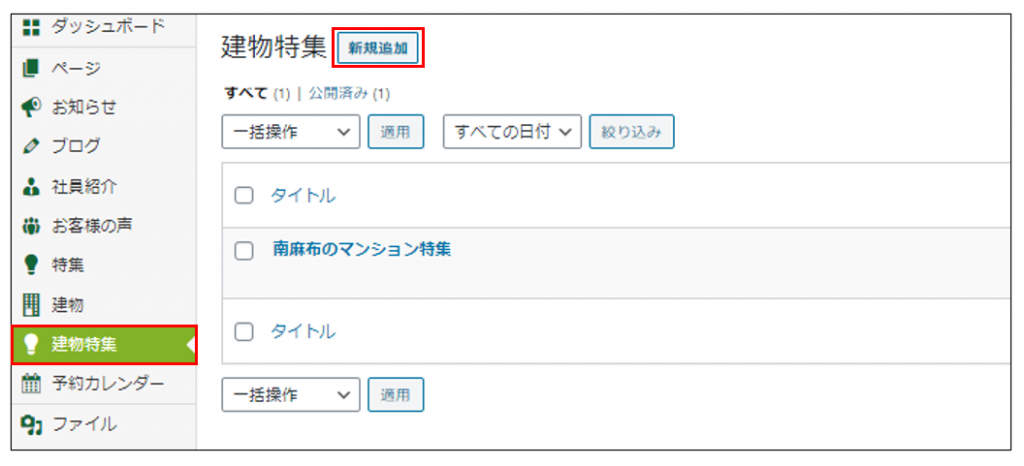
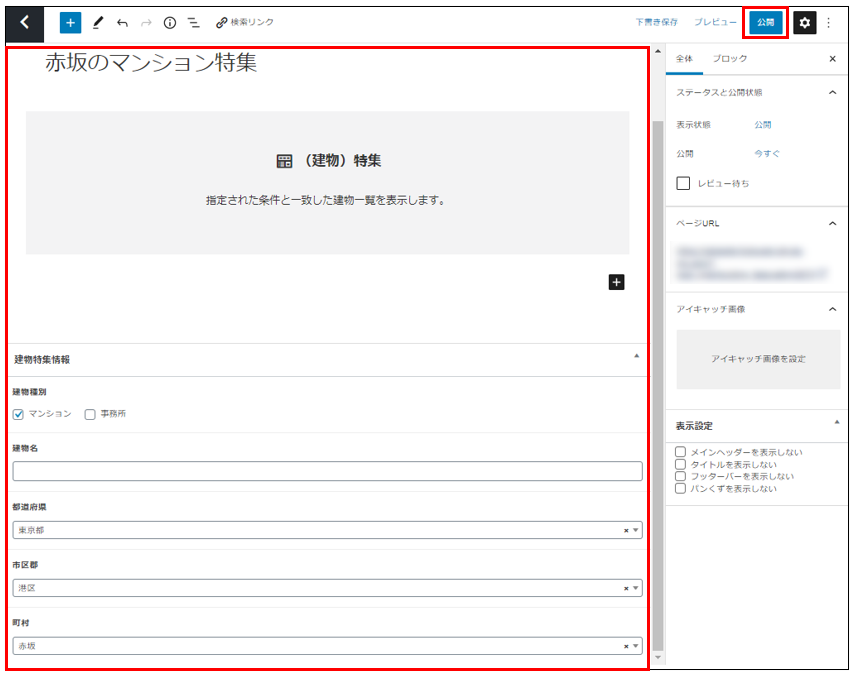
③特集の条件等を入力し、公開
※公開後はTOPやメニューに建物特集ページへのリンクを追加してください。
※特集の条件は以下項目から指定できます。
- エリア(都道府県、市区郡、町村)
- 建物名
- 建物種別(マンション、事務所)
- 建物特集の詳細は以下ページをご覧ください。
- プランの詳細は以下ページをご覧ください。
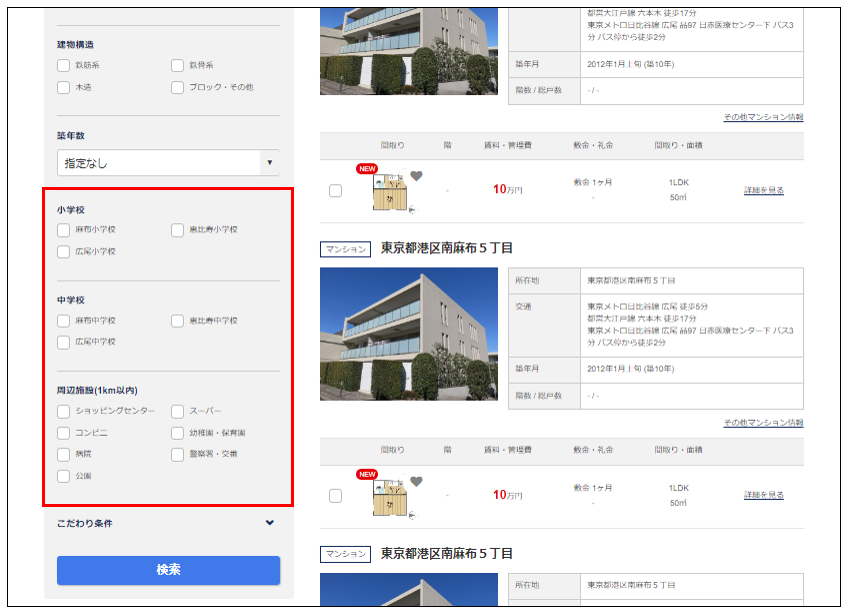
5. タグ絞り込み条件を3つまで設定できるようにします
Premiumプラン、またはAdvancedプランの場合にご利用いただける「タグ絞り込み条件」において
検索条件項目を賃貸・売買で1つずつまで設定可能としておりましたが、
それぞれ最大3つずつ設定できるようになります。
【ポイント】
- 任意の検索条件項目をさらに追加いただけるようになります!

【備考】
- 同一項目内のタグ同士はOR検索、別項目のタグ同士はAND検索です。
- 一つのタグを複数の検索項目に重複設定することはできません。
- 簡易物件検索ブロックでも同様に賃貸・売買3件ずつ設定可能になります。
- タグ絞り込み条件の詳細は以下ページをご覧ください。
- プランの詳細は以下ページをご覧ください。
6. タグ絞り込み条件を特集一覧に表示できるようにします
Premiumプラン、またはAdvancedプランの場合の場合、
設定したタグ絞り込み条件が、特集一覧にも自動で表示されるようになります。

【ご注意】
- 設定は通常の物件一覧と共通で、特集ごとに検索条件項目を分けることはできません。
- タグ絞り込み条件の詳細は以下ページをご覧ください。
- プランの詳細は以下ページをご覧ください。
■Premiumプラン限定
7. カスタムブロックで「特集新着物件ブロック」をカスタマイズできるようにします
Premiumプランの場合にご利用いただける「カスタムブロック」の機能に
「特集新着物件ブロック」のカスタマイズ機能を追加します!

【設定手順】
①「カスタムブロック」の「新規追加」をクリックします。
※Premiumプランをご利用の場合のみ表示されます。
②「既製ページ」の項目で「特集新着物件」を、「対象の特集」でカスタマイズしたい特集を選択の上、
レイアウトをカスタマイズします。
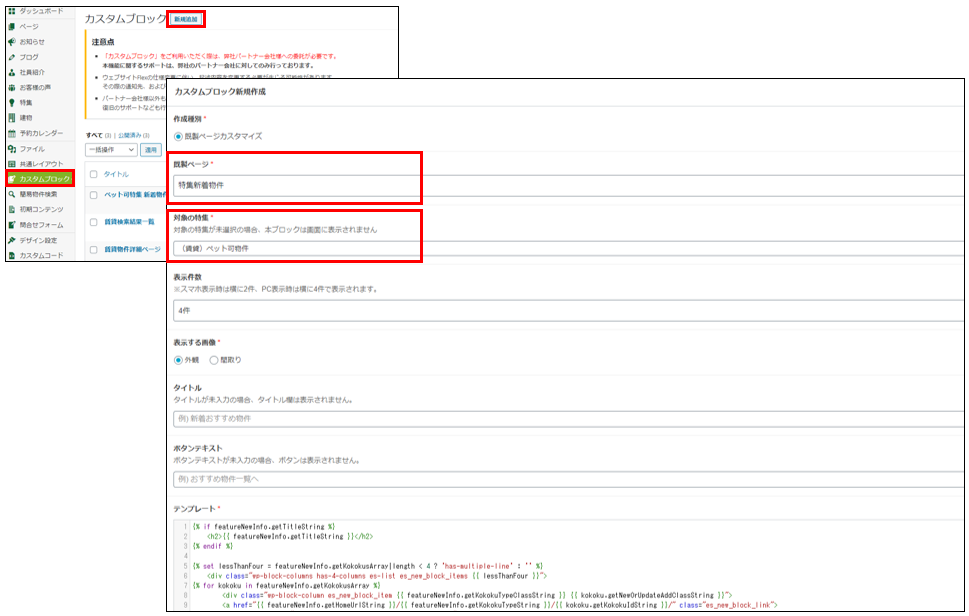
③カスタマイズ完了後、「ページ」よりページを新規作成、
または作成済みのページの編集画面を開き、カスタムブロックを追加します。
④「対象のカスタムブロック」にて手順②で作成したブロックを選択し、
ページを公開するとサイトに反映されます。

【ご注意】
- 「カスタムブロック」をご利用いただく際は、弊社のパートナー会社様への委託が必要です。
- 本機能に関するサポートは、弊社のパートナー会社様に対してのみ行っております。
- 詳細は以下ページをご覧ください。