目次
1. ブログにカテゴリーを設定できるようにします
ブログ記事に任意のカテゴリーを設定できるようになります。
- カテゴリーはURLやパンくずに表示されます
※URLは、スラッグを設定した場合、スラッグが表示されます - カテゴリーのURLページにアクセスした際は、
カテゴリーに紐付くブログ記事が一覧表示されます - 親カテゴリー>子カテゴリーの設定が可能です
例)親カテゴリー:地域紹介
子カテゴリー:広尾

設定手順
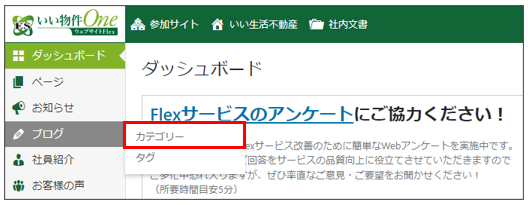
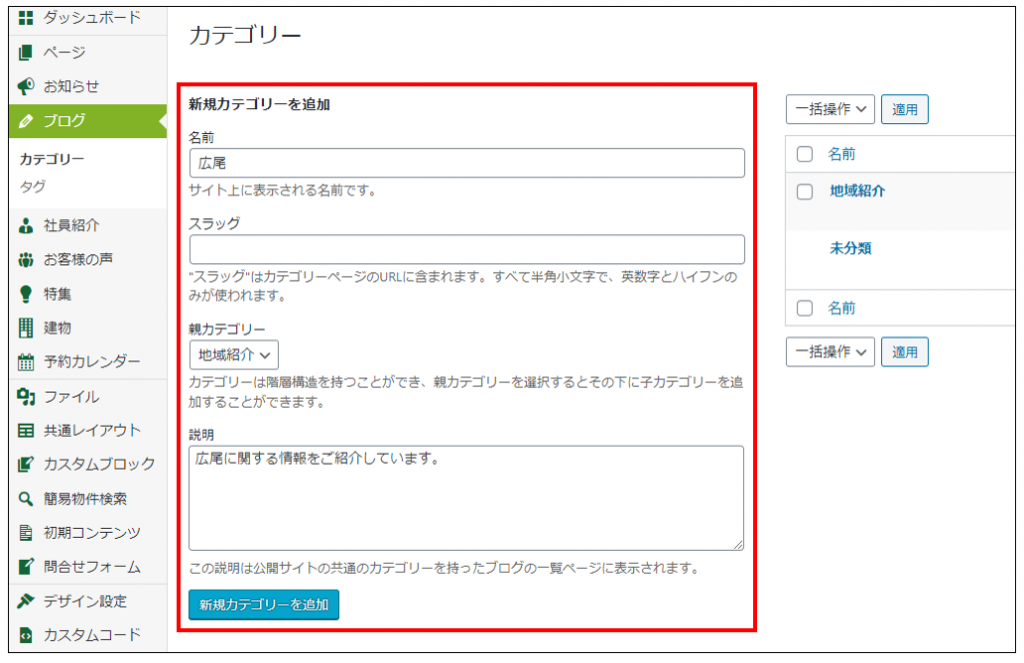
①ブログ>カテゴリーで設定したいカテゴリーを追加します。
| 設定項目 | 設定内容 |
| 名前(必須) | サイト上に表示されるカテゴリー名を入力します。 |
| スラッグ | カテゴリーページのURLに含まれます。 未設定の場合はカテゴリー名がURLに利用されます。 |
| 親カテゴリー | 子カテゴリーの追加時のみ指定します。 選択肢には既に追加済みのカテゴリーが表示されます。 サイト上のパンくずでは、親カテゴリー>子カテゴリーのように階層表示されます。 |
| 説明 | カテゴリーページに表示される説明文を入力します。 |
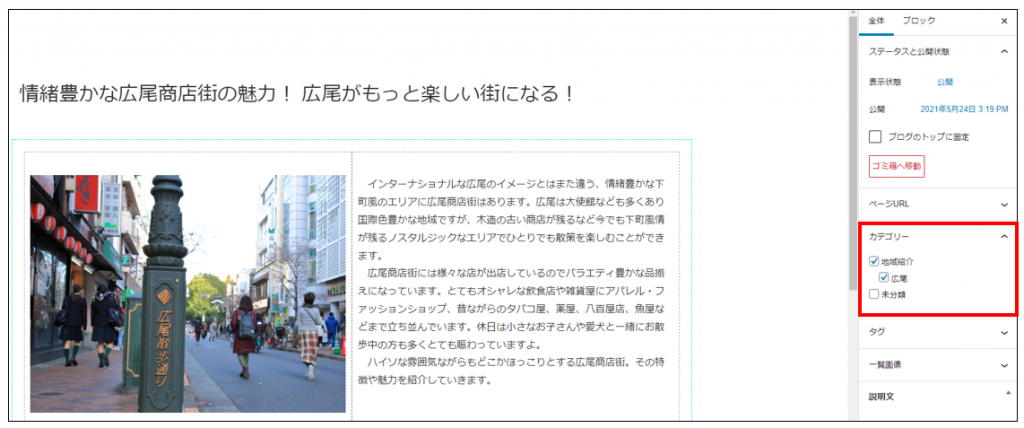
②ブログの編集画面で設定済みのカテゴリーを指定します。
各ブログ記事に指定できるカテゴリーは1件までです。
ただし子カテゴリーは親カテゴリーとセットのため、
子カテゴリーを指定した場合、親カテゴリーも自動で指定されます。
※詳しい設定手順はカテゴリーのページをご覧ください。
2. 画像に任意のカテゴリーを設定できるようにします
画像ファイルを管理しやすくするため、任意の画像カテゴリーを設定できるようにします。
Before
画像カテゴリーは、建物ページ専用画像として取り込んだ画像に
建物画像カテゴリーが自動設定されるのみ。
After
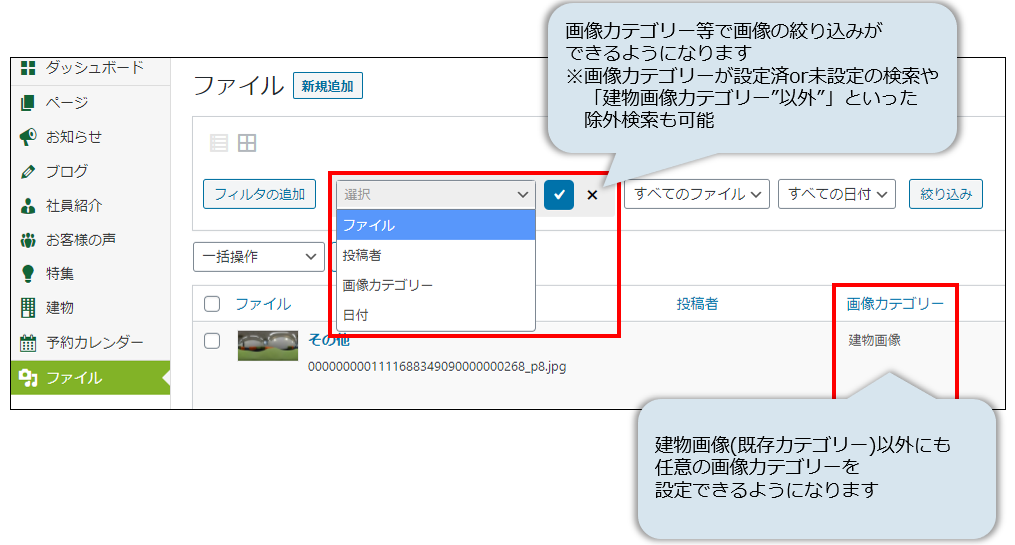
- 管理画面に登録した全ての画像に対し、任意の画像カテゴリーを設定できるようになります
- それに伴い、ファイル一覧に、画像カテゴリー等で絞り込める機能を追加します
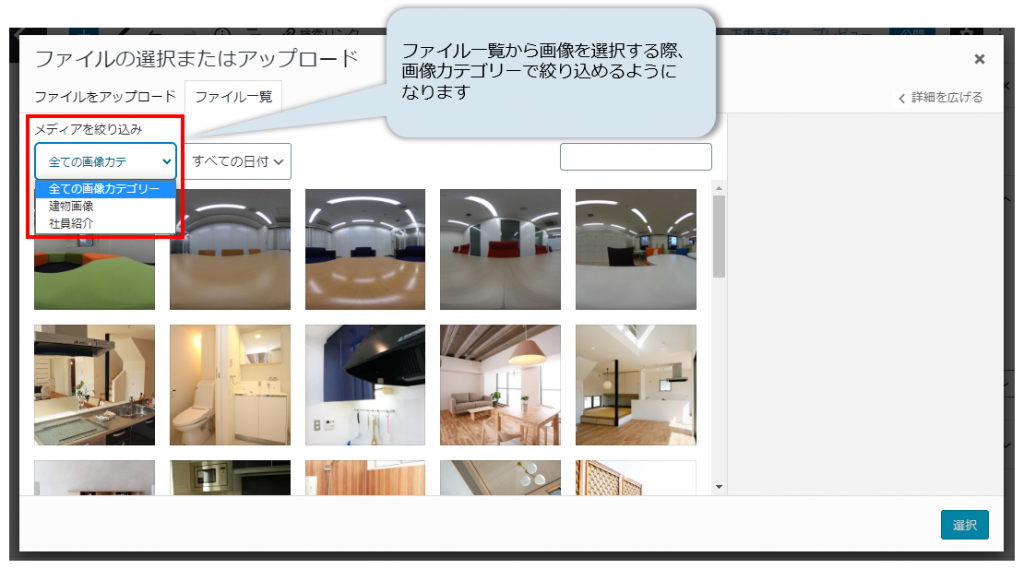
※画像カテゴリーが設定されているor設定されていないの検索や、「建物画像”以外”」といった除外検索も可能 - 画像ブロックで画像を選択する際も、画像カテゴリーで絞り込めるようになります
設定手順
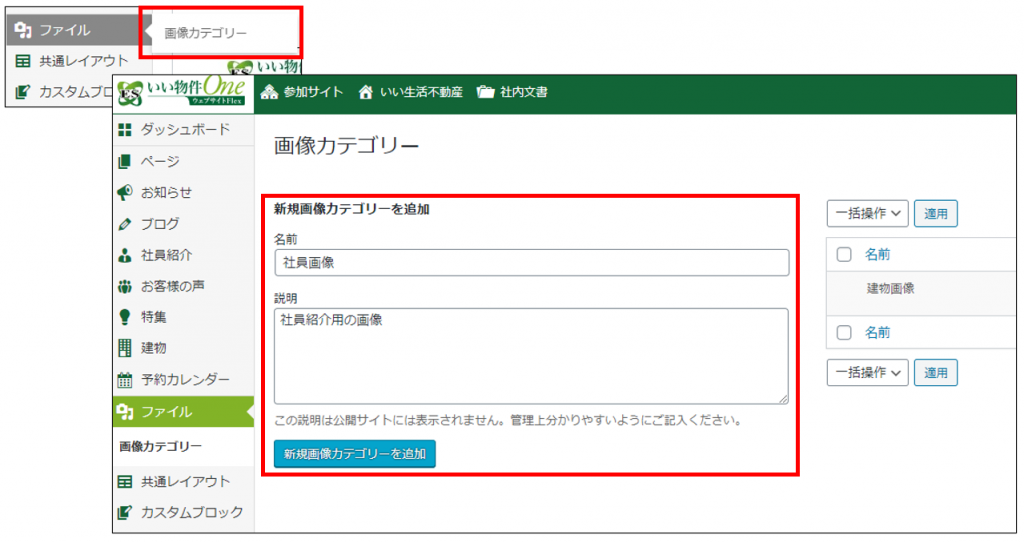
①ファイル>画像カテゴリーで設定したいカテゴリーを追加します。
尚、既存カテゴリーの「建物画像」は編集や削除ができません。
- 名前:画像カテゴリー名を入力します
- 説明:画像カテゴリーの説明を入力します
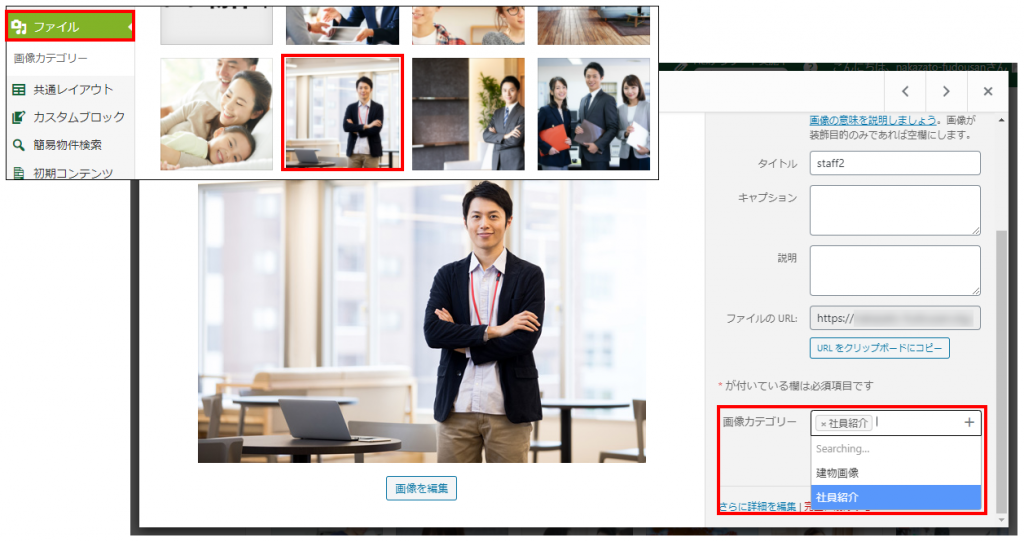
②ファイルの一覧から画像の編集ボタン、またはサムネイルをクリックします。
「画像カテゴリー」の選択肢に追加済みのカテゴリーが表示されるので、指定します。
※「画像カテゴリー」項目右部分の「+ボタン」からも
画像カテゴリーの新規追加が可能ですが
画像カテゴリーの「説明」は入力できません。
新規追加した場合、手順①の画像カテゴリー一覧にも追加されます。

※画像ブロックにて画像をアップロードor選択する際も
画像カテゴリーの選択、新規追加は可能です。
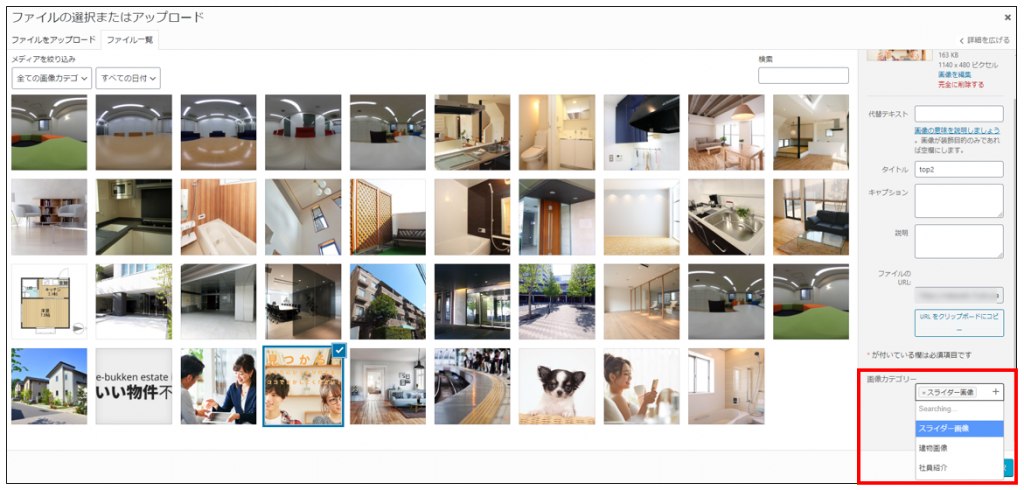
※詳細は画像カテゴリーのページをご覧ください。
3. カスタムブロックで賃貸物件一覧・売買物件一覧をカスタマイズできるようにします ※Premiumプラン
Premiumプランをご利用の場合、
賃貸・売買の検索結果一覧のレイアウトをカスタマイズできるようになります。
※カスタマイズできるのは検索結果一覧の右側部分です。

設定手順
「カスタムブロック」をご利用いただく際は、弊社のパートナー会社様への委託が必要です。
本機能に関するサポートは、弊社のパートナー会社様に対してのみ行っております。
①メニューのカスタムブロック>新規追加を押し、
既成ページの項目で「賃貸検索結果一覧」or「売買検索結果一覧」を選択し、レイアウトを設定します。
※ウェブサイトFlexのPremiumプランをご利用の場合のみ表示されます。
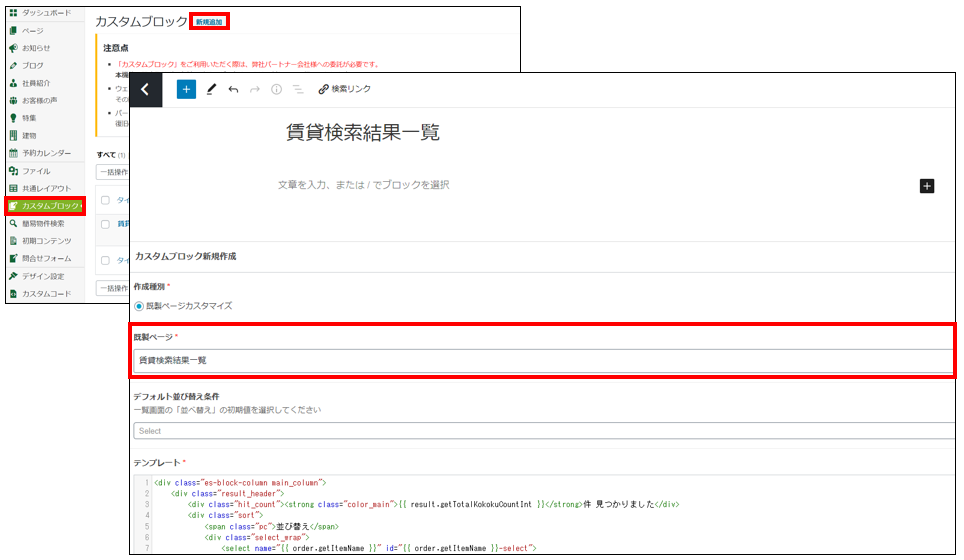
②カスタマイズ完了後、メニューのページより新規作成で「カスタムブロック」を追加し、
右側のブロック設定にある「対象のカスタムブロック」にて、①で作成したブロックを選択します。
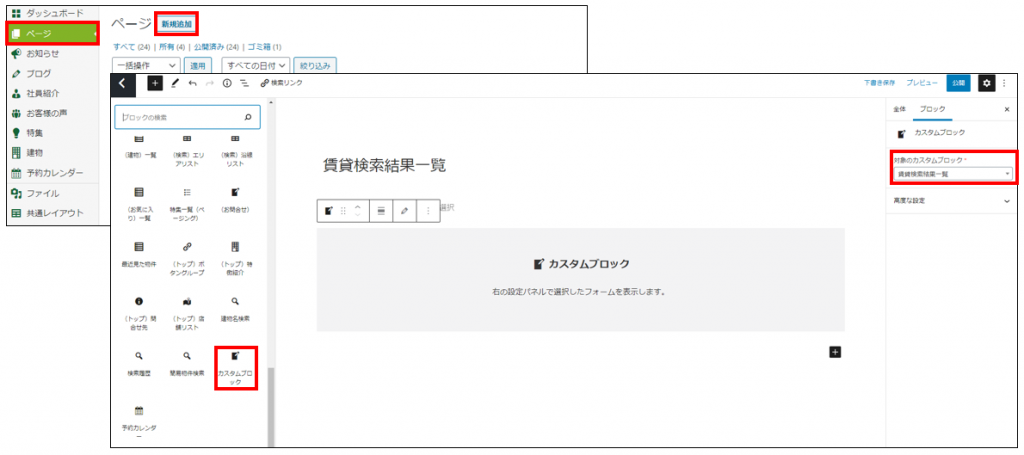
③設定>サイト設定にて、作成したページを選択することで
カスタマイズしたページに切り替わります。
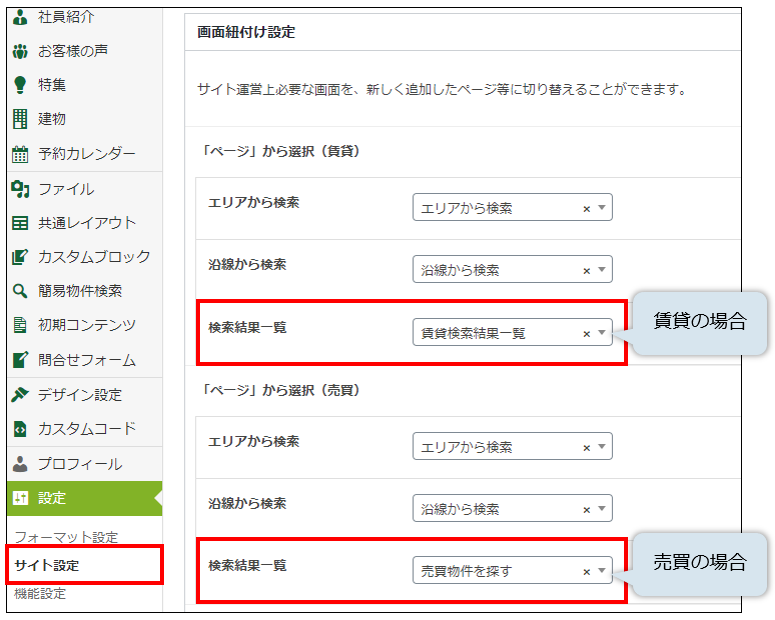
※Premiumプランでご利用可能な機能はPremiumプランでできることは何ですか?をご覧ください。
※カスタムブロックについてはカスタムブロックのページでもご説明しています。
4. 重複建物リスト等の警告が短縮表示されるようになります
建物一覧等の画面で、タイトルが一致しているものが多数ある場合に
重複リストの警告が短縮表示されるようになり、一覧が見やすくなります。
短縮分はリスト下部をクリックすることで展開されます。

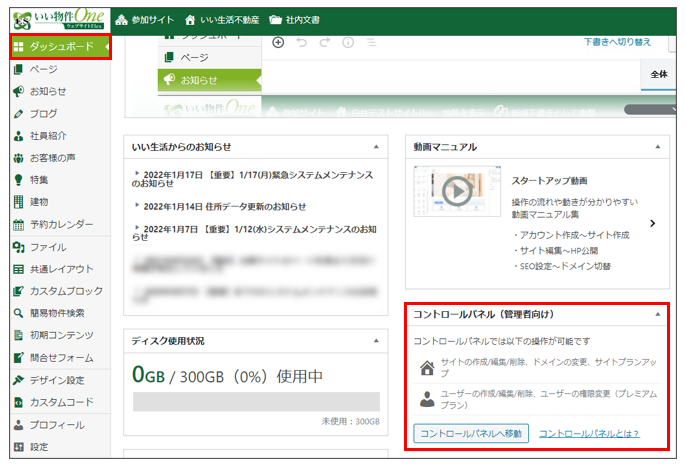
5. ダッシュボードからコントロールパネルを開けるようにします
ダッシュボードにコントロールパネルに関する枠を表示し、
「コントロールパネルへ移動」ボタンから
コントロールパネルのログイン画面を開けるようになります。
6. 物件詳細の項目名を一部変更します
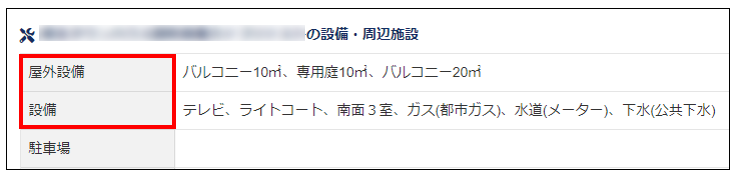
物件詳細ページに表示される、以下項目の表記を変更します。
- 部屋外設備(屋外設備) ⇒ 屋外設備
- 部屋設備 ⇒ 設備
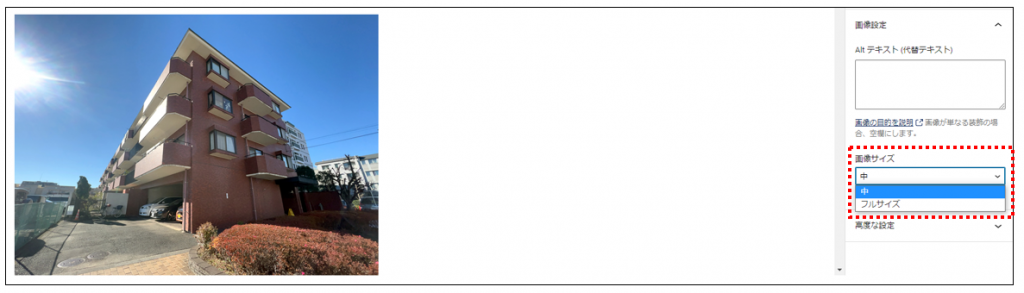
7. 画像ブロック>画像サイズの仕様を一部変更します
建物ページ専用画像として取り込んだ画像を、画像ブロックで流用する場合、
「画像サイズ」項目が表示されなくなります。
対象の画像は中サイズへの変更ができなくなりますが、フルサイズでのご利用は引き続き可能です。